Alguém pede “o formulário assinado em PDF” ou “todas as notas em um arquivo só”, e não há scanner por perto. A câmera do celular resolve, desde que você fotografe com cuidado e dê um acabamento nas páginas depois.
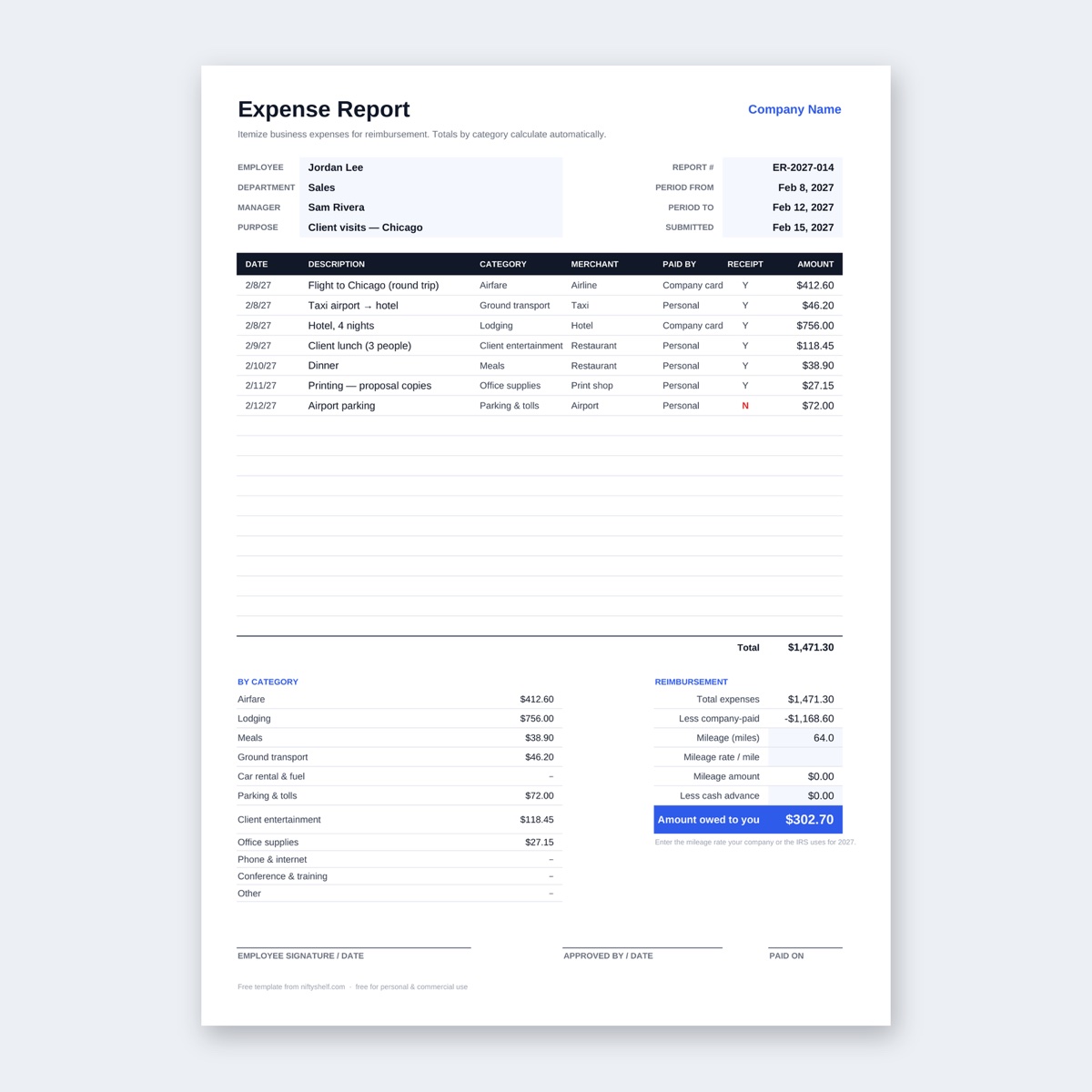
Vamos seguir um exemplo do começo ao fim: cinco comprovantes de uma viagem a trabalho que precisam chegar ao financeiro como um único PDF legível, com menos de 5 MB. Os mesmos passos valem para uma folha de atividades de 2 páginas ou um contrato de 12.
Do que você precisa
- Um celular com câmera (iPhone ou Android)
- Um navegador no celular ou no computador. As ferramentas abaixo funcionam no navegador, então seus documentos são processados no seu próprio aparelho, e não em um servidor
- Uma superfície lisa e escura (uma mesa, uma cartolina preta, até uma camiseta escura) e uma janela ou luminária
1. Fotografe de um jeito que quase não precise de ajustes
- Use luz suave e uniforme. A luz de uma janela ao seu lado é a melhor. Uma lâmpada de teto bem em cima joga sua sombra na folha, então fique um pouco de lado. Desligue o flash: em comprovantes brilhantes ele deixa um reflexo branco bem em cima dos números.
- Superfície plana, fundo escuro. Papel branco sobre fundo escuro tem uma borda nítida, o que deixa o recorte rápido e preciso. Comprovantes compridos enrolam: segure as pontas com duas moedas ou coloque o papel dentro de um plástico transparente.
- De frente, não inclinado. Segure o celular paralelo ao papel, bem acima do centro. O Recortar imagem recorta retângulos; ele não corrige perspectiva, então uma página fotografada de lado continua um trapézio.
- Deixe uma borda fina de fundo nos quatro lados para recortar com folga. Aproxime o celular em vez de usar o zoom digital.
- Toque no texto para focar. Confira uma foto em tamanho real: se você não consegue ler a linha menor, quem recebe também não vai conseguir.
- Uma página por foto. No nosso exemplo: táxi, hotel, duas refeições e uma passagem de trem. Fotografe duas vezes a passagem de papel térmico desbotado.
2. Leve as fotos para onde você vai trabalhar
Dá para fazer tudo no navegador do celular, escolhendo as fotos direto da galeria. Se preferir uma tela maior, envie as fotos para o seu próprio e-mail ou use um cabo USB. Depois confira a extensão:
- Fotos do iPhone costumam ser HEIC, um formato que muitos apps do Windows e sites não abrem. Para salvar as próximas fotos em JPG, vá em Ajustes → Câmera → Formatos e escolha “Mais Compatível”.
- Fotos do Android geralmente são JPG.
Renomeie as fotos na ordem em que devem aparecer, por exemplo 01-taxi.jpg, 02-hotel.jpg, 03-jantar.jpg. Assim você também percebe cedo se falta alguma página.
3. Recorte e endireite cada página
Antes de converter, ajuste só as fotos que precisam. As duas ferramentas aceitam JPG, PNG e WebP, então, se for editar arquivos HEIC, converta-os antes com Converter HEIC para JPG.
- Tire o fundo. No Recortar imagem, escolha “Livre” como proporção e arraste a moldura e os cantos até as bordas do papel. O recorte mantém os pixels originais. É melhor deixar um tiquinho de margem do que cortar a primeira letra.
- Endireite fotos tortas. No Girar e espelhar imagem, arraste o controle de ângulo até as linhas do texto ficarem retas, ou use os botões de 90° para uma foto deitada. Ao salvar, a rotação é aplicada aos pixels, e isso faz diferença: às vezes o celular guarda a rotação só como uma etiqueta oculta, e uma foto que aparece em pé na galeria pode ficar deitada dentro do PDF.
4. Transforme as fotos em um único PDF
Escolha o conversor de acordo com os seus arquivos:
- Tudo em HEIC (direto do iPhone): HEIC para PDF. Cada foto vira JPG assim que você a adiciona, então funciona até em navegadores que não exibem HEIC.
- JPG, PNG ou WebP: JPG para PDF. Arquivos JPG e PNG entram no PDF como estão, sem nova compressão.
- Capturas de tela de formulários online ou confirmações: PNG para PDF mantém o texto pequeno nítido.
- Uma mistura de HEIC e JPG: converta primeiro os HEIC com Converter HEIC para JPG e depois coloque tudo no JPG para PDF.
Depois escolha as opções:
- Ordem. As páginas seguem a ordem que você vê. Use as setas ← e → abaixo de cada miniatura para mover uma página e ✕ para tirar uma foto repetida.
- Tamanho da página. “A4” ou “Carta” dão uma página que imprime direito e parece um documento normal. “Igual à imagem” deixa cada página exatamente do tamanho da foto, ótimo para um comprovante comprido que, num A4, viraria uma tirinha fina.
- Orientação. “Automática” deita a página de qualquer foto mais larga do que alta. Para formulários em pé, escolha “Retrato”.
- Margem. “Pequena” dá cara de documento impresso. Escolha “Sem margem” se você já recortou bem rente.
Clique em “Converter para PDF”. Com várias imagens, o download se chama images.pdf, então renomeie na hora (veja as dicas de nome mais abaixo).
5. Corrija a ordem e as páginas deitadas
- Página deitada ou de cabeça para baixo: abra no Girar PDF, clique na página para girar 90° (mais um clique, 180°) e salve. As páginas são giradas, não redesenhadas, então nada perde qualidade.
- Páginas fora de ordem: o Organizar páginas de PDF deixa você arrastar as miniaturas para o lugar, ou usar as setas no celular. “Inverter ordem” ajuda quando você fotografou uma pilha a partir da última página.
- Uma página esquecida: fotografe, transforme em um PDF de uma página e combine os dois arquivos no Juntar PDF, colocando-os em ordem com as setas.
6. Deixe o arquivo pequeno o bastante para enviar
Fotos de celular costumam ter vários megabytes cada, e o JPG para PDF não as comprime de novo, então um PDF com cinco comprovantes passa fácil dos 15 MB.
Passe pelo Comprimir PDF e comece com “Média — recomendada”. PDFs digitalizados ou cheios de fotos costumam diminuir de 50% a 90%. Depois dê zoom na letra menor, como a linha de impostos de uma nota. Se estiver borrada, volte e use “Leve — melhor qualidade”. “Forte” gera o menor arquivo, mas é melhor deixá-la para páginas de texto em letra grande.
A compressão salva cada página como uma imagem otimizada. Guarde o arquivo sem compressão como cópia de arquivo.
Notas desbotadas e impressão econômica: o PDF em escala de cinza tem o tom “Preto e branco (alto contraste)”, que pode deixar a impressão térmica clarinha mais fácil de ler, e uma cópia em cinza economiza tinta se o destinatário imprimir. 150 dpi servem para a maioria dos documentos; escolha 300 dpi para letras bem pequenas.
7. Opcional: copie o texto
Quando precisar passar valores para uma planilha ou citar uma cláusula de contrato, o Imagem para texto (OCR) lê as palavras de uma foto. Envie o JPG ou PNG recortado de uma página, uma imagem por vez; ele não lê PDF. Selecione os idiomas que realmente aparecem (dá para escolher vários, como português e inglês), confira o resultado e copie ou salve como arquivo .txt.
Texto impresso funciona muito melhor do que letra à mão. A ferramenta não deixa seu PDF pesquisável; ela entrega o texto separado. Na primeira vez, ela baixa o motor de OCR e os dados de idioma (cerca de 2–15 MB por idioma) uma única vez de um CDN público; sua imagem não é enviada.
8. Opcional: assine antes de enviar
Para uma página de contrato de aluguel, uma autorização da escola ou um relatório de despesas que precise da sua assinatura, abra o PDF final no Assinar PDF. Desenhe sua assinatura com o dedo ou o mouse, ou digite seu nome em um estilo manuscrito, posicione na linha, ajuste o tamanho e adicione a data de hoje. Ele coloca uma imagem da sua assinatura, como tinta no papel, o que serve para muitos documentos do dia a dia, mas não é uma assinatura digital com certificado.
Assine a versão sem compressão e comprima o arquivo assinado por último.
Dê nomes fáceis de encontrar depois
Um bom nome diz o quê, quando e de quem:
2026-10-comprovantes-viagem-lisboa-5p.pdf2026-11-03-renovacao-aluguel-assinado.pdflicao-matematica-semana-9-mina.pdf
Coloque a data na frente, começando pelo ano, para os arquivos ficarem em ordem, e evite espaços, acentos e caracteres especiais que alguns formulários de envio recusam.
Erros comuns
- Usar flash em papel brilhante e cobrir o total com um reflexo branco
- Fotografar inclinado e esperar que o recorte endireite a página
- Papel branco em mesa branca, sumindo com as bordas
- Enviar o original de 15 MB quando o formulário só aceita 5 MB
- Comprimir demais e deixar a letra pequena ilegível
- Enviar
images.pdfem vez de um nome que diga o que tem dentro
FAQ
Meus documentos são enviados quando uso essas ferramentas?
Não. Converter, girar, organizar, juntar, comprimir e assinar acontece no seu navegador, então comprovantes, documentos de identidade e contratos ficam no seu aparelho. Só a ferramenta de OCR baixa o motor e os dados de idioma de um CDN público, e mesmo assim sua imagem não é enviada.
Uma foto de celular substitui um scanner?
Para comprovantes, formulários, lições e a maioria dos contratos, sim, se a luz for uniforme, o celular estiver reto sobre a página e você conferir que o texto menor está legível. Para cópias autenticadas, pergunte antes a quem vai receber.
Por que uma página aparece deitada no PDF se a foto parecia normal?
Às vezes o celular registra a rotação como uma etiqueta oculta em vez de girar a imagem. Corrija a página com o Girar PDF ou endireite a foto com o Girar e espelhar imagem antes de converter.
Dá para deixar o texto do PDF pesquisável?
Com essas ferramentas, não. O Imagem para texto extrai o texto de uma foto para você copiar ou salvar, mas o PDF continua sendo um conjunto de imagens.