Jemand möchte „das unterschriebene Formular als PDF“ oder „alle Belege in einer Datei“, und weit und breit ist kein Scanner. Die Handykamera reicht völlig aus, wenn Sie sorgfältig fotografieren und die Seiten danach ein wenig aufräumen.
Wir begleiten ein Beispiel von Anfang bis Ende: fünf Belege einer Dienstreise, die als ein einziges, gut lesbares PDF unter 5 MB an die Buchhaltung gehen sollen. Dieselben Schritte funktionieren für ein zweiseitiges Arbeitsblatt oder einen zwölfseitigen Vertrag.
Was Sie brauchen
- Ein Handy mit Kamera (iPhone oder Android)
- Einen Browser auf dem Handy oder Computer. Die Tools unten laufen im Browser, Ihre Dokumente werden also auf Ihrem eigenen Gerät verarbeitet und nicht auf einem Server
- Eine glatte, dunkle Unterlage (ein Schreibtisch, schwarzer Karton, sogar ein dunkles T-Shirt) und ein Fenster oder eine Lampe
1. So fotografieren, dass kaum etwas zu korrigieren ist
- Weiches, gleichmäßiges Licht. Am besten ist Tageslicht von einem Fenster neben Ihnen. Eine Deckenlampe direkt über Ihnen wirft Ihren Schatten aufs Blatt, treten Sie also leicht zur Seite. Schalten Sie den Blitz aus: Auf glänzenden Belegen hinterlässt er einen weißen Fleck genau über den Zahlen.
- Flache Unterlage, dunkler Hintergrund. Weißes Papier auf dunklem Grund hat eine klare Kante, so geht das Zuschneiden schnell und genau. Lange Kassenbons rollen sich ein: Beschweren Sie die Enden mit zwei Münzen oder legen Sie den Bon in eine Klarsichthülle.
- Von oben, nicht schräg. Halten Sie das Handy parallel zum Papier, genau über der Mitte. Bild zuschneiden schneidet Rechtecke zu; es korrigiert keine Perspektive, eine schräg fotografierte Seite bleibt also ein Trapez.
- Lassen Sie einen schmalen Rand Hintergrund an allen Seiten, damit Sie sauber zuschneiden können. Gehen Sie näher heran, statt den Digitalzoom zu benutzen.
- Tippen Sie zum Scharfstellen auf den Text. Prüfen Sie ein Foto in voller Größe: Können Sie die kleinste Zeile nicht lesen, kann es der Empfänger auch nicht.
- Eine Seite pro Foto. In unserem Beispiel: Taxi, Hotel, zwei Mahlzeiten und eine Bahnfahrkarte. Fotografieren Sie die verblasste Thermopapier-Fahrkarte zweimal.
2. Die Fotos dorthin bringen, wo Sie arbeiten
Sie können alles im Browser Ihres Handys erledigen und die Fotos direkt aus der Galerie wählen. Für einen größeren Bildschirm schicken Sie die Fotos per E-Mail an sich selbst oder nutzen ein USB-Kabel. Prüfen Sie dann die Dateiendung:
- iPhone-Fotos sind oft HEIC, ein Format, das viele Windows-Apps und Websites nicht öffnen. Damit künftige Fotos als JPG gespeichert werden, öffnen Sie Einstellungen → Kamera → Formate und wählen „Maximale Kompatibilität“.
- Android-Fotos sind meist JPG.
Benennen Sie die Fotos in der gewünschten Reihenfolge um, zum Beispiel 01-taxi.jpg, 02-hotel.jpg, 03-abendessen.jpg. So fällt eine fehlende Seite früh auf.
3. Jede Seite zuschneiden und gerade ausrichten
Bearbeiten Sie vor dem Umwandeln nur die Fotos, die es nötig haben. Beide Tools arbeiten mit JPG, PNG und WebP. Wandeln Sie HEIC-Dateien also zuerst mit HEIC in JPG umwandeln um, wenn Sie sie bearbeiten möchten.
- Hintergrund entfernen. Wählen Sie in Bild zuschneiden das Seitenverhältnis „Frei“ und ziehen Sie Rahmen und Ecken an die Papierkanten. Beim Zuschneiden bleiben die Originalpixel erhalten. Lassen Sie lieber einen Hauch Rand, als den ersten Buchstaben anzuschneiden.
- Schiefe Fotos begradigen. Ziehen Sie in Bild drehen und spiegeln den Winkelregler, bis die Textzeilen waagerecht sind, oder nutzen Sie die 90°-Schaltflächen für ein seitlich liegendes Foto. Beim Speichern wird die Drehung in die Pixel übernommen, und das ist wichtig: Smartphones speichern die Drehung manchmal nur als verstecktes Tag, und ein Foto, das in der Galerie aufrecht aussieht, kann im PDF seitlich landen.
4. Die Fotos in ein einziges PDF umwandeln
Wählen Sie den passenden Konverter für Ihre Dateien:
- Alles HEIC (direkt vom iPhone): HEIC in PDF umwandeln. Jedes Foto wird beim Hinzufügen in JPG umgewandelt, das klappt also auch in Browsern, die HEIC nicht anzeigen.
- JPG, PNG oder WebP: JPG in PDF umwandeln. JPG- und PNG-Dateien kommen unverändert ins PDF, ohne erneute Kompression.
- Screenshots von Online-Formularen oder Bestätigungen: PNG in PDF umwandeln hält kleine Schrift scharf.
- Eine Mischung aus HEIC und JPG: Wandeln Sie die HEIC-Dateien zuerst mit HEIC in JPG umwandeln um und geben Sie dann alles in JPG in PDF umwandeln.
Wählen Sie danach die Einstellungen:
- Reihenfolge. Die Seiten folgen der angezeigten Reihenfolge. Mit den Pfeilen ← und → unter jeder Vorschau verschieben Sie eine Seite, mit ✕ entfernen Sie ein doppeltes Foto.
- Seitengröße. „A4“ oder „US Letter“ ergibt eine Seite, die sich gut druckt und wie ein normales Dokument aussieht. „Wie das Bild“ macht jede Seite genau so groß wie das Foto – ideal für einen langen Kassenbon, der auf A4 zu einem schmalen Streifen schrumpfen würde.
- Ausrichtung. „Automatisch“ dreht die Seite für jedes Foto ins Querformat, das breiter als hoch ist. Für Formulare im Hochformat wählen Sie „Hochformat“.
- Rand. „Schmal“ wirkt wie ein gedrucktes Dokument. Wählen Sie „Kein Rand“, wenn Sie schon knapp zugeschnitten haben.
Klicken Sie auf „In PDF umwandeln“. Bei mehreren Bildern heißt der Download images.pdf, benennen Sie ihn also gleich um (siehe Tipps zur Benennung unten).
5. Reihenfolge und seitliche Seiten korrigieren
- Seitliche oder kopfstehende Seite: Öffnen Sie das PDF in PDF drehen, klicken Sie auf die Seite, um sie um 90° zu drehen (noch ein Klick: 180°), und speichern Sie. Die Seiten werden gedreht, nicht neu gezeichnet, es geht also keine Qualität verloren.
- Seiten in falscher Reihenfolge: In PDF-Seiten sortieren ziehen Sie die Vorschaubilder an ihren Platz oder nutzen am Handy die Pfeile. „Reihenfolge umkehren“ hilft, wenn Sie einen Stapel von der letzten Seite an fotografiert haben.
- Eine vergessene Seite: Fotografieren Sie sie, machen Sie daraus ein einseitiges PDF und fügen Sie beide Dateien mit PDF zusammenfügen zusammen, nachdem Sie sie mit den Pfeilen geordnet haben.
6. Die Datei klein genug zum Versenden machen
Handyfotos haben oft mehrere Megabyte, und JPG in PDF umwandeln komprimiert sie nicht erneut. Ein PDF mit fünf Belegen kann so leicht über 15 MB kommen.
Geben Sie es in PDF komprimieren und beginnen Sie mit „Mittel — empfohlen“. Eingescannte und fotolastige PDFs werden oft um 50–90 % kleiner. Zoomen Sie dann auf die kleinste Schrift, etwa die Mehrwertsteuerzeile eines Belegs. Ist sie unscharf, nehmen Sie stattdessen „Leicht — beste Qualität“. „Stark“ ergibt die kleinste Datei, eignet sich aber eher für ganze Textseiten in großer Schrift.
Beim Komprimieren wird jede Seite als optimiertes Bild gespeichert. Behalten Sie die unkomprimierte Datei als Archivkopie.
Verblasste Belege und tintensparender Druck: PDF in Graustufen umwandeln bietet den Ton „Schwarz-Weiß (hoher Kontrast)“, der blassen Thermodruck lesbarer machen kann, und eine Graustufenkopie spart Tinte, falls der Empfänger sie ausdruckt. 150 dpi reichen für die meisten Dokumente; wählen Sie 300 dpi für sehr kleine Schrift.
7. Optional: den Text herauskopieren
Wenn Sie Beträge in eine Tabelle übertragen oder eine Vertragsklausel zitieren müssen, liest Bild zu Text (OCR) die Wörter aus einem Foto. Geben Sie das zugeschnittene JPG oder PNG einer Seite ein, ein Bild nach dem anderen; PDFs liest das Tool nicht. Wählen Sie die Sprachen, die tatsächlich vorkommen (auch mehrere, etwa Deutsch und Englisch), prüfen Sie das Ergebnis und kopieren Sie es oder speichern Sie es als .txt-Datei.
Gedruckter Text funktioniert weit besser als Handschrift. Das Tool macht Ihr PDF nicht durchsuchbar, sondern liefert den Text separat. Beim ersten Mal werden die OCR-Engine und die Sprachdaten (etwa 2–15 MB pro Sprache) einmalig von einem öffentlichen CDN geladen; Ihr Bild selbst wird nicht hochgeladen.
8. Optional: vor dem Versenden unterschreiben
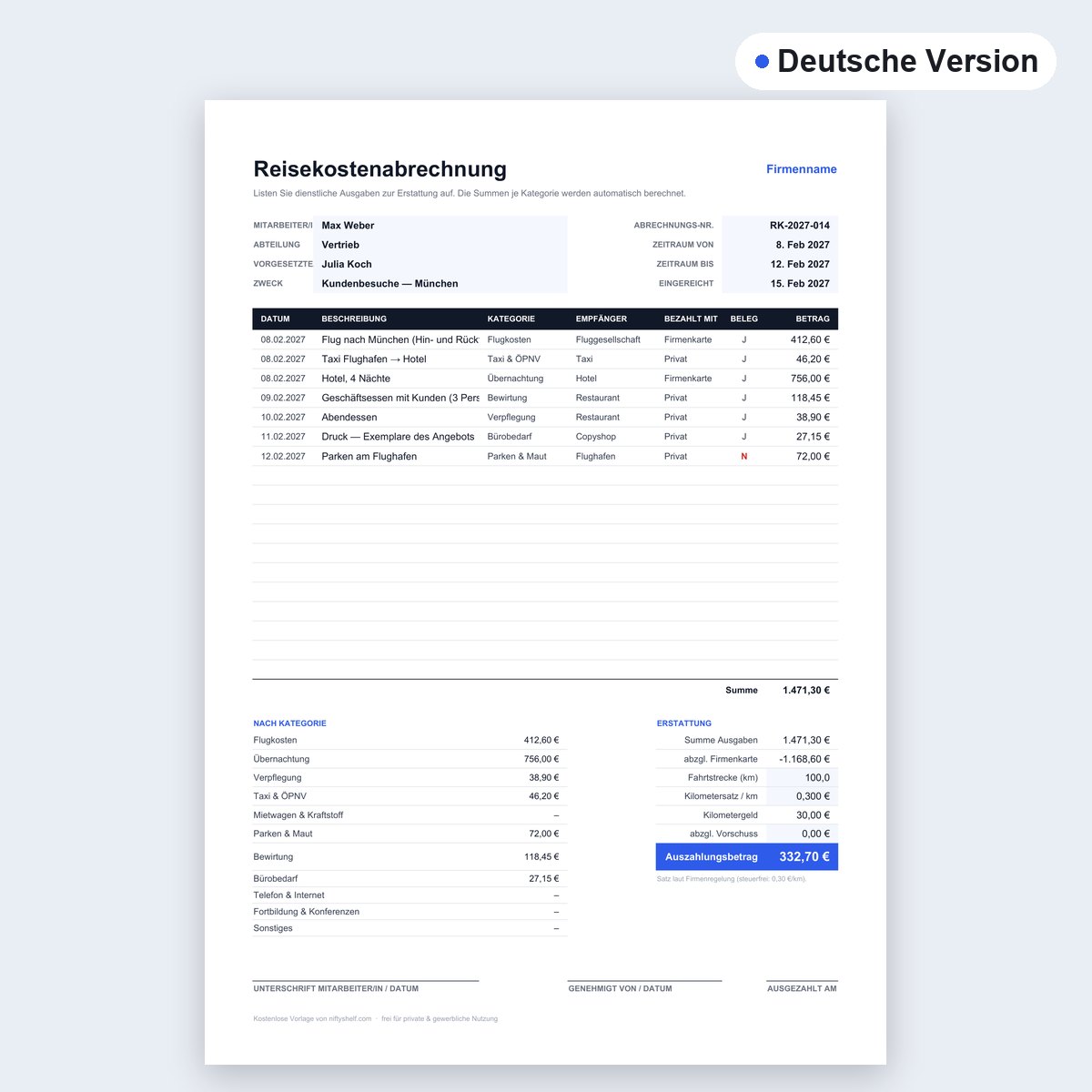
Für eine Seite des Mietvertrags, eine Einverständniserklärung der Schule oder eine Reisekostenabrechnung mit Unterschrift öffnen Sie das fertige PDF in PDF unterschreiben. Zeichnen Sie Ihre Unterschrift mit dem Finger oder der Maus, oder tippen Sie Ihren Namen in einem Handschriftstil, setzen Sie sie auf die Linie, passen Sie die Größe an und fügen Sie das heutige Datum hinzu. Das fügt ein Bild Ihrer Unterschrift ein, wie Tinte auf Papier. Für viele alltägliche Formulare genügt das, es ist aber keine zertifikatsbasierte digitale Signatur.
Unterschreiben Sie die unkomprimierte Version und komprimieren Sie die unterschriebene Datei zum Schluss.
Dateien so benennen, dass Sie sie später finden
Ein guter Name sagt was, wann und von wem:
2026-10-reisebelege-lissabon-5s.pdf2026-11-03-mietvertrag-verlaengerung-unterschrieben.pdfmathe-hausaufgabe-woche-9-mina.pdf
Setzen Sie das Datum an den Anfang, mit dem Jahr zuerst, damit sich die Dateien von selbst sortieren, und verzichten Sie auf Leerzeichen, Umlaute und Sonderzeichen, die manche Upload-Formulare ablehnen.
Häufige Fehler
- Blitz auf glänzendem Papier, sodass ein weißer Fleck die Summe verdeckt
- Schräg fotografieren und erwarten, dass das Zuschneiden die Seite begradigt
- Weißes Papier auf weißem Tisch, sodass die Kanten verschwinden
- Das 15-MB-Original schicken, obwohl das Formular nur 5 MB annimmt
- Zu stark komprimieren, bis die kleine Schrift unlesbar ist
images.pdfverschicken statt eines Namens, der den Inhalt verrät
FAQ
Werden meine Dokumente hochgeladen, wenn ich diese Tools nutze?
Nein. Umwandeln, Drehen, Sortieren, Zusammenfügen, Komprimieren und Unterschreiben passieren in Ihrem Browser, Belege, Ausweise und Verträge bleiben also auf Ihrem Gerät. Nur das OCR-Tool lädt seine Engine und die Sprachdaten von einem öffentlichen CDN, und auch dabei wird Ihr Bild nicht hochgeladen.
Ersetzt ein Handyfoto einen Scanner?
Für Belege, Formulare, Hausaufgaben und die meisten Verträge ja – wenn das Licht gleichmäßig ist, Sie das Handy gerade über die Seite halten und prüfen, dass die kleinste Schrift lesbar ist. Für beglaubigte Kopien fragen Sie vorher beim Empfänger nach.
Warum liegt eine Seite im PDF quer, obwohl das Foto richtig aussah?
Smartphones speichern die Drehung manchmal nur als verstecktes Tag, statt das Bild selbst zu drehen. Korrigieren Sie die Seite mit PDF drehen oder begradigen Sie das Foto vor dem Umwandeln mit Bild drehen und spiegeln.
Kann ich den Text im PDF durchsuchbar machen?
Mit diesen Tools nicht. Bild zu Text holt den Text aus einem Foto, damit Sie ihn kopieren oder speichern können, aber das PDF selbst bleibt eine Sammlung von Bildern.