Für einen Podcast brauchen Sie kein Studio, kein teures Mikrofon und keine kostenpflichtige Software. Eine ruhige Ecke, ein Plan und ein paar kostenlose Tools genügen. Dieser Leitfaden richtet sich an absolute Einsteiger, die ohne Ausgaben einen Podcast oder einen Voice-over-Kanal (vertonte YouTube-Videos, Audio-Geschichten, Erklärformate) starten möchten.
Am Ende haben Sie eine aufgenommene und bereinigte erste Folge, Intro- und Outro-Musik, die Sie bedenkenlos nutzen können, ein quadratisches Cover, Shownotes und einen QR-Code, um Ihre Sendung zu teilen.
Was Sie brauchen
- Einen Computer oder ein Smartphone mit aktuellem Browser
- Ein beliebiges Mikrofon: Headset, kabelgebundene Ohrhörer mit Mikrofon oder, falls vorhanden, ein USB-Mikrofon
- Kopfhörer (damit Sie hören, was tatsächlich aufgenommen wird)
- Ein beliebiges kostenloses Audio- oder Videoschnittprogramm, um die Teile zusammenzufügen
- Einen Podcast-Hosting-Dienst, der Ihren RSS-Feed erstellt – darüber erhalten Spotify, Apple Podcasts und andere Apps Ihre Folgen (mehrere bieten kostenlose Tarife)
1. Die Sendung planen, bevor Sie auf Aufnahme drücken
Legen Sie zuerst drei Dinge fest: Format (allein, zu zweit oder Interviews), Länge (15–30 Minuten sind ein bequemer Start) und Rhythmus (wöchentlich oder alle zwei Wochen ist leichter durchzuhalten als täglich).
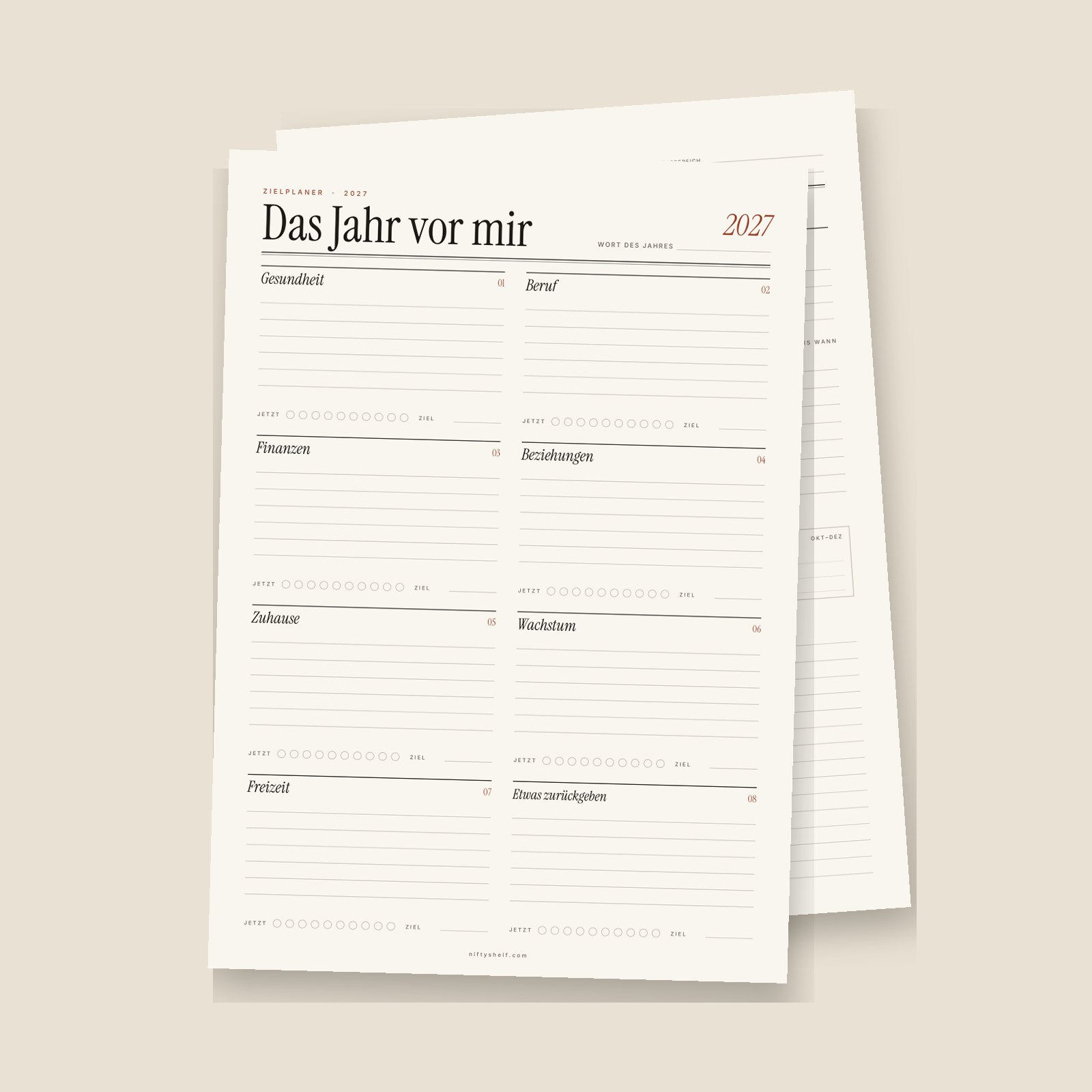
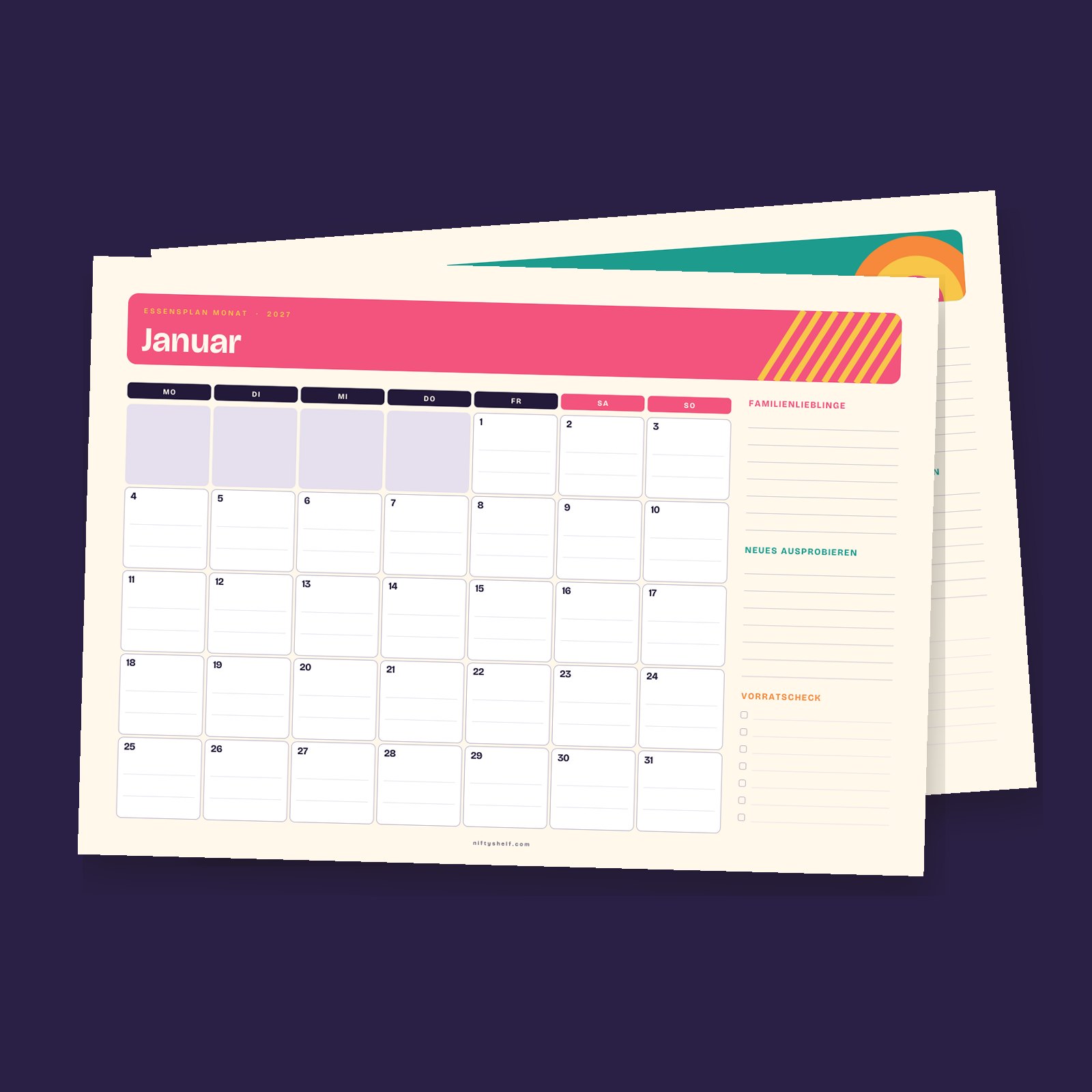
Planen Sie die ersten drei Folgen gemeinsam, damit Sie nach Folge eins nicht ins Stocken geraten. Der Content-Kalender 2027 (Excel) eignet sich gut dafür: eine Zeile pro Folge mit Thema, Aufnahmedatum, Veröffentlichungsdatum und Status.
Wenn Sie ein Skript oder eine Gliederung schreiben, fügen Sie den Text in den Wortzähler ein. Er zeigt eine geschätzte Sprechzeit (rund 150 Wörter pro Minute) – ein Skript mit 1.500 Wörtern ergibt also etwa 10 Minuten.
2. Raum vorbereiten und Mikrofon testen
Der Raum ist wichtiger als das Mikrofon. Harte, leere Räume hallen; weiche, volle Räume klingen nah und warm.
- Wählen Sie den weichsten Raum, den Sie haben: ein Schlafzimmer mit Vorhängen, das Sofa oder einen Kleiderschrank voller Kleidung.
- Schalten Sie Störgeräusche aus: Ventilator, Klimaanlage, wenn möglich das Brummen des Kühlschranks, und stellen Sie das Handy lautlos.
- Mikrofonabstand: etwa eine Handspanne (10–15 cm) vom Mund, leicht seitlich versetzt, damit „P“- und „B“-Laute nicht ploppen.
- Tragen Sie Kopfhörer, damit Sie Störgeräusche während der Aufnahme bemerken – nicht erst danach.
Öffnen Sie jetzt den Mikrofontest und klicken Sie auf Mikrofon testen. Sprechen Sie in Ihrer normalen Podcast-Lautstärke und beobachten Sie die Pegelanzeige: Sprache sollte etwa bei −20 bis −6 dB ihre Spitzen haben. Erreicht sie Rot, rücken Sie etwas ab oder senken Sie die Eingangslautstärke. Klicken Sie dann auf 5-Sekunden-Test aufnehmen und hören Sie mit Kopfhörern hinein. Beheben Sie Brummen oder Hall jetzt.
3. Mit dem Sprachrekorder aufnehmen
Öffnen Sie den Sprachrekorder, klicken Sie auf Aufnehmen und erlauben Sie den Mikrofonzugriff. Sie können pausieren und fortsetzen und sehen beim Sprechen eine Live-Wellenform.
Probieren Sie vor der eigentlichen Aufnahme die Option Echo & Hintergrundgeräusche reduzieren aus. Sie aktiviert die im Browser eingebaute Rauschunterdrückung, Echounterdrückung und automatische Lautstärke. Nehmen Sie 30 Sekunden mit und 30 ohne die Option auf und vergleichen Sie: In einem lauten Raum hilft sie sehr, in einem ruhigen Raum klingt es ohne oft natürlicher.
Tipps für die Aufnahme:
- Nehmen Sie in Abschnitten auf (Intro, Hauptthema, Abschluss). Geht ein Teil schief, wiederholen Sie nur diesen.
- Versprochen? Machen Sie zwei Sekunden Pause und wiederholen Sie den Satz. Die Stille macht die Stelle später leicht auffindbar.
- Speichern Sie während der Bearbeitung als WAV; die finale MP3 erstellen Sie am Schluss. Die Aufnahme verschwindet, wenn Sie die Seite schließen – speichern Sie also sofort.
- Lassen Sie den Tab offen und das Gerät wach. Auf dem Handy den Bildschirm eingeschaltet lassen.
Messen Sie Ihre Abschnitte mit Stoppuhr & Timer online. Starten Sie die Stoppuhr mit der Aufnahme und drücken Sie bei jedem Themenwechsel auf Runde: Die Rundenzeiten werden zu Kapitelmarken für Ihre Shownotes. Oder stellen Sie den Timer auf zum Beispiel 8 Minuten, damit ein Abschnitt nicht ausufert.
Sie interviewen jemanden aus der Ferne? Bitten Sie Ihren Gast, die eigene Seite mit dem Sprachrekorder aufzunehmen und Ihnen die Datei zu schicken, während Sie per Anruf sprechen. Jede Stimme wird lokal aufgenommen und klingt deutlich besser als ein Anrufmitschnitt. Mit dem Handy aufgenommen? Wandeln Sie die Sprachnotiz mit M4A in MP3 umwandeln um oder holen Sie den Ton aus einer aufgezeichneten Videokonferenz mit MP4 in MP3 umwandeln.
4. Die Aufnahme bereinigen
Öffnen Sie jeden Abschnitt in MP3 schneiden. Ziehen Sie die Griffe, um Leerlauf und Gestotter am Anfang und Ende zu entfernen, fügen Sie 0,5 Sekunden Ein- und Ausblenden hinzu, damit nichts knackt, und speichern Sie als WAV. (Das Tool behält genau einen Ausschnitt; Versprecher in der Mitte schneiden Sie im Schnittprogramm – die Zwei-Sekunden-Pausen machen sie leicht sichtbar.)
Gleichen Sie dann die Lautstärke mit MP3 lauter machen an. Klicken Sie auf Normalisieren (Spitze −1 dB), um eine leise Aufnahme ohne Verzerrung auf einen kräftigen Pegel zu bringen. Normalisieren Sie jeden Abschnitt, damit alle gleich laut sind und niemand zwischen den Teilen zur Lautstärketaste greifen muss.
5. Intro- und Outro-Musik hinzufügen
Ein kurzes, wiedererkennbares Thema lässt Ihre Sendung ab der ersten Sekunde professionell klingen. Stöbern Sie in der Podcast-Musik – alles kostenlos für kommerzielle Nutzung. Gut geeignet sind zum Beispiel:
- „Gumshoe Groove“ (98 BPM): neugieriger Funk, ideal für Mystery, True Crime oder Comedy-Talk
- „Dim Whiskey Bar“ (85 BPM): Jazzpiano zu später Stunde für Interviews und ruhige Gespräche
- „Amber Leaf Swing“ (120 BPM): heller, beschwingter Jazz für Lifestyle- oder Kulturformate
Wie lang? Halten Sie das Intro bei 5–15 Sekunden. Ihr Publikum ist Ihretwegen da, nicht wegen der Musik. Sauber gelingt das mit Schnitten auf Taktgrenzen: Bei 120 BPM dauert ein Takt 2 Sekunden, 4 Takte also 8 Sekunden. Schneiden Sie in MP3 schneiden mit 2 Sekunden Ausblenden. (Die ganze Methode steht in Hintergrundmusik für Videos: auswählen, schneiden, Quelle angeben.)
Das Outro darf länger sein, 15–30 Sekunden, leise unter Ihren Schlussworten und am Ende allein lauter werdend. Unter Sprache senken Sie die Musik mit dem Lautstärke-Tool oder im Schnittprogramm auf etwa 15–25 %.
Verwenden Sie in jeder Folge dasselbe Intro. Es wird zur akustischen Visitenkarte Ihrer Sendung.
6. Die fertige Folge exportieren
Fügen Sie Abschnitte und Musik im Schnittprogramm zusammen, exportieren Sie eine WAV und wandeln Sie sie mit WAV in MP3 umwandeln um:
- 128 kbps genügt für reine Sprachsendungen und hält die Dateien klein.
- 192 kbps, wenn Musik eine große Rolle spielt.
Prüfen Sie vor dem Hochladen die aktuellen Empfehlungen Ihres Hosting-Dienstes.
7. Ein quadratisches Cover gestalten
Das Cover ist das Erste, was man in Podcast-Apps sieht – meist als winziges Quadrat. Die meisten Verzeichnisse verlangen ein quadratisches Bild von mindestens 1400 × 1400 px und höchstens 3000 × 3000 px als JPG oder PNG; prüfen Sie die aktuellen Vorgaben Ihres Hosters.
- Beginnen Sie mit einem großen Foto oder einer Grafik und öffnen Sie Bild zuschneiden. Fixieren Sie das Seitenverhältnis auf 1:1 und rahmen Sie Ihr Motiv ein.
- Öffnen Sie Bildgröße ändern und stellen Sie 3000 × 3000 px ein. Starten Sie mit einem großen Bild: Ein vergrößertes kleines Bild wirkt unscharf.
- Fügen Sie den Namen Ihrer Sendung mit Text auf Bild einfügen hinzu. Nutzen Sie 2–4 große Wörter, eine kräftige Schrift und eine Kontur oder einen Schatten, damit der Text auf jedem Hintergrund lesbar ist. Verkleinern Sie die Vorschau auf Miniaturgröße: Ist der Text dann nicht lesbar, vergrößern Sie ihn.
- Verkleinern Sie die Datei mit Bild komprimieren bei 80–90 % Qualität. Lassen Sie die Maximalgröße auf Originalgröße behalten, damit die 3000 px erhalten bleiben.
Weitere Gestaltungstipps finden Sie unter Social-Media-Bilder wie ein Profi.
8. Shownotes schreiben und die Folge bewerben
Shownotes helfen Menschen bei der Entscheidung, auf Play zu drücken, und helfen Suchmaschinen, Sie zu finden. Entwerfen Sie sie im Wortzähler und nehmen Sie auf:
- Eine Zusammenfassung in 1–2 Sätzen ganz oben (Apps zeigen oft nur die ersten Zeilen)
- Kapitelmarken aus Ihren Stoppuhr-Runden
- Erwähnte Links
- Ihre Musikangabe, kopiert von der Track-Seite, z. B.
Music: “Gumshoe Groove” by NiftyShelf (niftyshelf.com/music/gumshoe-groove)
Für Werbung offline erstellen Sie mit dem QR-Code-Generator einen Code zur Seite Ihrer Sendung. Nutzen Sie PNG für Bildschirme und Folien, SVG für den Druck, und halten Sie den Code dunkel auf hellem Grund, damit er zuverlässig gescannt wird. Die Codes sind statisch und laufen nie ab – ein Code reicht für die ganze Sendung.
Häufige Fehler
- Technik kaufen, bevor der Raum stimmt. Eine Decke an der Wand bringt mehr als ein teureres Mikrofon in einem halligen Raum.
- Lange Musik-Intros. Über 15 Sekunden wird geskippt – oder abgeschaltet.
- Jede Folge anders laut. Normalisieren Sie jeden Abschnitt, jedes Mal.
- Speichern vergessen. Der Rekorder behält nichts, wenn Sie den Tab schließen.
- Die Musikangabe weglassen. Legen Sie sie in einer Shownotes-Vorlage ab, die Sie wiederverwenden.
FAQ
Darf ich NiftyShelf-Musik in einem Podcast mit Werbung oder Sponsoren verwenden?
Ja. Alle Tracks sind kostenlos für private und kommerzielle Nutzung, auch in monetarisierten Podcasts und auf YouTube. Bitte fügen Sie die Quellenangabe in Ihre Shownotes ein und registrieren Sie die Musik nicht bei Content ID oder ähnlichen Systemen. Siehe Lizenz.
Brauche ich ein teures Mikrofon?
Nein. Ein Headset oder Ohrhörer-Mikrofon in einem ruhigen, weichen Raum klingt besser als ein teures Mikrofon in einer halligen Küche.
Wie lang sollte die Intro-Musik sein?
Meist 5–15 Sekunden, auf einer Taktgrenze geschnitten und kurz ausgeblendet. Das Outro darf 15–30 Sekunden unter Ihren Schlussworten laufen.
Wird meine Aufnahme irgendwo hochgeladen?
Nein. Sprachrekorder, Mikrofontest und alle Audio-Tools laufen in Ihrem Browser. Ihre Stimme verlässt Ihr Gerät erst, wenn Sie die Folge selbst bei Ihrem Hoster hochladen.
Sie möchten Ihre Folgen auch als Video oder kurze Clips veröffentlichen? Lesen Sie Das erste YouTube-Video mit kostenlosen Tools und das Kit für Shorts, Reels und TikTok. Für eine einfache Videoversion legen Sie Ihr Cover in NiftyCut auf die Timeline, platzieren die Audiodatei der Folge darunter und exportieren eine MP4.