Pour lancer un podcast, pas besoin de studio, de micro hors de prix ni de logiciel payant. Un coin calme, un plan et quelques outils gratuits suffisent. Ce guide s’adresse aux grands débutants qui veulent lancer un podcast ou une chaîne de voix off (vidéos YouTube commentées, histoires audio, contenus explicatifs) sans dépenser d’argent.
À la fin, vous aurez un premier épisode enregistré et nettoyé, une musique d’ouverture et de fin utilisable sans souci, une cover carrée, des notes d’épisode et un QR code pour partager votre émission.
Ce qu’il vous faut
- Un ordinateur ou un téléphone avec un navigateur à jour
- N’importe quel micro : un casque-micro, des écouteurs filaires avec micro, ou un micro USB si vous en avez un
- Un casque ou des écouteurs (pour entendre ce qui est vraiment enregistré)
- N’importe quel logiciel de montage audio ou vidéo gratuit pour assembler les morceaux
- Un service d’hébergement de podcast qui crée votre flux RSS : c’est par lui que Spotify, Apple Podcasts et les autres applis reçoivent vos épisodes (plusieurs proposent une offre gratuite)
1. Préparer l’émission avant d’appuyer sur Enregistrer
Décidez d’abord trois choses : le format (seul, à deux ou en interview), la durée (15 à 30 minutes, c’est un bon début) et le rythme (hebdomadaire ou toutes les deux semaines, c’est plus tenable que quotidien).
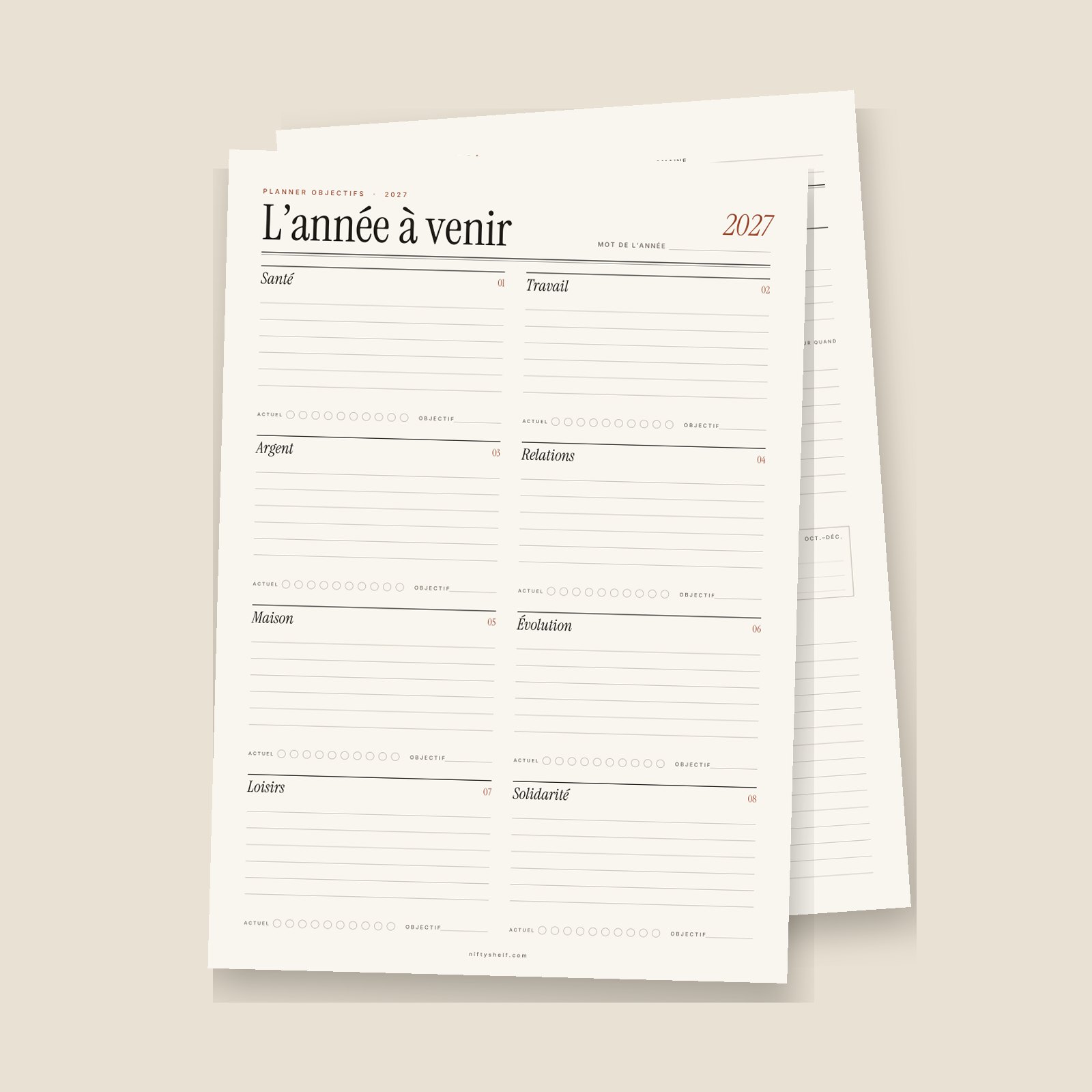
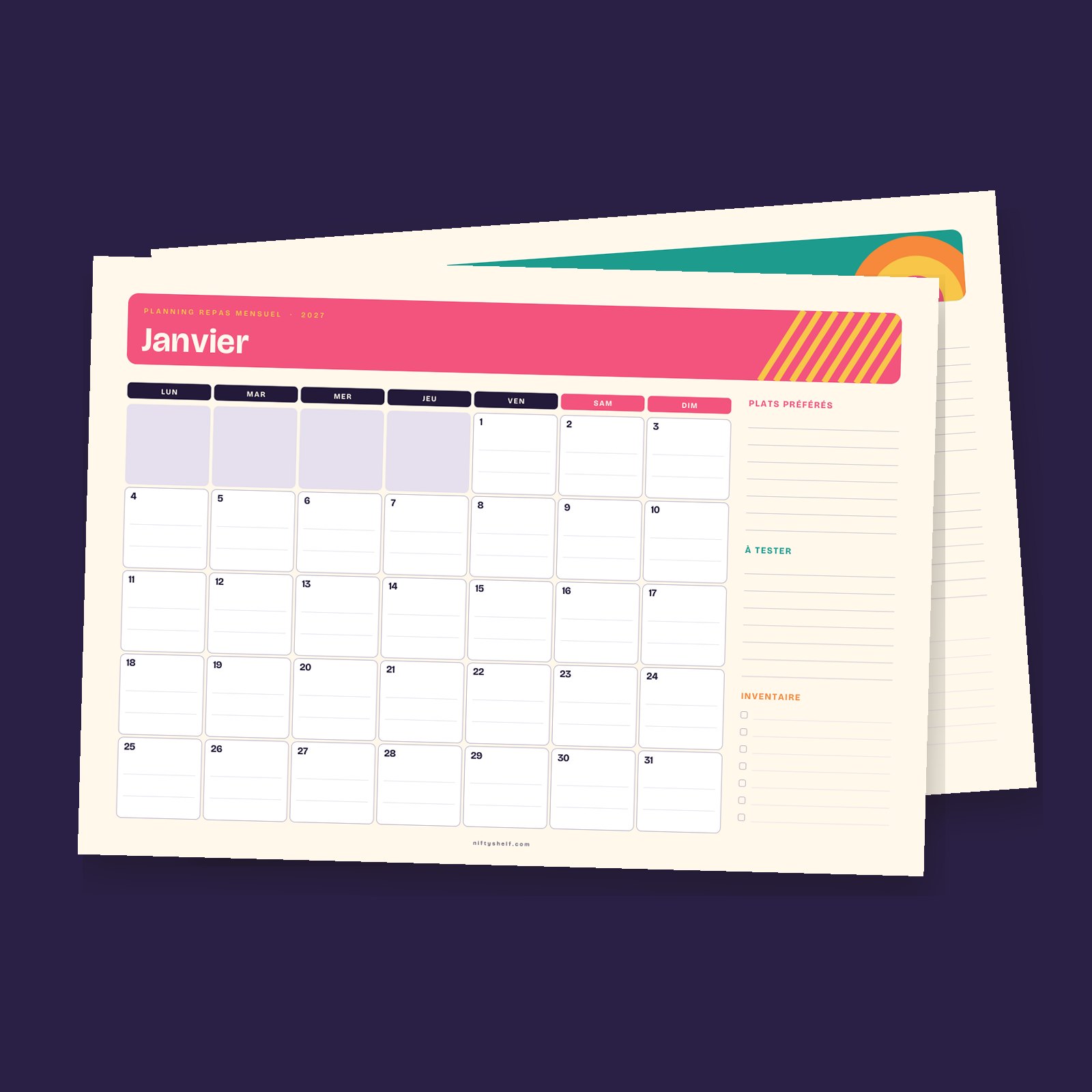
Préparez vos trois premiers épisodes ensemble pour ne pas caler après le premier. Le Calendrier éditorial 2027 (Excel) s’y prête très bien : une ligne par épisode avec le sujet, la date d’enregistrement, la date de publication et le statut.
Si vous écrivez un script ou un plan, collez-le dans le Compteur de mots. Il affiche une durée de parole estimée (environ 150 mots par minute) : un script de 1 500 mots représente donc à peu près 10 minutes.
2. Préparer la pièce et tester le micro
La pièce compte plus que le micro. Une pièce dure et vide résonne ; une pièce douce et meublée sonne proche et chaleureuse.
- Choisissez l’endroit le plus « mou » possible : une chambre avec rideaux, un canapé ou une penderie pleine de vêtements.
- Coupez les bruits de fond : ventilateur, climatisation, le ronronnement du frigo si possible, et mettez votre téléphone en silencieux.
- Distance du micro : environ un empan (10 à 15 cm) de la bouche, légèrement de côté pour que les « p » et les « b » ne claquent pas.
- Portez un casque pour repérer les bruits pendant l’enregistrement, pas après.
Ouvrez maintenant le Test micro et cliquez sur Tester mon micro. Parlez à votre volume habituel et regardez la barre de niveau : la voix devrait culminer autour de −20 à −6 dB. Si elle atteint le rouge, reculez un peu ou baissez le volume d’entrée. Cliquez ensuite sur Enregistrer un test de 5 secondes et écoutez au casque. Corrigez dès maintenant tout ronflement ou écho.
3. Enregistrer avec l’Enregistreur vocal
Ouvrez l’Enregistreur vocal, cliquez sur Enregistrer et autorisez l’accès au micro. Vous pouvez mettre en pause et reprendre, et une forme d’onde s’affiche en direct pendant que vous parlez.
Avant la vraie prise, essayez l’option Réduire l’écho et le bruit de fond. Elle active la réduction de bruit, l’annulation d’écho et le volume automatique intégrés au navigateur. Enregistrez 30 secondes avec, 30 sans, puis comparez : dans une pièce bruyante, elle aide beaucoup ; dans une pièce calme, le son est souvent plus naturel sans.
Conseils d’enregistrement :
- Enregistrez par segments (intro, sujet principal, conclusion). Si vous ratez une partie, vous ne refaites que celle-là.
- Vous butez sur une phrase ? Marquez une pause de deux secondes et reprenez. Le silence rend l’erreur facile à retrouver et à couper ensuite.
- Enregistrez en WAV pendant le montage ; le MP3 final se fait à la fin. L’enregistrement disparaît quand vous fermez la page : enregistrez-le tout de suite.
- Gardez l’onglet ouvert et l’appareil éveillé. Sur téléphone, laissez l’écran allumé.
Chronométrez vos segments avec le Chronomètre et minuteur en ligne. Lancez le chronomètre avec l’enregistrement et appuyez sur Tour à chaque changement de sujet : ces temps deviennent les chapitres de vos notes d’épisode. Ou réglez le minuteur sur 8 minutes, par exemple, pour qu’un segment ne s’éternise pas.
Vous interviewez quelqu’un à distance ? Demandez à votre invité d’enregistrer sa propre voix avec l’Enregistreur vocal et de vous envoyer le fichier, pendant que vous discutez par appel. Chaque voix est enregistrée sur place et sonne bien mieux qu’un enregistrement d’appel. Enregistré sur un téléphone ? Convertissez le mémo avec Convertir M4A en MP3, ou récupérez le son d’une visio enregistrée avec Convertir MP4 en MP3.
4. Nettoyer l’enregistrement
Ouvrez chaque segment dans Couper MP3. Faites glisser les poignées pour retirer les blancs et les hésitations au début et à la fin, ajoutez un fondu d’entrée et de sortie de 0,5 seconde pour éviter les clics, puis enregistrez en WAV. (L’outil conserve une seule sélection : coupez les erreurs du milieu dans votre logiciel de montage, les pauses de deux secondes les rendent faciles à repérer.)
Uniformisez ensuite le volume avec Augmenter le volume d’un MP3. Cliquez sur Normaliser (crête −1 dB) pour porter un enregistrement faible à un bon niveau sans distorsion. Normalisez chaque segment pour qu’ils soient tous au même niveau et que personne n’ait à toucher au volume entre deux parties.
5. Ajouter une musique d’ouverture et de fin
Un thème court et reconnaissable donne à votre émission un air pro dès la première seconde. Parcourez la musique pour podcast, entièrement gratuite pour un usage commercial. Quelques bons choix :
- « Gumshoe Groove » (98 BPM) : funk intrigant, parfait pour le mystère, le true crime ou les émissions humoristiques
- « Dim Whiskey Bar » (85 BPM) : piano jazz de fin de soirée pour les interviews et les conversations posées
- « Amber Leaf Swing » (120 BPM) : jazz vif et lumineux pour les émissions lifestyle ou culture
Quelle durée ? Limitez l’ouverture à 5 à 15 secondes. Les auditeurs viennent pour vous, pas pour la musique. Le plus propre est de couper sur la mesure : à 120 BPM, une mesure dure 2 secondes, donc 4 mesures font 8 secondes. Coupez dans Couper MP3 avec un fondu de sortie de 2 secondes. (La méthode complète se trouve dans Musique de fond pour vidéo : la choisir, la couper, la créditer.)
La musique de fin peut être plus longue, 15 à 30 secondes, discrète sous vos derniers mots puis seule à la fin. Sous la voix, baissez la musique à environ 15–25 % avec l’outil de volume ou dans votre logiciel de montage.
Gardez la même ouverture à chaque épisode. Elle devient la signature sonore de votre émission.
6. Exporter l’épisode final
Assemblez segments et musique dans votre logiciel de montage, exportez un seul WAV, puis convertissez-le avec Convertir WAV en MP3 :
- 128 kbps suffit pour une émission uniquement parlée et garde des fichiers légers.
- 192 kbps si la musique tient une place importante.
Vérifiez les recommandations actuelles de votre hébergeur avant de mettre en ligne.
7. Créer une cover carrée
La cover est la première chose qu’on voit dans les applis de podcast, le plus souvent en tout petit carré. La plupart des annuaires demandent une image carrée d’au moins 1400 × 1400 px et jusqu’à 3000 × 3000 px, en JPG ou PNG ; vérifiez les exigences actuelles de votre hébergeur.
- Partez d’une grande photo ou d’un visuel et ouvrez Recadrer une image. Bloquez le format en 1:1 et cadrez votre sujet.
- Ouvrez Redimensionner une image et réglez 3000 × 3000 px. Partez d’une grande image : agrandir une petite image la rend floue.
- Ajoutez le nom de l’émission avec Ajouter du texte sur une image. Utilisez 2 à 4 grands mots, une police épaisse et un contour ou une ombre pour que le texte se lise sur n’importe quel fond. Réduisez l’aperçu à la taille d’une miniature : si vous ne pouvez pas le lire, agrandissez-le.
- Passez-la dans Compresser une image avec une qualité de 80 à 90 % pour alléger le fichier. Laissez la taille maximale sur Garder la taille d’origine pour conserver les 3000 px.
D’autres conseils de design dans Des visuels pour les réseaux comme un pro.
8. Rédiger les notes d’épisode et faire la promo
Les notes d’épisode aident les gens à appuyer sur lecture et les moteurs de recherche à vous trouver. Rédigez-les dans le Compteur de mots et incluez :
- Un résumé de 1 à 2 phrases en haut (les applis n’affichent souvent que les premières lignes)
- Les chapitres, à partir de vos tours de chronomètre
- Les liens cités
- Le crédit musical, copié depuis la page du morceau, par exemple
Music: “Gumshoe Groove” by NiftyShelf (niftyshelf.com/music/gumshoe-groove)
Pour la promo hors ligne, créez un code avec le Générateur de QR code qui pointe vers la page de votre émission. Utilisez le PNG pour les écrans et les diapos, le SVG pour l’impression, et gardez un code foncé sur fond clair pour qu’il se scanne bien. Les codes sont statiques et n’expirent jamais : un seul suffit pour toute l’émission.
Erreurs courantes
- Acheter du matériel avant de traiter la pièce. Une couverture au mur vaut mieux qu’un micro plus cher dans une pièce qui résonne.
- Des génériques trop longs. Au-delà de 15 secondes, on zappe, voire on part.
- Un volume différent à chaque épisode. Normalisez chaque segment, à chaque fois.
- Oublier d’enregistrer le fichier. L’enregistreur ne garde rien une fois l’onglet fermé.
- Oublier le crédit musical. Mettez-le dans un modèle de notes que vous réutilisez.
FAQ
Puis-je utiliser la musique NiftyShelf dans un podcast avec publicités ou sponsors ?
Oui. Tous les morceaux sont gratuits pour un usage personnel et commercial, y compris les podcasts et vidéos YouTube monétisés. Ajoutez la ligne de crédit dans vos notes d’épisode et n’enregistrez pas la musique dans Content ID ni dans un système similaire. Voir la licence.
Ai-je besoin d’un micro coûteux ?
Non. Un casque-micro ou des écouteurs avec micro dans une pièce calme et feutrée sonnent mieux qu’un micro coûteux dans une cuisine qui résonne.
Quelle durée pour la musique d’ouverture ?
En général 5 à 15 secondes, coupée sur la mesure avec un court fondu. La musique de fin peut durer 15 à 30 secondes sous vos derniers mots.
Mon enregistrement est-il envoyé quelque part ?
Non. L’Enregistreur vocal, le Test micro et tous les outils audio fonctionnent dans votre navigateur : votre voix ne quitte pas votre appareil tant que vous ne mettez pas vous-même l’épisode en ligne chez votre hébergeur.
Vous voulez aussi publier vos épisodes en vidéo ou en extraits courts ? Consultez Votre première vidéo YouTube avec des outils gratuits et le kit Shorts, Reels et TikTok. Pour une version vidéo simple, placez votre pochette sur la timeline de NiftyCut, ajoutez l’audio de l’épisode en dessous et exportez un MP4.