ポッドキャストを始めるのに、スタジオも高価なマイクも有料ソフトもいりません。静かな場所と計画、そしていくつかの無料ツールがあれば十分です。このガイドは、お金をかけずにポッドキャストや声のチャンネル(ナレーション付きのYouTube動画、オーディオドラマ、解説コンテンツなど)を始めたい、まったくの初心者に向けたものです。
最後まで進めると、録音して整えた第1回のエピソード、安心して使えるオープニング・エンディング曲、正方形のカバー画像、番組ノート(概要欄)、番組を紹介するQRコードがそろいます。
用意するもの
- 最新のブラウザが入ったパソコンかスマホ
- マイク(ヘッドセット、マイク付きの有線イヤホン、あればUSBマイク)
- ヘッドホン(実際に録音されている音を聞くため)
- 素材をつなげるための無料の音声・動画編集ソフト(どれでもOK)
- RSSフィードを作ってくれるポッドキャストのホスティングサービス(SpotifyやApple Podcastsなどのアプリは、このフィードからエピソードを取得します。無料プランのあるサービスもいくつかあります)
1. 録音ボタンを押す前に番組を計画する
まず3つを決めましょう。形式(ひとり語り、2人以上のトーク、インタビュー)、長さ(15〜30分が始めやすい長さです)、配信ペース(毎日より毎週・隔週のほうが続けやすいです)。
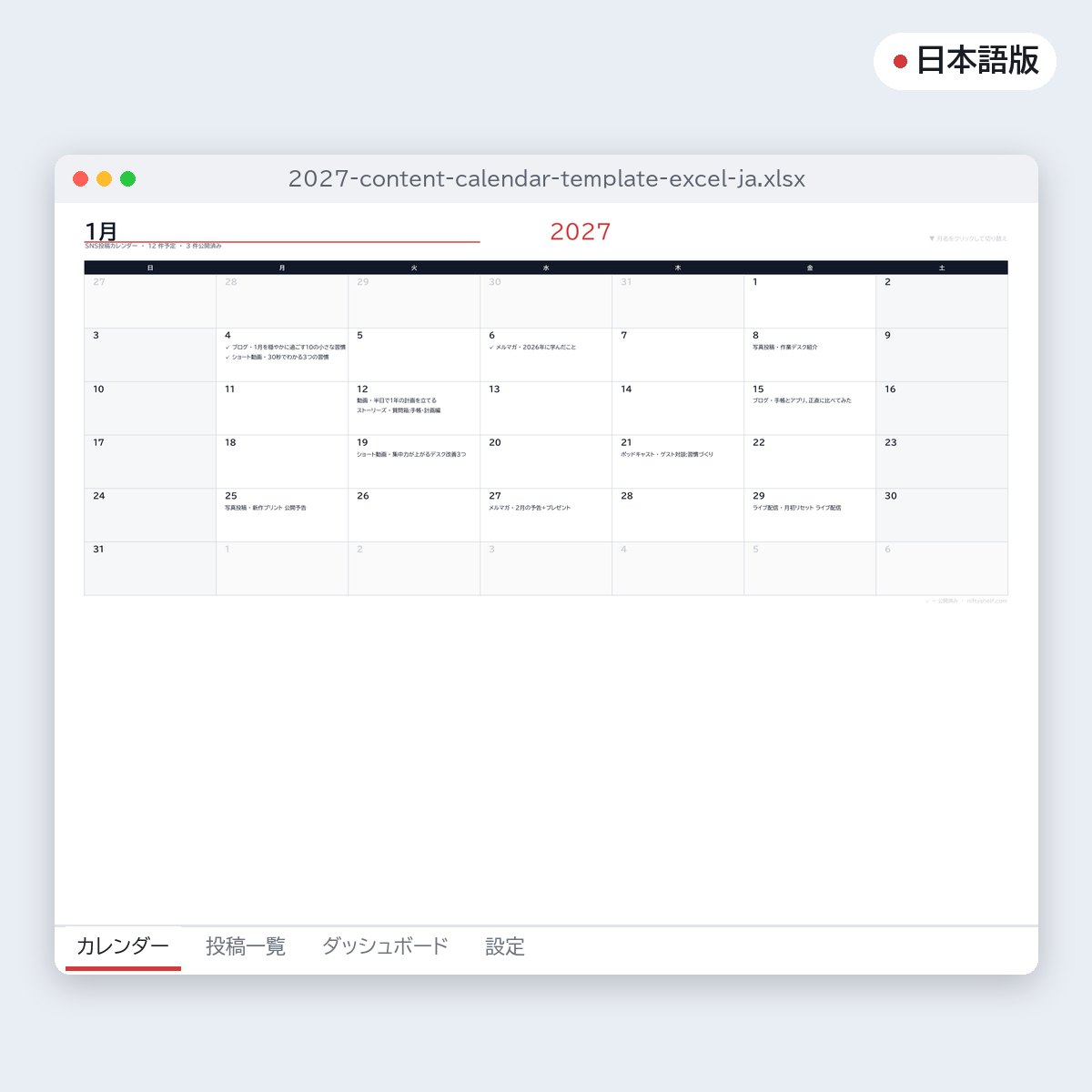
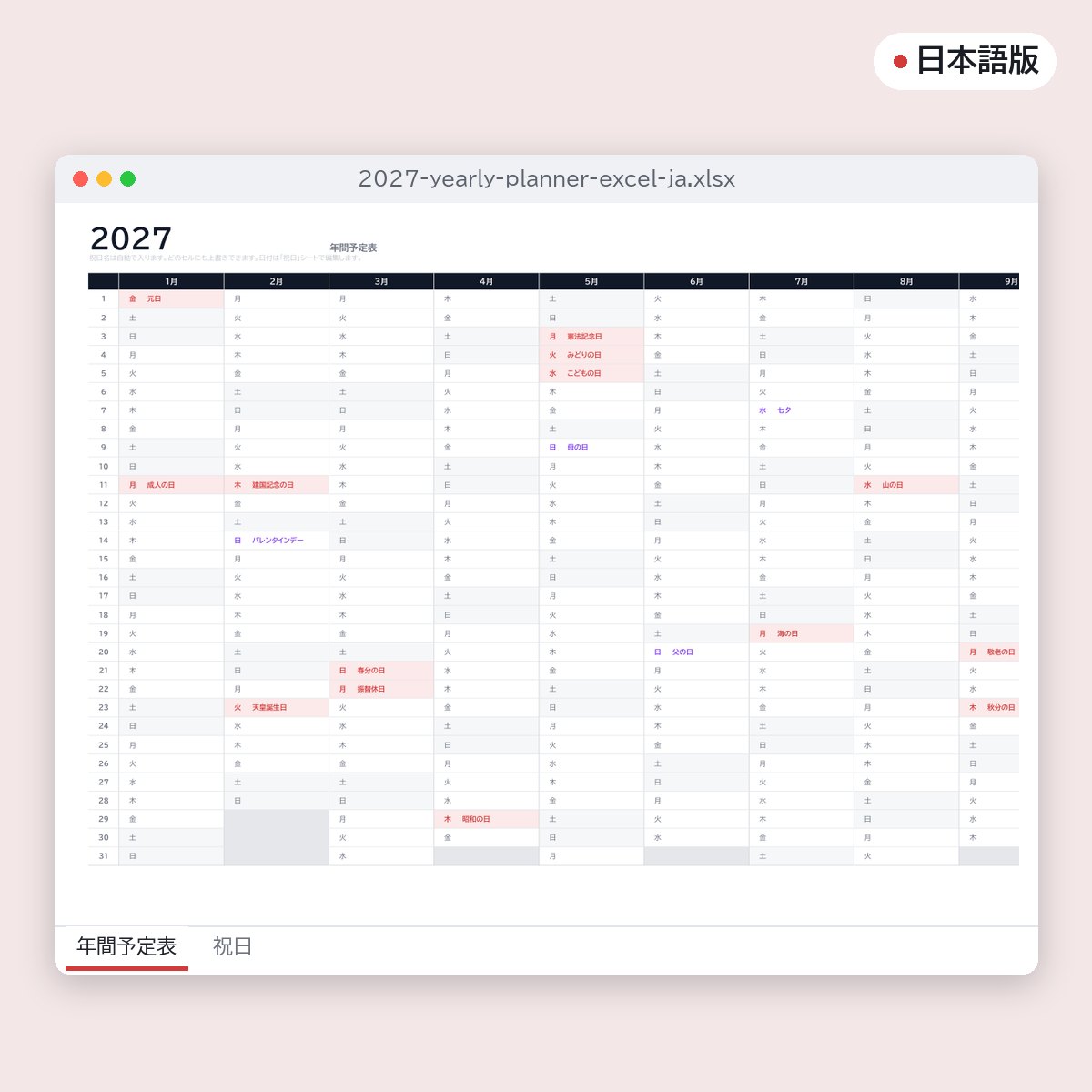
第1回だけで止まらないよう、最初の3回分をまとめて計画しましょう。2027年 投稿管理カレンダー(エクセル)が便利です。1エピソード1行で、テーマ、収録日、配信日、進み具合を書き込めます。
台本や構成メモを書くなら、文字数カウントに貼り付けてみましょう。話す時間の目安が表示されます。日本語は文字数から計算されるので、収録前に「この台本で何分になるか」を確認できます。
2. 部屋を整えて、マイクをテストする
マイクより部屋のほうが大切です。硬くてがらんとした部屋は響き、やわらかい物が多い部屋は近くてあたたかい音になります。
- いちばんやわらかい場所を選ぶ: カーテンのある寝室、ソファの前、服がたくさん掛かったクローゼットの中など。
- 周りの音を消す: 扇風機、エアコン、できれば冷蔵庫の音も。スマホはマナーモードに。
- マイクとの距離: 口から手のひら1つ分(10〜15cm)ほど。少し横にずらすと「パ」「バ」の破裂音が吹かれにくくなります。
- ヘッドホンをつける: 雑音に、録音後ではなく録音中に気づけます。
マイクテストを開いてマイクをテストを押します。いつもの話し方で話しながらレベルバーを見てください。ふつうの話し声なら、ピークが**−20〜−6 dBくらいが目安です。赤い所まで届くなら少し離れるか、入力音量を下げましょう。次に5秒間テスト録音**を押して、ヘッドホンで聞いてみます。ハム音や響きはここで直しておきましょう。
3. ボイスレコーダーで録音する
ボイスレコーダーを開いて録音を押し、マイクの使用を許可します。一時停止・再開ができ、話している間は波形がリアルタイムで表示されます。
本番の前に、エコー・雑音を抑えるオプションを試しましょう。ブラウザに内蔵されたノイズ抑制、エコー除去、自動音量調整をオンにする機能です。オンで30秒、オフで30秒録って聞き比べてください。うるさい部屋ではとても効果がありますが、静かな部屋ではオフのほうが自然に聞こえることも多いです。
録音のコツ:
- パートごとに分けて録る(オープニング、本題、まとめ)。失敗してもそのパートだけ録り直せば済みます。
- 言い間違えたら? 2秒黙ってから言い直しましょう。その無音のおかげで、あとから失敗箇所を見つけてカットしやすくなります。
- 編集中はWAVで保存する。 最終的なMP3は最後に作ります。ページを閉じると録音は消えるので、すぐに保存しましょう。
- タブを開いたまま、端末をスリープさせない。 スマホは画面をつけたままにします。
パートの時間はストップウォッチで計りましょう。録音と同時にストップウォッチを始め、話題が変わるたびにラップを押せば、その記録がそのまま番組ノートのチャプター(タイムスタンプ)になります。タイマーを8分などにセットして、1パートが長くなりすぎないようにする使い方もできます。
リモートでインタビューするなら? 通話で話しながら、ゲストに自分の声をボイスレコーダーで録音してもらい、ファイルを送ってもらいましょう。それぞれの端末で録るので、通話の録音よりずっとクリアです。スマホのボイスメモで録った場合はM4A MP3 変換で、ビデオ通話の録画ならMP4 MP3 変換で音声だけを取り出せます。
4. 録音を整える
各パートをMP3 カット(音声トリミング)で開きます。ハンドルをドラッグして最初と最後の無音や言いよどみをカットし、プツッというノイズが出ないようフェードイン・アウトを0.5秒ずつ付けて、WAVで保存します。(MP3 カットは1つの範囲だけを残すツールなので、途中の言い間違いは編集ソフトでカットしてください。2秒の無音のおかげで見つけやすくなっています。)
次に音量調整(MP3の音量を上げる・下げる)で音量をそろえます。**ノーマライズ(ピーク −1 dB)**を押すと、小さな録音も音割れしない範囲でしっかり大きくなります。すべてのパートをノーマライズすれば音量がそろい、リスナーが途中で音量を触らずに済みます。
5. オープニング・エンディング曲を入れる
短くて覚えやすいテーマ曲があると、最初の1秒から本格的な番組に聞こえます。ポッドキャスト向けBGMを見てみましょう。どれも商用利用無料です。たとえばこんな曲が合います。
- 「Gumshoe Groove」(98 BPM):好奇心をくすぐるファンク。ミステリー、事件もの、お笑いトークに
- 「Dim Whiskey Bar」(85 BPM):深夜のジャズピアノ。インタビューや落ち着いた対談に
- 「Amber Leaf Swing」(120 BPM):明るく軽快なジャズ。ライフスタイルやカルチャー系の番組に
長さは? オープニングは5〜15秒に収めましょう。リスナーは音楽ではなく、あなたの話を聞きに来ています。小節で切るときれいに収まります。120 BPMなら1小節2秒なので、4小節で8秒です。MP3 カットでフェードアウトを2秒付けてカットしましょう。(くわしい方法は動画BGMの選び方・カット・クレジット表記にあります。)
エンディングは15〜30秒と少し長めでもかまいません。締めのあいさつの下で小さく流し、最後に音楽だけが上がってくるようにします。声の下に敷くときは、音量調整ツールか編集ソフトでBGMを**15〜25%**くらいまで下げましょう。
毎回同じオープニングを使いましょう。それが番組の「音の看板」になります。
6. 完成したエピソードを書き出す
編集ソフトでパートと音楽をつなげてWAVで1本に書き出したら、WAV MP3 変換でMP3にします。
- 声が中心の番組なら128 kbpsで十分で、ファイルも小さくなります。
- 音楽の比重が大きいなら192 kbps。
アップロードの前に、ホスティングサービスの最新の推奨設定を確認しましょう。
7. 正方形のカバー画像を作る
カバーはポッドキャストアプリで最初に目に入るもので、たいていとても小さな正方形で表示されます。多くのプラットフォームでは、1400 × 1400px以上、3000 × 3000px以下のJPGまたはPNGの正方形画像が求められます。ホスティングサービスの最新の条件も確認してください。
- 大きな写真やイラストを用意して画像 切り抜きを開きます。比率を1:1に固定して、主役がきれいに収まるように調整します。
- 画像 サイズ変更で3000 × 3000pxにします。大きな画像から始めましょう。小さな画像を拡大するとぼやけます。
- 画像に文字入れで番組名を入れます。大きな2〜4語、太めのフォント、縁取りか影を付けると、どんな背景でも読みやすくなります。プレビューをサムネイルくらいの大きさに縮めて見て、読めなければ文字を大きくしましょう。
- 画像 圧縮で画質80〜90%にして容量を減らします。最大サイズは元のサイズのままにしておけば、3000pxが保たれます。
デザインのコツはSNS画像をプロっぽく作るでも紹介しています。
8. 番組ノートを書いて、エピソードを宣伝する
番組ノートは、再生するかどうかを決める手がかりになり、検索エンジンにも見つけてもらいやすくなります。文字数カウントで下書きして、次の内容を入れましょう。
- いちばん上に1〜2文の要約(アプリでは最初の数行しか表示されないことが多いです)
- ストップウォッチのラップから作ったチャプター
- 番組内で紹介したリンク
- 曲のページからコピーした音楽クレジット。例:
Music: “Gumshoe Groove” by NiftyShelf (niftyshelf.com/music/gumshoe-groove)
オフラインで宣伝するなら、QRコード作成で番組ページへのQRコードを作りましょう。画面やスライドにはPNG、印刷物にはSVGを使い、読み取りやすいよう明るい背景に暗い色のコードにします。静的なQRコードなので有効期限がなく、1つのコードで番組全体を紹介できます。
よくある失敗
- 部屋より先に機材を買う。 響く部屋の高いマイクより、壁に毛布を1枚かけるほうが効果的です。
- オープニング曲が長い。 15秒を超えるとスキップされたり、離脱されたりします。
- エピソードごとに音量がバラバラ。 毎回すべてのパートをノーマライズしましょう。
- 保存を忘れる。 タブを閉じると、録音はレコーダーに残りません。
- 音楽クレジットを忘れる。 毎回使う番組ノートのテンプレートに入れておきましょう。
よくある質問
広告やスポンサーが付いたポッドキャストでもNiftyShelfの曲を使えますか?
はい。すべての曲は個人・商用利用無料で、収益化したポッドキャストやYouTubeにも使えます。番組ノートにクレジットを入れ、Content IDなどのシステムには登録しないでください。くわしくはライセンスをご覧ください。
高いマイクは必要ですか?
いいえ。静かでやわらかい部屋のヘッドセットやイヤホンマイクのほうが、響くキッチンの高価なマイクよりよく聞こえます。
オープニング曲はどのくらいの長さがいいですか?
ふつうは5〜15秒です。小節で切って、短いフェードを付けましょう。エンディングは締めのあいさつの下で15〜30秒流してもかまいません。
録音したファイルはどこかにアップロードされますか?
いいえ。ボイスレコーダー、マイクテスト、すべての音声ツールはブラウザ内で動きます。あなたがホスティングサービスにアップロードするまで、声が端末の外に出ることはありません。
エピソードを動画や短いクリップにもしたい方は、無料ツールではじめてのYouTube動画を作るとショート・リール・TikTokキットをご覧ください。シンプルな動画版なら、NiftyCutのタイムラインにカバー画像を置き、その下にエピソードの音声を並べてMP4で書き出せば完成です。