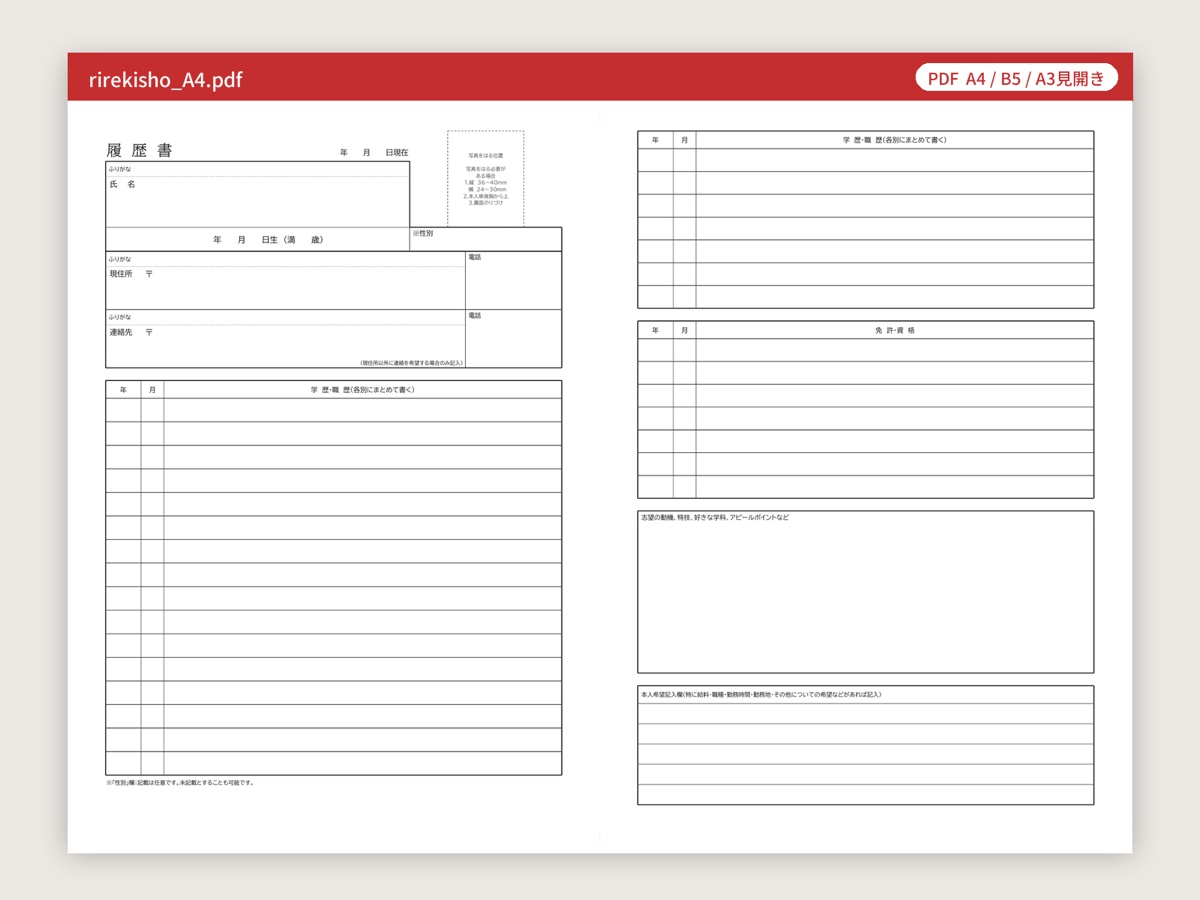
無料のテンプレートは、クラス名の入ったプリントやイベントの日付が書かれた受付名簿のように「自分用」になったとき、いちばん役に立ちます。別々にダウンロードした5つのファイルを、配りやすい1冊にまとめることもできます。このガイドは、ソフトを買ったりファイルをアップロードしたりせずにそれを実現したい先生、お店や小さな会社の方、保護者の方、クリエイターの方に向けたものです。
最後まで進めると、名前とページ番号が入り、正しいサイズで印刷でき、メールで送れる容量で、自分のページへのQRコードもついたPDFの冊子ができあがります。お好みで短い紹介動画も作れます。
用意するもの
- NiftyShelf のテンプレートから選んだテンプレート(1つ以上)
- 最新のブラウザが入ったパソコンまたはタブレット(PDFツールはすべてブラウザ内で動くので、ファイルが端末の外に出ることはありません)
- プリンター(厚紙を使うなら印刷店でも)
- 必要に応じて:Excel・PowerPoint・Word 形式のテンプレートを開く表計算・プレゼンテーション・文書作成アプリ
- 必要に応じて:動画編集アプリ
1. ぴったりのテンプレートを探す
テンプレート一覧で、タグボタンや検索欄を使って絞り込みます。タグは複数同時に選べて、選んだタグをすべて持つテンプレートだけが残ります。条件はアドレスバーに保存されるので、このような一覧をリンクで同僚に送ることもできます。
各テンプレートのページには、形式・用紙サイズ・ページ数が書いてあります。たとえば次のようなものがあります。
- 出席簿テンプレート:生徒25人分の月間・週間の出席簿です。
- 宇宙 ことばさがし:パズル2枚で、答えは後ろのページにあります。
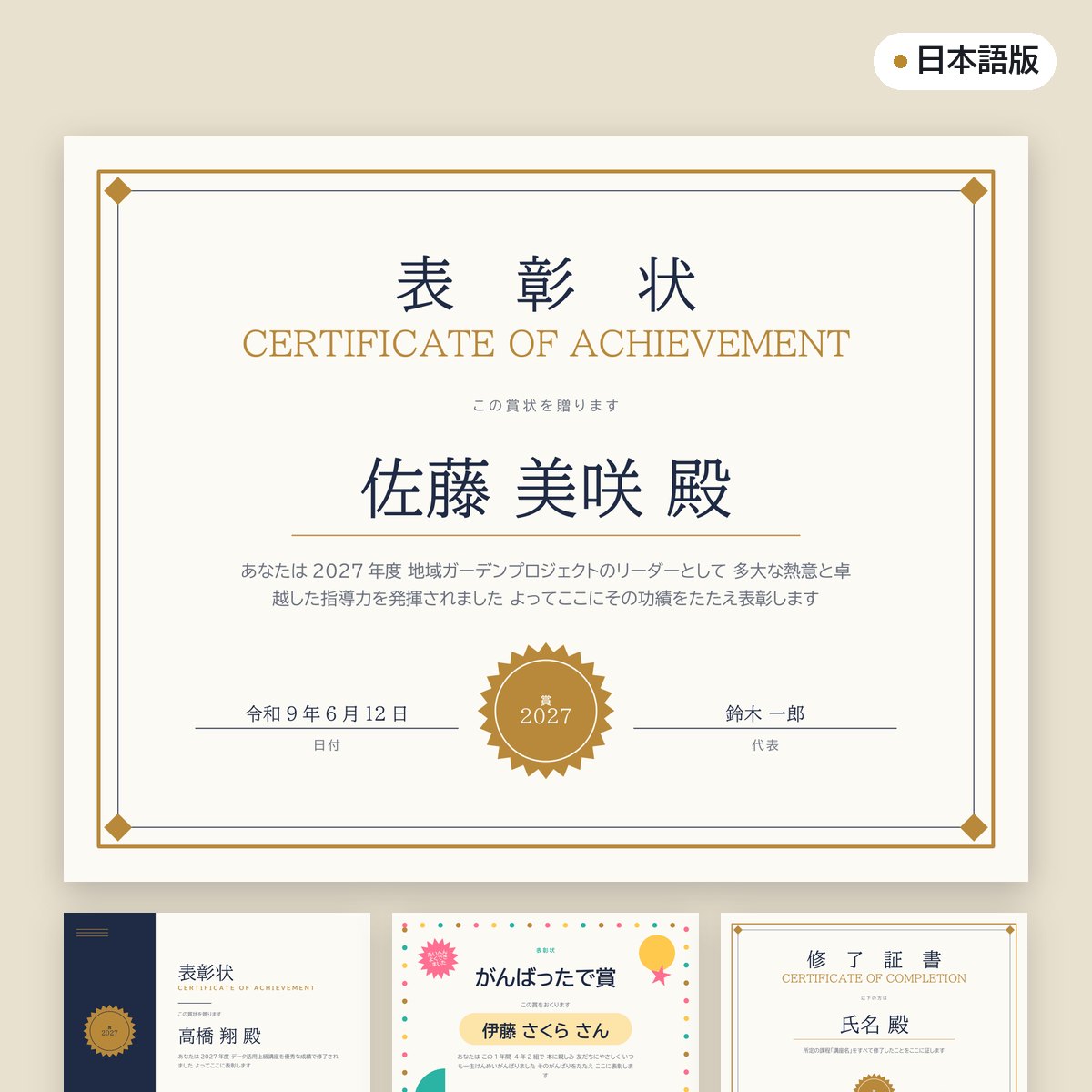
- 表彰状テンプレート:PowerPoint ファイル1つに4種類の賞状デザインが入っています。
- 請求書テンプレート(ワード):そのまま入力できる Word 文書です。
2. ダウンロードしたファイルの中身を知る
- ZIP:まず展開します。中には PDF が入っていて、ふつうは米国レター用と A4 用が1つずつ、ほかのバリエーションがあることもあります。やることリスト(かわいい)にはカラー版とインク節約版、方眼紙 1cmにはグレー・ブルー、余白あり・なしが入っています。README.txt にファイル一覧があります。
- PDF:そのまま印刷するか、下のツールで編集します。
- Excel・PowerPoint・Word:表計算・プレゼンテーション・文書作成アプリで開いて入力します。入力が終わったら「PDFとして保存」や「PDFに書き出し」をしておくと、ほかのページと結合できます。
多くのテンプレートには日本語版があり、日本語ページでは日本語版(主に A4)がダウンロードされます。英語版は「英語版をダウンロード」ボタンから入手できます。
3. PDFに入力・編集・署名する
- 入力欄があるPDF。 最初から入力欄が入っている PDF もあります。出席簿にはクラス・担任・学期の欄、受付名簿テンプレートにはイベント名・日付・場所の欄があります。PDF フォーム 入力で開いて記入し、内容を固定したい場合は「フラット化」をオンにします。どの端末やプリンターでも同じように表示されます。日本語で入力するときもフラット化がおすすめです。
- 入力欄がないなら、好きな場所に文字入れ。 PDF 編集なら、どのページにも文字・線・四角形・画像を置けます。読書カードに子どもの名前を書いたり、名簿にロゴを入れたり、「白塗り(修正)」で言葉を隠して上から新しい文字を書いたりできます。
- 署名。 PDF 署名では、マウスや指でサインを書くか、名前を手書き風の書体で入力して、署名欄に置きます。紙にペンで書くのと同じように署名の画像を入れる方式なので、賞状やお便りの返信票に向いています。
- 画像のページ。 PNG・JPG のページなら、画像に文字入れで書体・色・縁取り・影を選んで、元の解像度のまま文字を入れられます。
元のファイルは、手を加えていないきれいなコピーを必ず残しておきましょう。
4. クラス・チーム・お客様向けに自分だけの冊子を作る
例:読書カード、読書記録 1冊1ページ、宇宙ことばさがし、PDFに書き出した賞状をまとめた「読書週間」セット。
- いらないページを削る。 児童用は PDF ページ削除で答えのページを外し、先生用は別に残します。クリスマス ビンゴカードから数枚だけ使いたいときは、PDF 分割で「1-4」のように範囲を入力します。
- 結合する。 PDF 結合にファイルをすべて入れ、矢印で順番を決めます。レターと A4 のファイルを1冊に混ぜないようにしましょう。
- 順番を整える。 PDF ページ並べ替えで、ページのサムネイルをドラッグして移動できます。
- ページ番号を入れる。 PDF ページ番号 追加では、6か所から位置を選べ、表示形式も選べます。「最初のページ(表紙)には入れない」をオンにすれば表紙を飛ばせます。
- 自分の名前を入れる。 PDF 透かし 追加で、すべてのページに文字を入れられます。「3年2組」「確認用・〇〇ベーカリー」のように小さく薄くすると、内容のじゃまになりません。
チームやお客様向けなら、PDFに書き出した会議次第テンプレートとガントチャートに、進捗報告スライドを加えると、すっきりしたキックオフ資料になります。
5. 正しく印刷する
- 「用紙に合わせる」ではなく実際のサイズで。 印刷画面で 100% または「実際のサイズ」を選びます。「合わせる」は少し縮小されるので、1cm のマス目が 1cm でなくなります。
- 用紙に合ったファイルを選ぶ。 日本では A4 が基本なので、A4 のファイルを使いましょう。米国レター(8.5×11インチ)は A4(210×297mm)より少し幅が広く、短いサイズです。レターのファイルしかないときだけ「用紙に合わせる」を使います。
- 両面印刷。 縦向きのページは長辺とじ、横向きのページは短辺とじを選び、まず2ページだけ試し刷りします。ページ数が奇数で、1部ずつ新しい紙から始めたい場合は、最後にドット方眼のようなメモページを足します。
- 紙の厚さ。 プリントや記録シートはふつうのコピー用紙(64〜80g/m²程度)で十分です。何度も手に取る賞状、ギフトタグ、ビンゴカードは、180〜220g/m²程度の厚紙がおすすめです。プリンターが対応しているか先に確認しましょう。
- インクを節約する。 インク節約版があれば、そちらを選びます。
6. メールやスマホで送りやすくする
NiftyShelf のテンプレートはベクター形式の PDF なので、ほとんどが軽いファイルです。ただ、イラストの多いファイルを結合すると重くなることがあります。メールの添付上限を超えたら PDF 圧縮で小さくし、前後のサイズを比べましょう。圧縮するとページが最適化された画像として保存され、文字を選択できなくなります。共有は圧縮版、印刷は元のファイルで行います。
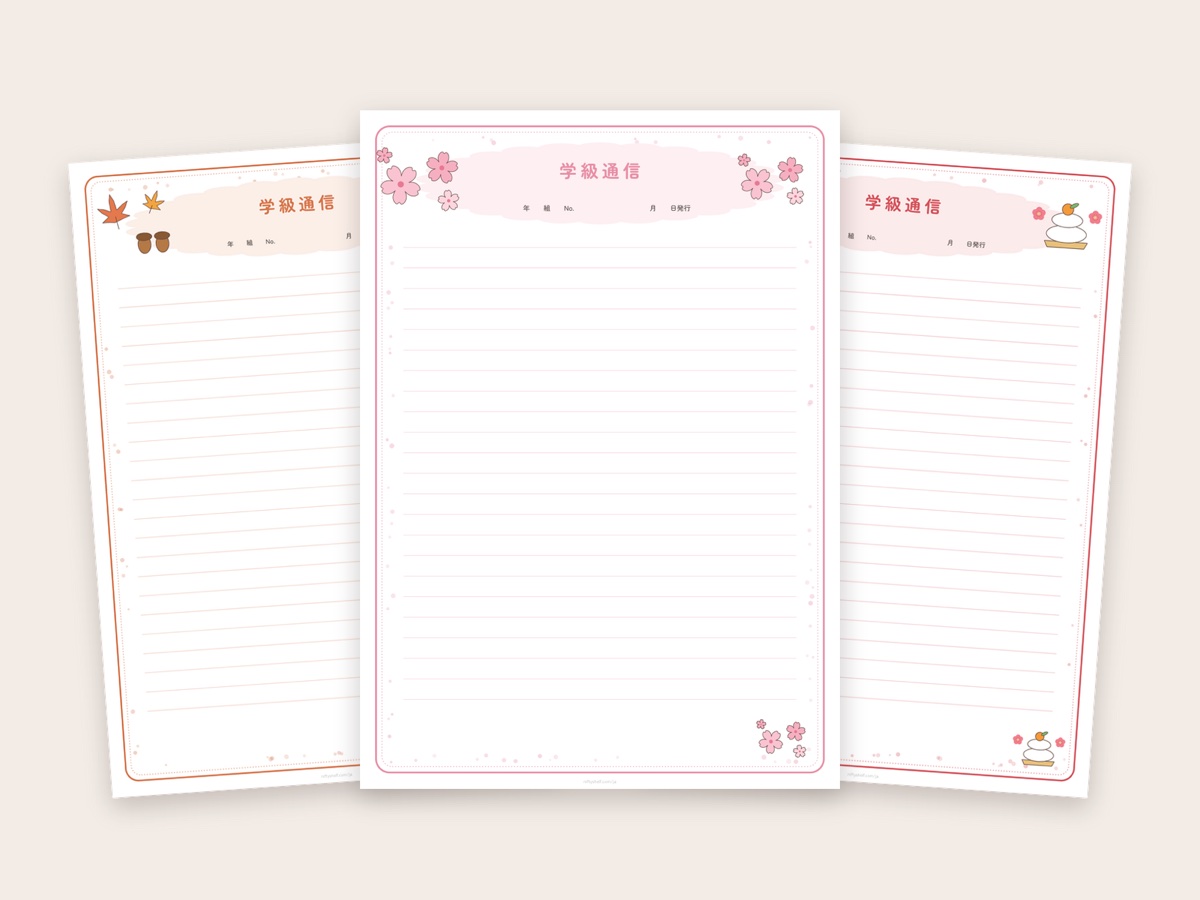
学級だよりやグループチャット、Instagram 用のプレビュー画像がほしいときは、PDF JPG 変換で各ページを画像にします(画面用は 150 DPI、印刷用は 300 DPI)。そのあと画像に文字入れで「読書週間セット 無料配布」のようなタイトルを入れます。ほかのコツはSNS画像ガイドにあります。
7. 自分のページにつながるQRコードを入れる
QRコードがあれば、読む人がクラスのページや申込フォーム、ショップにすぐアクセスできます。
- QRコード作成で URL を選び、リンクを貼り付けます。明るい背景に暗い色のコードが読み取りやすいです。
- PNG でダウンロードします。
- PDF 編集で冊子を開き、PNG を画像として追加して隅に置きます。
- 全部印刷する前に1枚だけ刷って、スマホで読み取れるか確認します。2cm より小さいと読み取りにくいことがあります。
静的なQRコードなので期限切れにならず、読み取りの記録も残りません。
8. 短いパラパラ紹介動画で見せる
15〜30秒のパラパラ動画なら、中身をひと目で伝えられます。
- PDF JPG 変換でページを画像にするか、パソコンで画面録画を使って PDF をスクロールする様子を録画します。
- 動画編集アプリで1ページあたり1〜1.5秒ほどにし、いちばん目を引くページから始めます。
- Vlog 向けの音楽から曲を選びます。手帳やプリントには落ち着いたチルな曲がよく合います。MP3 カット(音声トリミング)で使う部分だけ切り出し、短いフェードアウトを入れます。
- 曲ページのクレジット表記を動画の説明欄に貼ります。形式は Music: “Track Title” by NiftyShelf (niftyshelf.com/music/track-slug) です。
縦型動画ならショート・リール・TikTok ガイドとBGMガイドもあわせてどうぞ。
ライセンスでできること
テンプレートは個人でも商用でも無料で、クレジット表記もいりません。自分用、クラス用、チーム用、お客様用に編集・印刷して大丈夫です。ただし、ファイルをそのまま、またはほぼそのまま再販売・再配布すること(テンプレート販売サイトへのアップロードなど)や、自分のオリジナル作品だと主張することはできません。白紙のテンプレートがほしい人には、ファイルではなくテンプレートページのリンクを伝えてください。詳しくはライセンスをご覧ください。
よくある失敗
- 「用紙に合わせる」のまま印刷して、マス目のサイズがずれる
- レターと A4 のファイルを1冊に結合してしまう
- 1つしかないきれいな元ファイルに上書きしてしまう
- 元のファイルではなく圧縮版で印刷してしまう
- 大きく濃い透かしで内容が見えなくなる
よくある質問
どのPDFテンプレートにも直接入力できますか?
入力欄があるのは、出席簿や受付名簿など一部のテンプレートです。それ以外は PDF 編集でページの好きな場所に文字を入れられます。
ツールを使うとファイルはアップロードされますか?
いいえ、アップロード不要です。PDF・画像ツールはすべてブラウザ内で動くので、テンプレートや名前、署名が端末の外に出ることはありません。
自分で作った冊子を有料の仕事に使えますか?
はい。お客様のために編集したテンプレートを印刷したり、有料の教室やワークショップで配ったりできます。できないのは、テンプレートのファイルそのものを、そのまま、または少しだけ変えてテンプレート販売サイトなどで売ったり配ったりすることです。
NiftyShelf のクレジット表記は必要ですか?
テンプレートとツールで作ったものには不要です。動画で NiftyShelf の音楽を使う場合は、曲ページのクレジット表記を説明欄に入れてください。