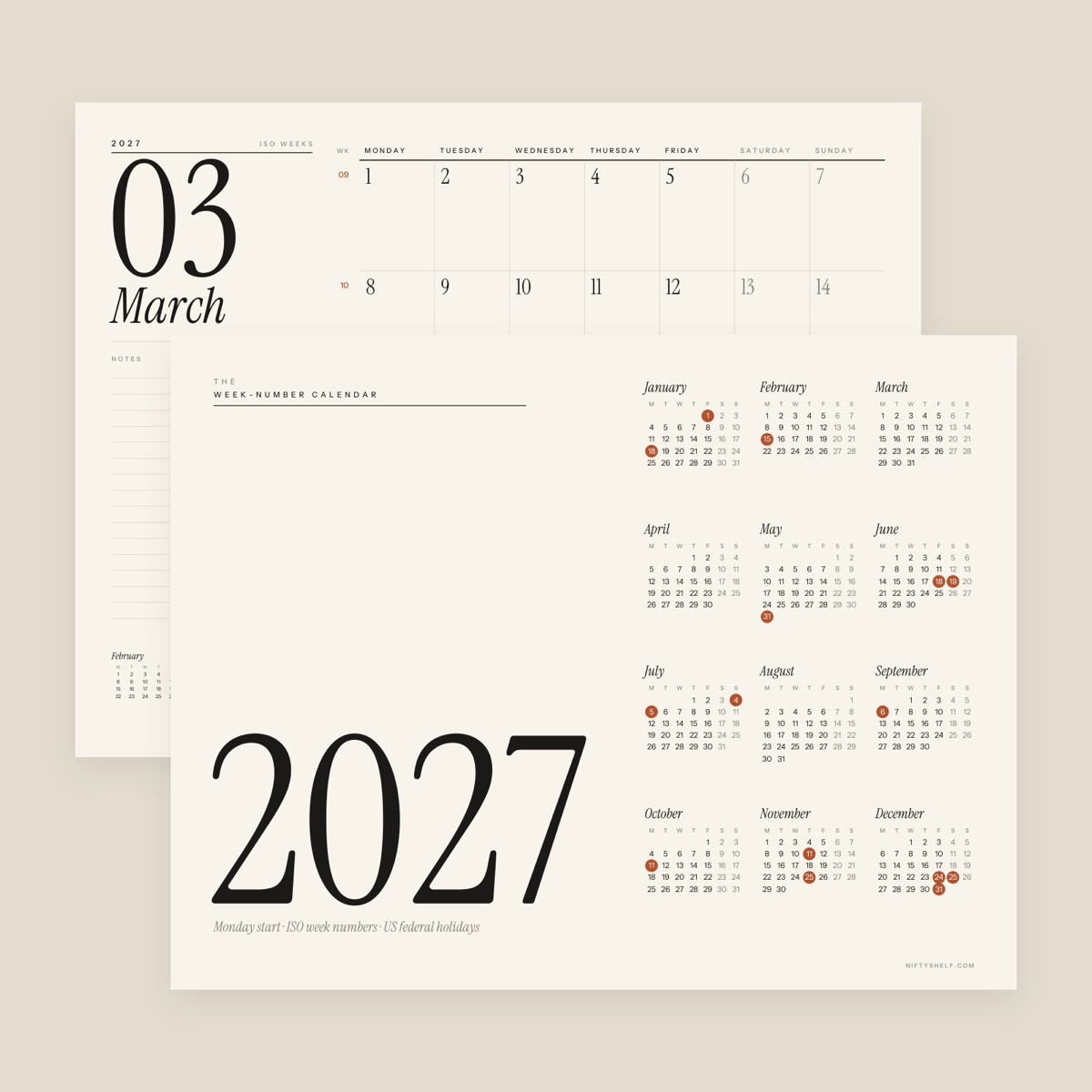
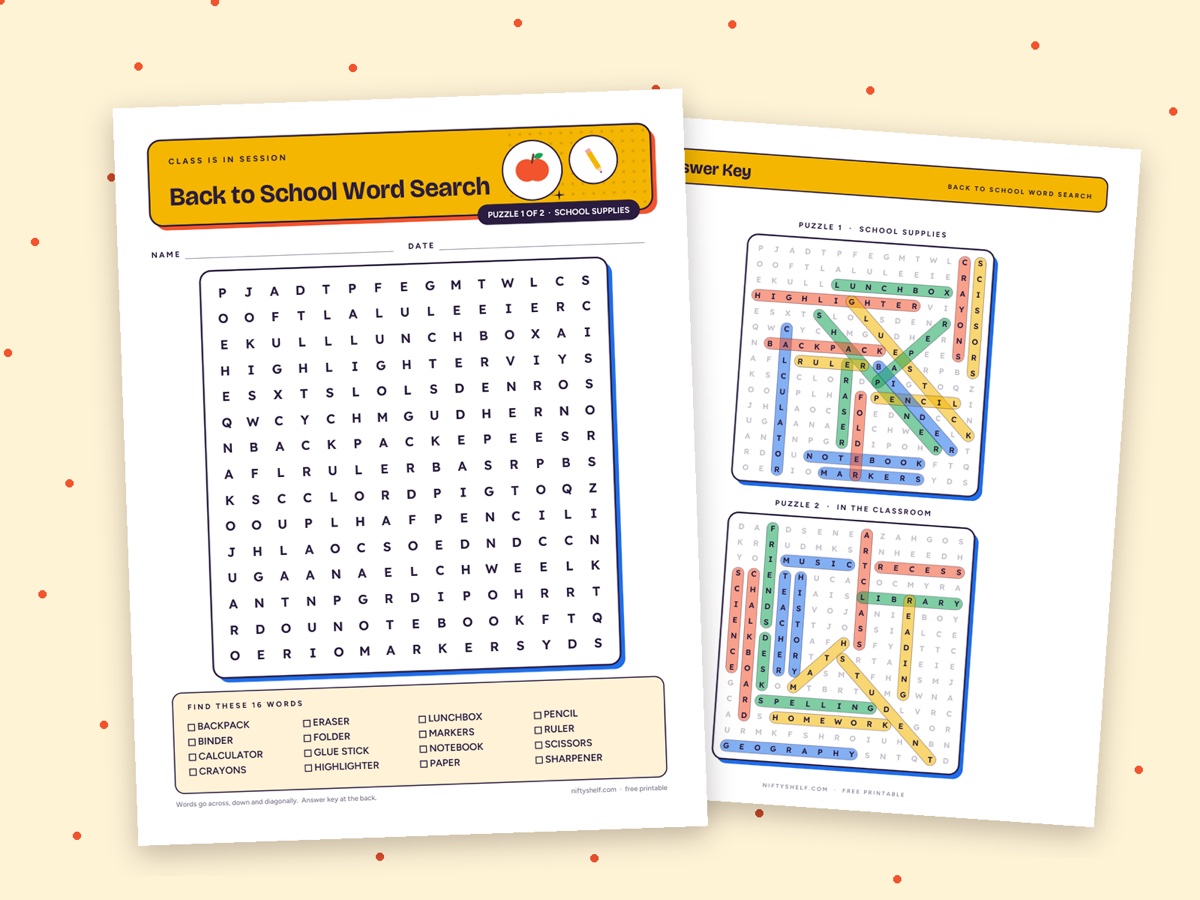
무료 템플릿은 우리 반 이름이 들어간 학습지, 행사 날짜가 적힌 참석자 명단처럼 내 것이 될 때 진짜 쓸모가 생겨요. 따로따로 받은 파일 다섯 개를 깔끔한 묶음 하나로 만들 수도 있고요. 이 글은 프로그램을 사거나 파일을 어딘가에 올리지 않고 그렇게 하고 싶은 선생님, 소상공인, 부모님, 크리에이터를 위한 안내서예요.
끝까지 따라 하면 이름과 쪽 번호가 들어가고, 정확한 크기로 인쇄되고, 메일로 보내기 좋은 용량에, 내 페이지로 연결되는 QR 코드까지 붙은 PDF 묶음이 완성돼요. 원하면 짧은 소개 영상도 만들 수 있어요.
준비물
- NiftyShelf 템플릿에서 고른 템플릿 하나 이상
- 최신 브라우저가 있는 컴퓨터나 태블릿 (PDF 도구가 모두 브라우저 안에서 작동해서 파일이 기기 밖으로 나가지 않아요)
- 프린터, 두꺼운 종이가 필요하면 인쇄소
- 선택: 엑셀·파워포인트·워드 템플릿을 열 스프레드시트·프레젠테이션·문서 작성 앱
- 선택: 동영상 편집 앱
1. 알맞은 템플릿 찾기
템플릿 페이지에서 태그 버튼이나 검색창으로 범위를 좁혀요. 태그는 여러 개를 함께 고를 수 있고, 고른 태그를 모두 가진 템플릿만 남아요. 고른 조건은 주소창에 저장되니까 이런 목록을 동료에게 링크로 보낼 수도 있어요.
템플릿 페이지마다 형식, 용지 크기, 쪽수가 나와 있어요. 예를 들면 이래요.
- 학급 출석부: 학생 25명용 월간·주간 출석부, 레터와 A4.
- 우주 단어 찾기: 퍼즐 2장, 정답지는 맨 뒤에 있어요.
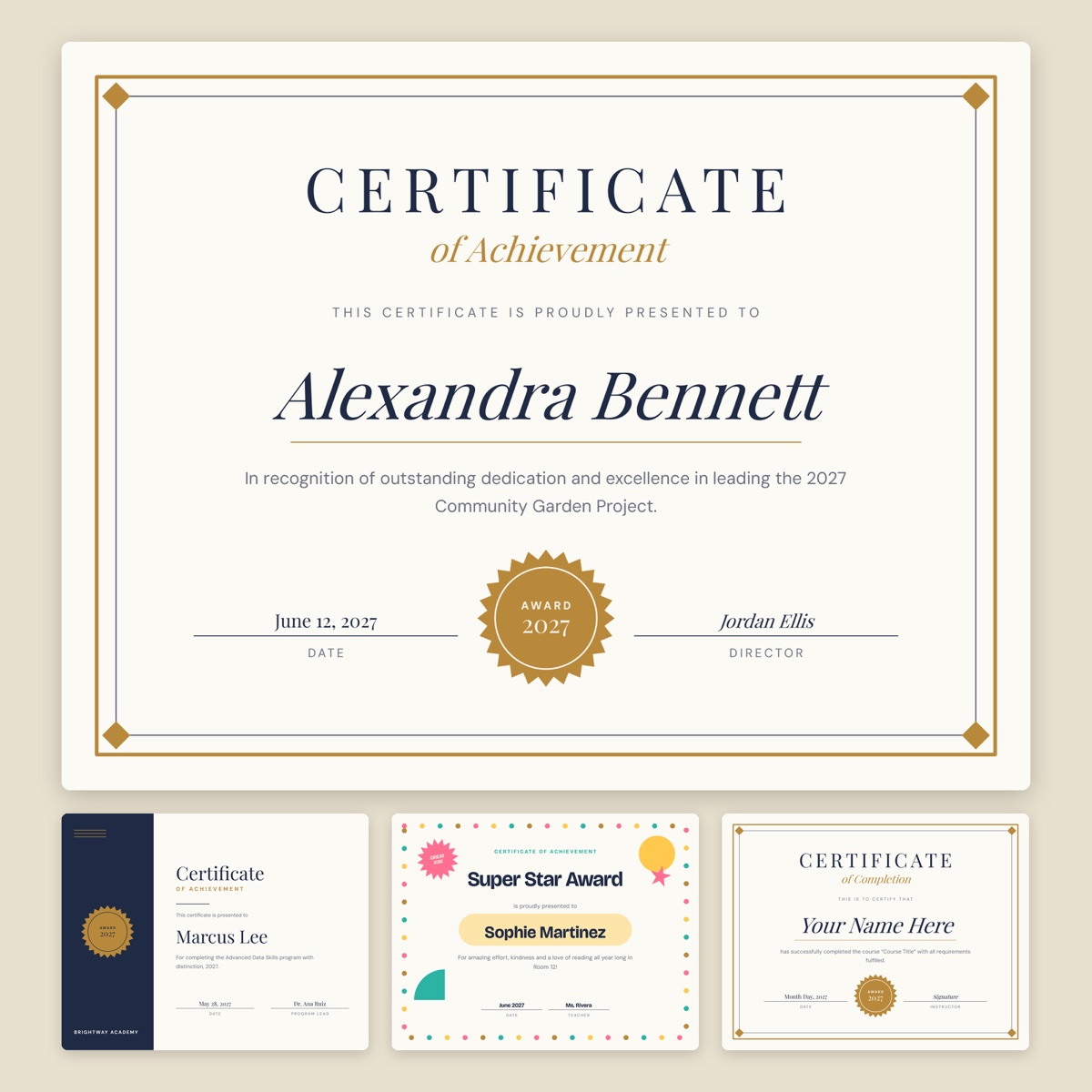
- 상장 템플릿(편집 가능): 파워포인트 파일 하나에 상장 디자인 4가지.
- 청구서 양식 워드: 바로 입력하는 워드 문서.
2. 받은 파일 안에 뭐가 있는지 알기
- ZIP: 먼저 압축을 풀어요. 안에는 보통 미국 레터용과 A4용 PDF가 하나씩 있고, 버전이 더 있는 경우도 있어요. 귀여운 투두 리스트는 컬러판과 잉크 절약판이, 1cm 모눈종이는 회색·파란색, 여백 있음·없음이 따로 들어 있어요. README.txt에 파일 목록이 있어요.
- PDF: 바로 인쇄하거나 아래 도구로 편집하면 돼요.
- 엑셀·파워포인트·워드: 스프레드시트·프레젠테이션·문서 작성 앱에서 열고 입력해요. 다 쓰면 “PDF로 저장”이나 “PDF로 내보내기”를 해 두세요. 그래야 다른 페이지와 합칠 수 있어요.
일부 템플릿은 한국어판이 있어서 한국어 페이지에서는 한국어판이 기본으로 받아지고, 영어판은 “영어판 받기” 버튼으로 받을 수 있어요.
3. PDF 채우기·편집하기·서명하기
- 입력란이 있는 PDF. 바로 입력할 수 있는 칸이 들어 있는 PDF도 있어요. 학급 출석부에는 반·담임·학기 칸이, 행사 참석자 명단에는 행사명·날짜·장소 칸이 있어요. PDF 양식 채우기에서 열어 입력하고, 내용을 고정하고 싶으면 “평탄화”를 켜세요. 어떤 기기와 프린터에서도 똑같이 보여요.
- 입력란이 없다면 아무 곳에나 글자 넣기. PDF 편집으로 어느 페이지에든 글자, 선, 사각형, 이미지를 넣을 수 있어요. 어린이 독서 기록장에 아이 이름을 쓰거나, 명단에 로고를 넣거나, “지우개(흰 박스)“로 단어를 가리고 그 위에 새 글자를 쓰면 돼요.
- 서명. PDF 서명에서 마우스나 손가락으로 서명을 그리거나 이름을 손글씨체로 입력해 서명란에 놓아요. 종이에 펜으로 쓴 것처럼 서명 그림을 넣는 방식이라 상장이나 가정통신문 회신서에 잘 맞아요.
- 이미지 페이지. PNG·JPG 페이지라면 사진에 글자 넣기로 글꼴, 색, 외곽선, 그림자를 골라 원본 해상도 그대로 글자를 넣을 수 있어요.
원본은 손대지 않은 깨끗한 사본으로 꼭 남겨 두세요.
4. 반·팀·고객용 나만의 묶음 만들기
예시: 독서 기록장, 독서 기록장(책 리뷰 페이지), 우주 단어 찾기, PDF로 내보낸 상장을 묶은 “독서 주간” 자료집.
- 필요 없는 페이지 빼기. 학생용에서는 PDF 페이지 삭제로 정답지를 빼고, 선생님용은 따로 남겨요. 17쪽짜리 크리스마스 빙고 카드 중 몇 장만 필요하면 PDF 자르기에 “1-4”처럼 범위를 넣으면 돼요.
- 합치기. PDF 합치기에 파일을 모두 넣고 화살표로 순서를 정해요. 레터 파일과 A4 파일을 한 묶음에 섞지 마세요.
- 순서 다듬기. PDF 페이지 순서 바꾸기에서 페이지 미리보기를 끌어 옮길 수 있어요.
- 쪽 번호 넣기. PDF 페이지 번호 넣기는 위치 6곳, “Page 1 of 10” 같은 형식, 표지를 빼는 “첫 페이지(표지)에는 넣지 않기” 옵션을 지원해요.
- 내 이름 넣기. PDF 워터마크 넣기는 모든 페이지에 글자를 찍어 줘요. “3학년 2반 박○○ 선생님”, “검토용 초안 · ○○베이커리”처럼 작고 흐리게 넣어야 내용을 가리지 않아요.
팀이나 고객용이라면 PDF로 내보낸 회의 안건 양식 워드와 간트 차트 엑셀에 월간 보고 PPT 템플릿을 더하면 깔끔한 착수 회의 자료가 돼요.
5. 제대로 인쇄하기
- “페이지에 맞춤” 말고 실제 크기. 인쇄 창에서 100% 또는 “실제 크기”를 고르세요. “맞춤”은 페이지를 살짝 줄여서 1cm 칸이 1cm가 아니게 돼요.
- 용지에 맞는 파일 고르기. 한국은 A4가 기본이라 A4 파일을 쓰면 돼요. 미국 레터(8.5×11인치)는 A4(210×297mm)보다 조금 넓고 짧아요. 레터 파일밖에 없을 때만 “페이지에 맞춤”을 쓰세요.
- 양면 인쇄. 세로 페이지는 긴 쪽, 가로 페이지는 짧은 쪽으로 넘기기를 고르고, 먼저 두 장만 시험 인쇄해 보세요. 쪽수가 홀수인데 한 부마다 새 종이에서 시작하고 싶다면 맨 뒤에 도트 그리드 속지 같은 메모 페이지를 넣어요.
- 종이 두께. 학습지와 기록지는 일반 80g/m² 복사용지면 충분해요. 손을 많이 타는 상장, 선물 태그, 빙고 카드는 180~220g/m² 정도의 두꺼운 종이가 좋아요. 프린터가 그 두께를 넣을 수 있는지 먼저 확인하세요.
- 잉크 아끼기. 잉크 절약판이 있으면 그걸 고르세요.
6. 메일·휴대폰으로 보내기 좋게
저희 템플릿은 벡터 PDF라 대부분 용량이 작지만, 그림이 많은 파일을 합치면 커질 수 있어요. 메일 첨부 한도를 넘으면 PDF 용량 줄이기로 줄이고 전후 크기를 비교해 보세요. 압축하면 페이지가 최적화된 이미지로 저장돼 글자를 선택할 수 없게 돼요. 공유는 압축본으로, 인쇄는 원본으로 하세요.
가정통신문, 단체 채팅방, 인스타그램에 올릴 미리보기 이미지가 필요하면 PDF → JPG 변환으로 페이지를 이미지로 바꿔요(화면용 150 DPI, 인쇄용 300 DPI). 그다음 사진에 글자 넣기로 “독서 주간 자료집 무료 공유” 같은 제목을 얹으면 돼요. 더 많은 팁은 SNS 이미지 가이드에 있어요.
7. 내 페이지로 연결되는 QR 코드 넣기
QR 코드를 넣으면 보는 사람이 학급 홈페이지, 신청서, 쇼핑몰로 바로 들어갈 수 있어요.
- QR 코드 생성기에서 URL을 고르고 링크를 붙여 넣어요. 밝은 바탕에 어두운 코드가 잘 읽혀요.
- PNG로 받아요.
- PDF 편집에서 묶음을 열고 PNG를 이미지로 넣어 구석에 배치해요.
- 다 인쇄하기 전에 한 장만 뽑아 휴대폰으로 찍어 보세요. 2cm보다 작으면 잘 안 읽힐 수 있어요.
정적 QR 코드라 만료되지 않고 스캔 기록도 남지 않아요.
8. 짧은 넘겨보기 영상으로 소개하기
15~30초짜리 넘겨보기 영상이면 안에 뭐가 들었는지 한눈에 보여 줄 수 있어요.
- PDF → JPG 변환으로 페이지를 이미지로 바꾸거나, 컴퓨터에서 화면 녹화로 PDF를 넘기는 모습을 녹화해요.
- 동영상 편집 앱에서 페이지마다 1~1.5초 정도를 주고, 가장 눈에 띄는 페이지로 시작해요.
- 브이로그 음악에서 곡을 골라요. 플래너나 학습지에는 잔잔한 칠 음악이 잘 어울려요. MP3 자르기 (오디오 컷)로 쓸 부분만 자르고 짧게 페이드아웃을 넣어요.
- 곡 페이지의 출처 표기 문구를 영상 설명란에 붙여 넣어요. 형식은 Music: “Track Title” by NiftyShelf (niftyshelf.com/music/track-slug)이에요.
세로 영상이라면 쇼츠·릴스·틱톡 가이드와 배경음악 가이드를 함께 보세요.
라이선스로 할 수 있는 것
템플릿은 개인·상업적 용도 모두 무료이고 출처 표기도 필요 없어요. 나, 우리 반, 우리 팀, 고객을 위해 고치고 인쇄해도 돼요. 다만 파일을 그대로 또는 거의 그대로 다시 팔거나 배포하는 것(예: 템플릿 판매 사이트에 올리기)과 내가 만든 원작이라고 주장하는 것은 안 돼요. 빈 템플릿을 원하는 사람이 있으면 파일 대신 템플릿 페이지 링크를 알려 주세요. 자세한 내용은 라이선스 페이지에 있어요.
자주 하는 실수
- “페이지에 맞춤”을 켠 채 인쇄해서 칸 크기가 어긋남
- 레터 파일과 A4 파일을 한 묶음에 합침
- 하나뿐인 깨끗한 원본에 덮어씀
- 원본이 아니라 압축본으로 인쇄함
- 크고 진한 워터마크로 내용을 가림
자주 묻는 질문
모든 PDF 템플릿에 바로 입력할 수 있나요?
입력란이 있는 템플릿은 학급 출석부, 행사 참석자 명단처럼 일부예요. 나머지는 PDF 편집으로 페이지 어디에나 글자를 넣을 수 있어요.
도구를 쓰면 파일이 업로드되나요?
아니요. PDF·이미지 도구는 모두 브라우저 안에서 작동해서 템플릿, 이름, 서명이 기기 밖으로 나가지 않아요.
직접 만든 묶음을 유료 일에 써도 되나요?
네. 고객을 위해 고친 템플릿을 인쇄하거나 유료 수업·워크숍에서 나눠 줘도 돼요. 템플릿 파일 자체를 그대로 또는 살짝만 바꿔 템플릿 판매 사이트 등에서 팔거나 배포하는 것만 안 돼요.
NiftyShelf 출처를 표기해야 하나요?
템플릿과 도구 결과물은 표기하지 않아도 돼요. 영상에 저희 음악을 쓴다면 곡 페이지의 출처 표기 문구를 설명란에 넣어 주세요.