Una plantilla imprimible gratis empieza a servirte de verdad cuando la ficha lleva el nombre de tu grupo, la hoja de registro tiene la fecha de tu evento y cinco descargas sueltas se convierten en un solo paquete ordenado. Esta guía es para docentes, pequeños negocios, madres y padres, y creadores que quieren hacerlo sin comprar programas ni subir archivos a ningún sitio.
Al terminar tendrás un paquete PDF personalizado y con números de página, que se imprime al tamaño correcto, pesa poco para enviarlo por correo, lleva un código QR a tu página y, si quieres, viene con un video corto para mostrarlo.
Qué necesitas
- Una o varias plantillas de NiftyShelf
- Una computadora o tableta con un navegador actualizado (nuestras herramientas PDF funcionan en el navegador, sin subir archivos: tus documentos no salen de tu dispositivo)
- Una impresora, o una imprenta si quieres cartulina
- Opcional: tu aplicación de hojas de cálculo, presentaciones o procesador de textos para las plantillas de Excel, PowerPoint y Word
- Opcional: una aplicación de edición de video
1. Encuentra la plantilla adecuada
En la página de plantillas, filtra con las etiquetas o con el buscador. Puedes marcar varias etiquetas a la vez y solo quedan las plantillas que las tienen todas. Los filtros se guardan en la barra de direcciones, así que puedes compartir una selección como esta con un colega.
Cada plantilla indica su formato, tamaño de papel y número de páginas. Algunos ejemplos:
- Lista de asistencia escolar: registros mensual y semanal para 25 estudiantes, en Carta y A4.
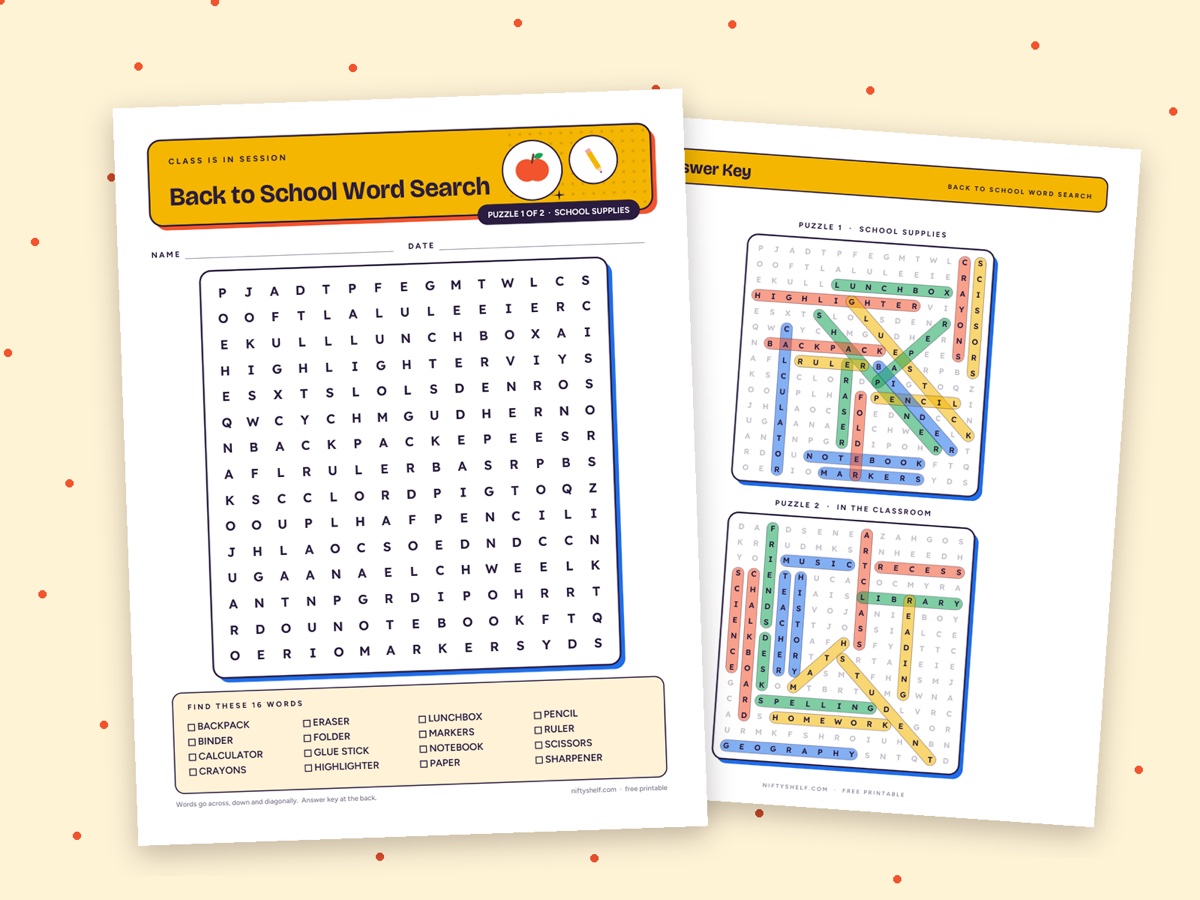
- Sopa de letras del espacio: dos sopas de letras, con las soluciones al final.
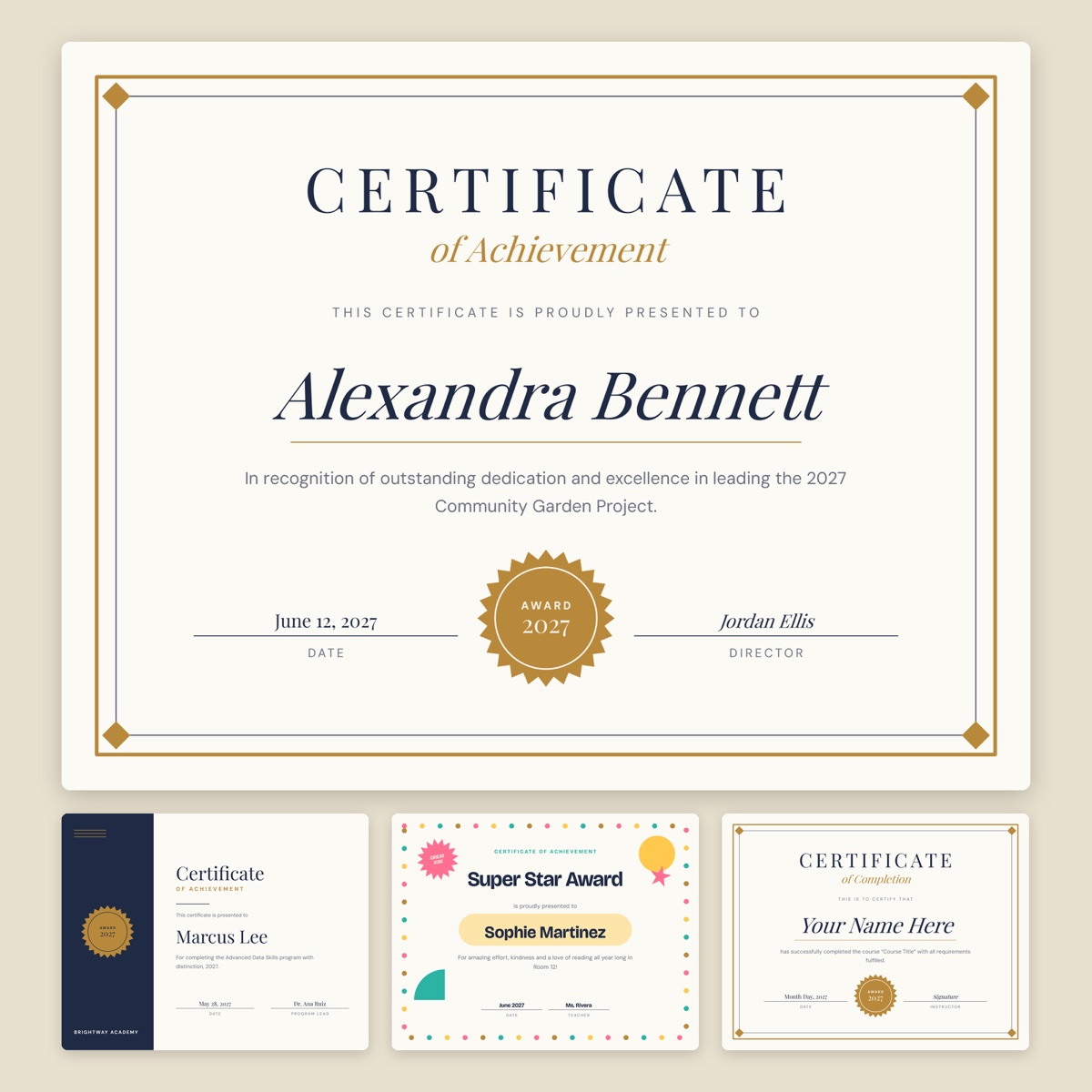
- Diploma de reconocimiento (editable): cuatro diseños de diploma en un solo archivo de PowerPoint.
- Factura sencilla para Word: un documento de Word en el que escribes directamente.
2. Qué trae la descarga
- ZIP: descomprímelo primero. Dentro hay PDF, normalmente uno en tamaño Carta (US Letter) y otro en A4, a veces con versiones extra: la Lista de tareas bonita trae una versión a color y otra que ahorra tinta, y el Papel cuadriculado de 1 cm viene en gris o azul, con o sin márgenes. Un README.txt enumera los archivos.
- PDF: listo para imprimir o para editar con las herramientas de abajo.
- Excel, PowerPoint, Word: abre el archivo en tu aplicación de hojas de cálculo, presentaciones o procesador de textos y escribe. Al terminar, usa “Guardar como PDF” o “Exportar a PDF” para poder unirlo con otras páginas.
Algunas plantillas tienen versión en español; en ese caso se descarga por defecto, y la versión en inglés queda en el botón “Versión en inglés”.
3. Rellena, edita y firma tus PDF
- Campos de formulario. Algunos PDF traen campos listos para escribir. La lista de asistencia tiene casillas para grupo, docente y periodo, y la Hoja de registro para eventos tiene evento, fecha y lugar. Ábrelos en Rellenar formulario PDF y activa “Aplanar” si quieres bloquear las respuestas para que se vean igual en cualquier dispositivo e impresora.
- ¿Sin campos? Escribe donde quieras. Editar PDF coloca texto, líneas, rectángulos e imágenes en cualquier página. Escribe el nombre de un alumno en el Registro de lectura para niños, pon tu logo en una hoja de registro o tapa una palabra con el “Corrector” y escribe otra encima.
- Firmas. Firmar PDF te deja dibujar tu firma con el ratón o el dedo, o escribir tu nombre con estilo manuscrito, y colocarla en la línea. Añade una imagen de tu firma, como tinta sobre papel, ideal para diplomas y autorizaciones.
- Páginas de imagen. Para páginas PNG o JPG, Agregar texto a imagen añade textos con la fuente, el color, el contorno y la sombra que elijas, a la resolución original.
Guarda siempre una copia limpia de cada original.
4. Arma tu propio paquete para una clase, un equipo o un cliente
Ejemplo: un paquete de “Semana de la lectura” con el registro de lectura, una Ficha de reseña de libro, la sopa de letras del espacio y un diploma exportado a PDF.
- Quita lo que sobra. Elimina las páginas de soluciones de las copias del alumnado con Eliminar páginas de PDF y guarda aparte una copia para el docente. ¿Solo necesitas unos cuantos de los 17 Cartones de bingo navideño? Dividir PDF extrae un rango como “1-4”.
- Une. Arrastra los archivos a Unir PDF y ordénalos con las flechas. No mezcles archivos Carta y A4 en el mismo paquete.
- Ajusta el orden. Con Ordenar páginas de PDF arrastras las miniaturas a su sitio.
- Numera las páginas. Numerar páginas de PDF ofrece seis posiciones, formatos como “Página 1 de 10” y la opción “Omitir la primera página (portada)”.
- Pon tu marca. Poner marca de agua en PDF estampa un texto en todas las páginas. Hazlo pequeño y tenue, como “3.º B, profa. Ruiz” o “Borrador para revisión, Panadería Sol”, para que no tape la actividad.
Para un equipo o cliente, un Orden del día para reuniones y un Diagrama de Gantt, ambos exportados a PDF, más la Presentación de informe de estado del proyecto, forman un paquete de arranque muy completo.
5. Imprime bien
- Tamaño real, no “Ajustar a la página”. En el cuadro de impresión elige 100 % o “Tamaño real”. “Ajustar” reduce un poco la página y los cuadros de 1 cm dejan de medir 1 cm.
- Usa el archivo de tu papel. En España y buena parte de Sudamérica se usa A4 (210 × 297 mm); en México, Colombia, Chile y otros países de América se usa mucho el tamaño Carta (8,5 × 11 in), un poco más ancho y más corto. La mayoría de nuestros ZIP traen los dos. Solo si un archivo viene en el otro tamaño conviene usar “Ajustar a la página”.
- Doble cara. Voltea por el borde largo en páginas verticales y por el borde corto en horizontales, y prueba antes con dos páginas. Si tu paquete tiene un número impar de páginas y cada copia debe empezar en hoja nueva, añade al final una página de notas como el Papel de puntos.
- Gramaje. El papel normal de 75–80 g/m² basta para fichas y registros. Diplomas, etiquetas de regalo y cartones de bingo aguantan mejor en cartulina de unos 175–215 g/m²; comprueba antes qué admite tu impresora.
- Ahorra tinta. Elige la versión que ahorra tinta cuando exista.
6. Listo para correo y celular
Nuestras plantillas son PDF vectoriales y casi siempre pesan poco, pero un paquete con muchas ilustraciones puede crecer. Si supera el límite de tu correo, pásalo por Comprimir PDF y compara los tamaños. Al comprimir, las páginas se guardan como imágenes optimizadas y el texto ya no se puede seleccionar: comparte la copia comprimida e imprime desde el original.
Para una imagen de vista previa en un boletín, un chat de grupo o Pinterest, PDF a JPG convierte cada página en imagen (150 DPI para pantalla, 300 DPI para imprimir). Luego añade un título como “Paquete gratis de la Semana de la lectura” con Agregar texto a imagen. Tienes más ideas en nuestra guía de imágenes para redes.
7. Añade un código QR que lleve a tu página
Un código QR lleva a quien lo lea directo a la página de tu clase, un formulario de inscripción o tu tienda.
- En el Generador de códigos QR, elige URL y pega tu enlace. Mantén un código oscuro sobre fondo claro.
- Descárgalo como PNG.
- Abre tu paquete en Editar PDF, añade el PNG como imagen y colócalo en una esquina.
- Imprime una página y escanéala con el celular antes de imprimir todo. Los códigos de menos de unos 2 cm pueden ser difíciles de leer.
Son códigos estáticos: no caducan y nadie rastrea los escaneos.
8. Muéstralo en un video corto pasando páginas
Un video de 15–30 segundos pasando páginas enseña lo que hay dentro.
- Convierte las páginas en imágenes con PDF a JPG, o graba cómo recorres el PDF con el Grabador de pantalla en una computadora.
- En tu aplicación de edición de video, da a cada página 1–1,5 segundos y empieza por la más llamativa.
- Elige una pista de nuestra música para vlogs; las pistas chill, más tranquilas, van bien con agendas y fichas. Recorta la parte que quieras con Cortar MP3 y audio y añade un fundido de salida corto.
- Pega en la descripción la línea de crédito de la página de la pista, con esta forma: Music: “Track Title” by NiftyShelf (niftyshelf.com/music/track-slug).
¿Video vertical? Consulta la guía de Shorts, Reels y TikTok y la guía de música de fondo.
Qué permite la licencia
Las plantillas son gratis para uso personal y comercial y no necesitan atribución. Puedes editarlas e imprimirlas para ti, tu clase, tu equipo o tus clientes. Lo que no puedes es revender ni redistribuir los archivos tal cual o casi tal cual (por ejemplo, subirlos a tiendas de plantillas), ni presentarlos como obra original tuya. Si alguien quiere la plantilla en blanco, compártele el enlace de su página. Todos los detalles están en la licencia.
Errores comunes
- Imprimir con “Ajustar a la página” activado y ver que la cuadrícula no cuadra
- Unir archivos Carta y A4 en el mismo paquete
- Sobrescribir tu única copia limpia
- Imprimir desde la copia comprimida en vez del original
- Una marca de agua grande y oscura que tapa la actividad
Preguntas frecuentes
¿Puedo escribir en cualquier plantilla PDF?
Solo algunas plantillas tienen campos de formulario, como la lista de asistencia y la hoja de registro para eventos. En las demás, Editar PDF te deja poner texto en cualquier lugar de la página.
¿Se suben mis archivos al usar estas herramientas?
No. Nuestras herramientas de PDF e imagen funcionan en tu navegador, así que tus plantillas, nombres y firmas no salen de tu dispositivo.
¿Puedo usar un paquete que hice en un trabajo pagado?
Sí. Puedes imprimir plantillas personalizadas para un cliente o repartirlas en una clase o taller de pago. Lo que no está permitido es vender o compartir los archivos de las plantillas en sí, tal cual o con cambios mínimos, por ejemplo en una tienda de plantillas.
¿Tengo que dar crédito a NiftyShelf?
No para las plantillas ni para lo que hagas con las herramientas. Si usas una de nuestras pistas de música en un video, añade a la descripción la línea de crédito de la página de la pista.