Un modèle à imprimer gratuit devient vraiment utile quand la fiche porte le nom de votre classe, que la feuille d’émargement affiche la date de votre événement et que cinq téléchargements séparés deviennent un seul dossier bien rangé. Ce guide s’adresse aux enseignants, aux petites entreprises, aux parents et aux créateurs qui veulent y arriver sans acheter de logiciel ni téléverser de fichiers.
À la fin, vous aurez un dossier PDF personnalisé et paginé, qui s’imprime au bon format, reste assez léger pour un e-mail, porte un QR code vers votre page et, si vous le souhaitez, s’accompagne d’une courte vidéo de feuilletage.
Ce qu’il vous faut
- Un ou plusieurs modèles de NiftyShelf
- Un ordinateur ou une tablette avec un navigateur à jour (nos outils PDF fonctionnent dans le navigateur, sans téléversement : vos fichiers ne quittent pas votre appareil)
- Une imprimante, ou un service d’impression si vous voulez du papier cartonné
- En option : votre application de tableur, de présentation ou de traitement de texte pour les modèles Excel, PowerPoint et Word
- En option : une application de montage vidéo
1. Trouver le bon modèle
Sur la page des modèles, affinez avec les étiquettes ou la barre de recherche. Vous pouvez cocher plusieurs étiquettes à la fois : seuls les modèles qui les ont toutes restent affichés. Les filtres sont enregistrés dans la barre d’adresse, vous pouvez donc envoyer une sélection comme celle-ci à un collègue.
Chaque page de modèle indique le format, la taille de papier et le nombre de pages. Quelques exemples :
- Feuille de présence à imprimer : registres mensuel et hebdomadaire pour 25 élèves.
- Mots mêlés de l’espace : deux grilles, avec les solutions à la fin.
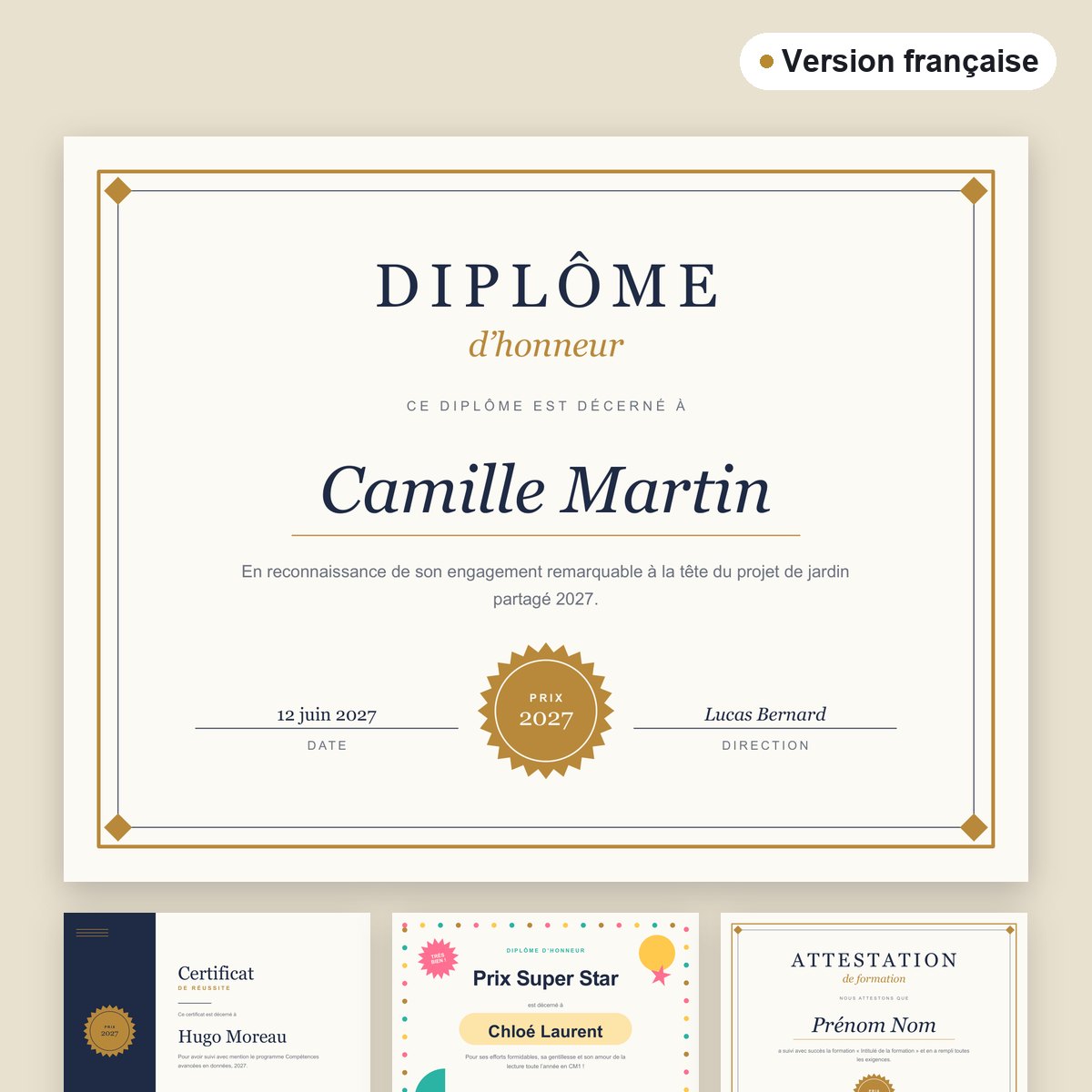
- Modèle de diplôme gratuit : quatre diplômes dans un seul fichier PowerPoint.
- Modèle de facture Word gratuit : un document Word à remplir directement.
2. Ce que contient le téléchargement
- ZIP : décompressez-le d’abord. Il contient des PDF, en général un au format US Letter et un en A4, parfois avec des variantes : la To do list mignonne existe en couleur et en version économe en encre, et le Papier quadrillé 1 cm en gris ou en bleu, avec ou sans marges. Un fichier README.txt liste tous les fichiers.
- PDF : prêt à imprimer, ou à modifier avec les outils ci-dessous.
- Excel, PowerPoint, Word : ouvrez le fichier dans votre application de tableur, de présentation ou de traitement de texte et tapez votre texte. Ensuite, choisissez « Enregistrer au format PDF » ou « Exporter en PDF » pour pouvoir l’assembler avec d’autres pages.
Beaucoup de modèles existent en français (le plus souvent en A4) : sur la version française du site, c’est elle qui se télécharge, et la version anglaise reste disponible avec le bouton « Version anglaise ».
3. Remplir, modifier et signer vos PDF
- Champs de formulaire intégrés. Certains PDF ont des champs prêts à remplir. La feuille de présence a des champs pour la classe, l’enseignant et la période, et la Feuille d’émargement pour l’événement, la date et le lieu. Ouvrez-les dans Remplir un formulaire PDF et activez « Aplatir » si vous voulez verrouiller les réponses pour qu’elles s’affichent pareil sur tous les appareils et imprimantes.
- Pas de champs ? Écrivez où vous voulez. Modifier PDF place du texte, des lignes, des rectangles et des images sur n’importe quelle page. Écrivez le prénom d’un élève sur le Carnet de lecture enfant, ajoutez votre logo sur une feuille d’émargement ou masquez un mot avec le « Cache blanc » et tapez-en un autre par-dessus.
- Signatures. Signer PDF vous permet de dessiner votre signature à la souris ou au doigt, ou de taper votre nom dans un style manuscrit, puis de la poser sur la ligne. L’outil ajoute une image de votre signature, comme de l’encre sur papier : parfait pour les diplômes et les autorisations parentales.
- Pages en image. Pour les pages PNG ou JPG, Ajouter du texte sur une image ajoute des légendes avec la police, la couleur, le contour et l’ombre de votre choix, en résolution d’origine.
Gardez toujours une copie intacte de chaque original.
4. Créer votre propre dossier pour une classe, une équipe ou un client
Exemple : un dossier « Semaine de la lecture » avec le carnet de lecture, une Fiche de lecture à imprimer, les mots mêlés de l’espace et un diplôme exporté en PDF.
- Retirez le superflu. Enlevez les pages de solutions des copies élèves avec Supprimer des pages PDF et gardez une copie à part pour l’enseignant. Besoin de quelques-unes seulement des 17 pages de Cartes de bingo de Noël ? Diviser PDF extrait une plage comme « 1-4 ».
- Fusionnez. Déposez les fichiers dans Fusionner PDF et réglez l’ordre avec les flèches. Ne mélangez pas des fichiers Letter et A4 dans un même dossier.
- Ajustez l’ordre. Avec Réorganiser les pages PDF, faites glisser les miniatures à leur place.
- Numérotez les pages. Numéroter les pages d’un PDF propose six positions, des formats comme « Page 1 sur 10 » et l’option « Ignorer la première page (couverture) ».
- Ajoutez votre marque. Ajouter un filigrane à un PDF inscrit un texte sur chaque page. Gardez-le petit et discret, par exemple « CE2 B, Mme Martin » ou « Projet à valider, Boulangerie Soleil », pour ne pas cacher l’activité.
Pour une équipe ou un client, un Modèle d’ordre du jour et un Diagramme de Gantt, tous deux exportés en PDF, plus le Rapport d’avancement de projet forment un dossier de lancement soigné.
5. Bien imprimer
- Taille réelle, pas « Ajuster à la page ». Dans la fenêtre d’impression, choisissez 100 % ou « Taille réelle ». « Ajuster » réduit légèrement la page : les carreaux de 1 cm ne font plus 1 cm.
- Le fichier qui correspond à votre papier. En France, en Belgique, en Suisse et dans la plupart des pays francophones, le standard est l’A4 (210 × 297 mm) ; au Canada, on utilise surtout le format Lettre (8,5 × 11 po), un peu plus large et plus court. La plupart de nos ZIP contiennent les deux. N’utilisez « Ajuster à la page » que si un fichier n’existe que dans l’autre format.
- Recto verso. Retournez sur le bord long pour les pages en portrait et sur le bord court pour celles en paysage, et testez d’abord avec deux pages. Si votre dossier a un nombre impair de pages et que chaque exemplaire doit commencer sur une nouvelle feuille, ajoutez à la fin une page de notes comme le Papier pointillé.
- Grammage. Un papier standard de 80 g/m² suffit pour les fiches et les suivis. Diplômes, étiquettes cadeaux et cartes de bingo tiennent mieux sur du papier cartonné d’environ 160–220 g/m² ; vérifiez d’abord ce que votre imprimante accepte.
- Économisez l’encre. Choisissez la version économe en encre quand elle existe.
6. Prêt pour l’e-mail et le téléphone
Nos modèles sont des PDF vectoriels, donc légers la plupart du temps, mais un dossier fusionné avec beaucoup d’illustrations peut grossir. S’il dépasse la limite de votre messagerie, passez-le dans Compresser PDF et comparez les tailles. La compression enregistre les pages comme des images optimisées et le texte n’est plus sélectionnable : partagez la copie compressée et imprimez depuis l’original.
Pour une image d’aperçu dans le cahier de liaison numérique, un groupe de discussion ou Pinterest, PDF en JPG transforme chaque page en image (150 DPI pour l’écran, 300 DPI pour l’impression). Ajoutez ensuite un titre comme « Dossier gratuit : Semaine de la lecture » avec Ajouter du texte sur une image. D’autres idées dans notre guide des images pour les réseaux sociaux.
7. Ajouter un QR code vers votre page
Un QR code mène directement à la page de votre classe, à un formulaire d’inscription ou à votre boutique.
- Dans le Générateur de QR code, choisissez URL et collez votre lien. Un code foncé sur fond clair se scanne le mieux.
- Téléchargez-le en PNG.
- Ouvrez votre dossier dans Modifier PDF, ajoutez le PNG comme image et placez-le dans un coin.
- Imprimez une page et scannez-la avec votre téléphone avant de tout imprimer. En dessous d’environ 2 cm, un code peut être difficile à lire.
Ce sont des codes statiques : ils n’expirent jamais et personne ne suit les scans.
8. Le présenter dans une courte vidéo de feuilletage
Une vidéo de 15 à 30 secondes suffit pour montrer ce que contient le dossier.
- Transformez les pages en images avec PDF en JPG, ou enregistrez le défilement du PDF avec l’Enregistreur d’écran sur un ordinateur.
- Dans votre application de montage vidéo, donnez à chaque page 1 à 1,5 seconde et commencez par la plus accrocheuse.
- Choisissez un morceau dans notre musique pour vlog ; les morceaux chill, plus calmes, vont bien avec les agendas et les fiches. Coupez le passage voulu avec Couper MP3 et ajoutez un court fondu de sortie.
- Collez dans la description la ligne de crédit de la page du morceau, sous cette forme : Music: “Track Title” by NiftyShelf (niftyshelf.com/music/track-slug).
Vidéo verticale ? Consultez le guide Shorts, Reels et TikTok et le guide de la musique de fond.
Ce que permet la licence
Les modèles sont gratuits pour un usage personnel et commercial, sans mention obligatoire. Vous pouvez les modifier et les imprimer pour vous, votre classe, votre équipe ou vos clients. En revanche, vous ne pouvez pas revendre ni redistribuer les fichiers tels quels ou presque (par exemple en les mettant en ligne sur des boutiques de modèles), ni les présenter comme votre propre création. Si quelqu’un veut le modèle vierge, envoyez-lui le lien de sa page. Tous les détails sont dans la licence.
Erreurs fréquentes
- Imprimer avec « Ajuster à la page » activé et s’étonner que la grille soit décalée
- Fusionner des fichiers Letter et A4 dans un même dossier
- Écraser votre seule copie intacte
- Imprimer la copie compressée au lieu de l’original
- Un filigrane grand et foncé qui cache l’activité
FAQ
Puis-je écrire dans n’importe quel modèle PDF ?
Seuls certains modèles ont des champs de formulaire, comme la feuille de présence et la feuille d’émargement. Pour les autres, Modifier PDF vous permet de placer du texte n’importe où sur la page.
Mes fichiers sont-ils téléversés quand j’utilise ces outils ?
Non. Nos outils PDF et image fonctionnent dans votre navigateur : vos modèles, noms et signatures restent sur votre appareil.
Puis-je utiliser un dossier que j’ai créé dans un travail payé ?
Oui. Vous pouvez imprimer des modèles personnalisés pour un client ou les distribuer lors d’un cours ou d’un atelier payant. Ce qui est interdit, c’est de vendre ou de partager les fichiers des modèles eux-mêmes, tels quels ou à peine modifiés, par exemple sur une boutique de modèles.
Dois-je citer NiftyShelf ?
Pas pour les modèles ni pour les résultats des outils. Si vous utilisez l’un de nos morceaux dans une vidéo, ajoutez la ligne de crédit de la page du morceau dans la description.