Um modelo para imprimir grátis começa a funcionar de verdade quando a atividade traz o nome da sua turma, a lista de presença mostra a data do seu evento e cinco downloads separados viram um kit organizado. Este guia é para professores, pequenos negócios, mães e pais e criadores de conteúdo que querem fazer isso sem comprar programas nem enviar arquivos para lugar nenhum.
No fim, você terá um kit em PDF personalizado e com páginas numeradas, que imprime no tamanho certo, é leve o bastante para mandar por e-mail, traz um QR Code para a sua página e, se quiser, ganha um vídeo curto para mostrar o conteúdo.
O que você vai precisar
- Um ou mais modelos da NiftyShelf
- Um computador ou tablet com navegador atualizado (nossas ferramentas de PDF funcionam no navegador, sem enviar arquivos: seus documentos não saem do seu aparelho)
- Uma impressora, ou uma gráfica se quiser papel mais grosso
- Opcional: seu aplicativo de planilhas, apresentações ou textos para os modelos em Excel, PowerPoint e Word
- Opcional: um aplicativo de edição de vídeo
1. Encontre o modelo certo
Na página de modelos, filtre pelas etiquetas ou pela busca. Dá para marcar várias etiquetas ao mesmo tempo, e só ficam os modelos que têm todas. Os filtros ficam salvos na barra de endereço, então você pode mandar uma seleção como esta para um colega.
Cada modelo mostra o formato, o tamanho do papel e o número de páginas. Alguns exemplos:
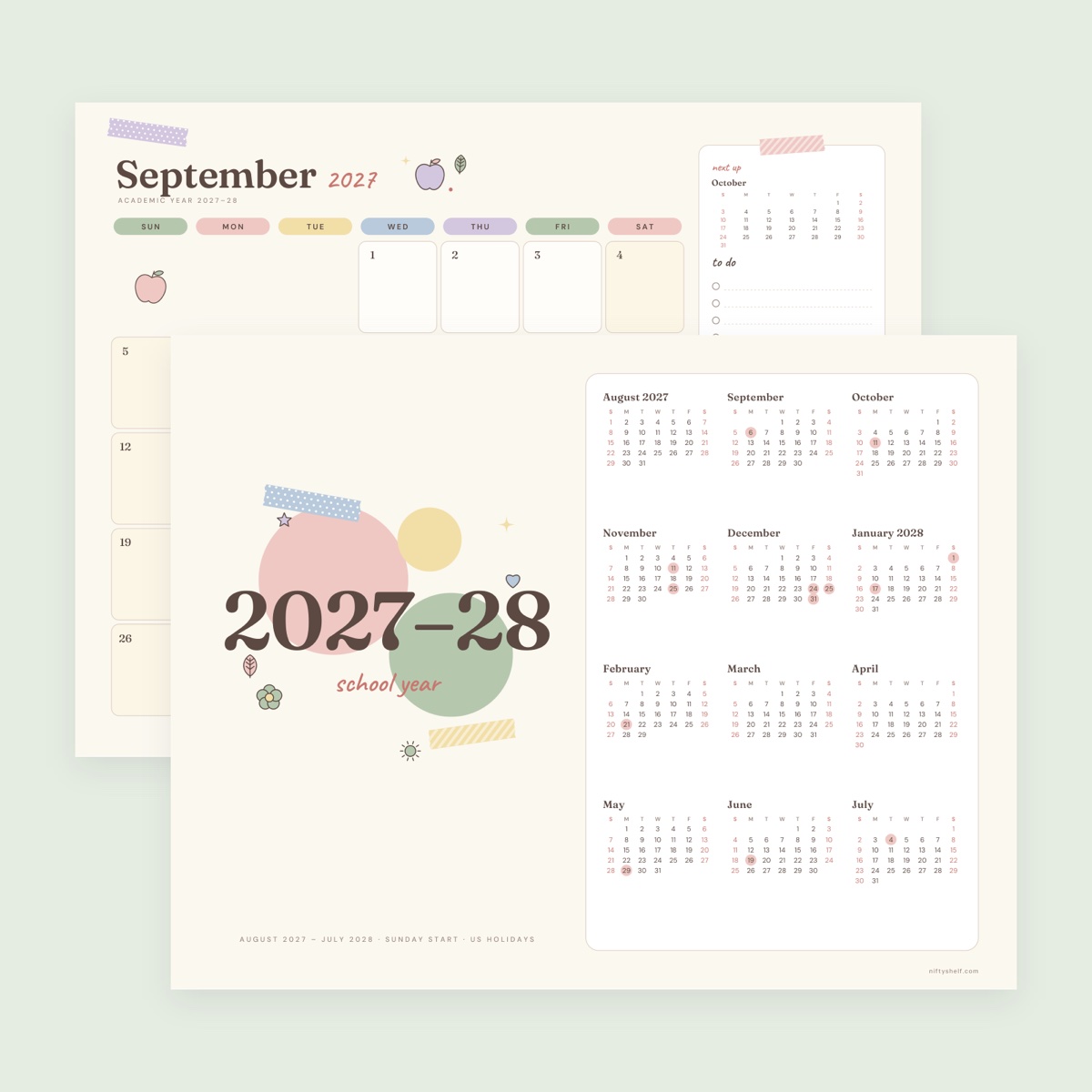
- Lista de chamada escolar: chamada mensal e semanal para 25 alunos, em Carta e A4.
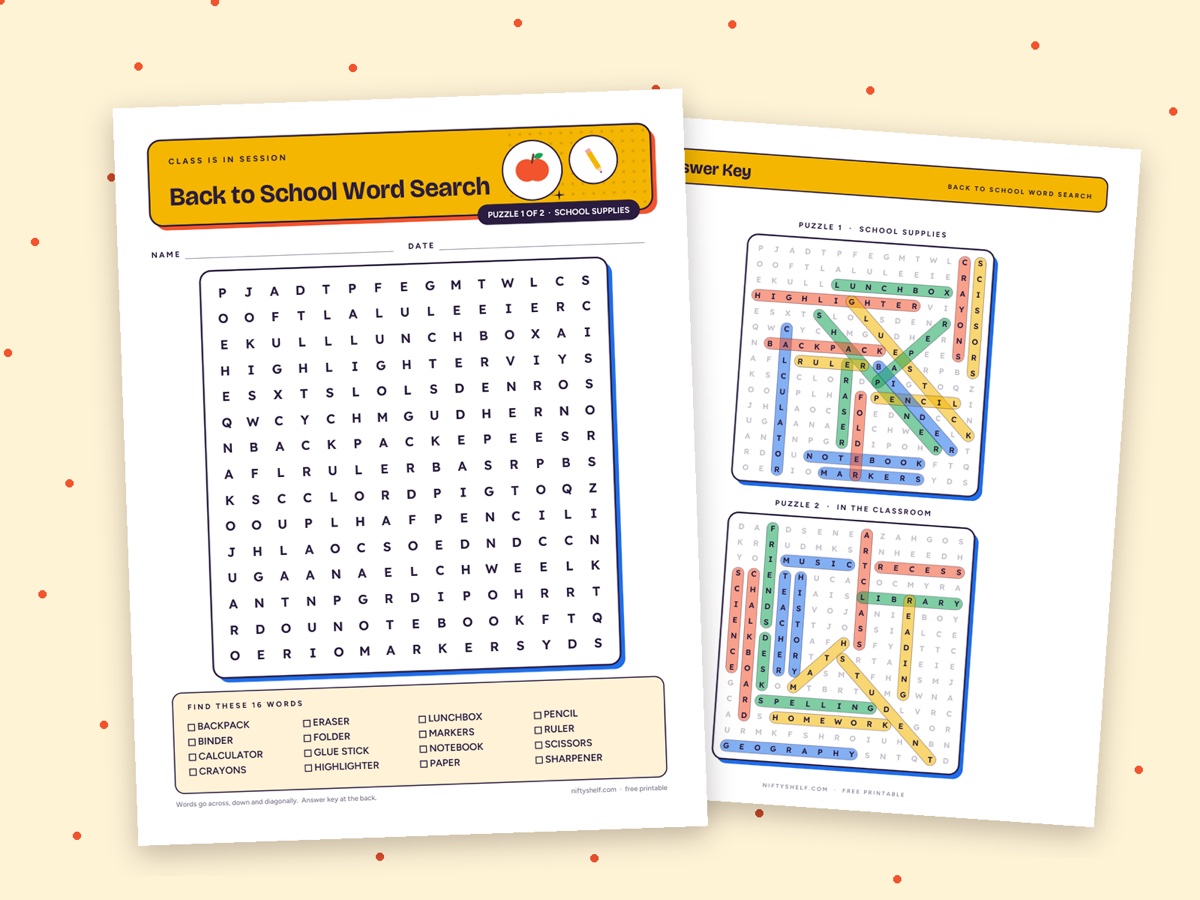
- Caça-palavras do espaço: dois caça-palavras, com as respostas no final.
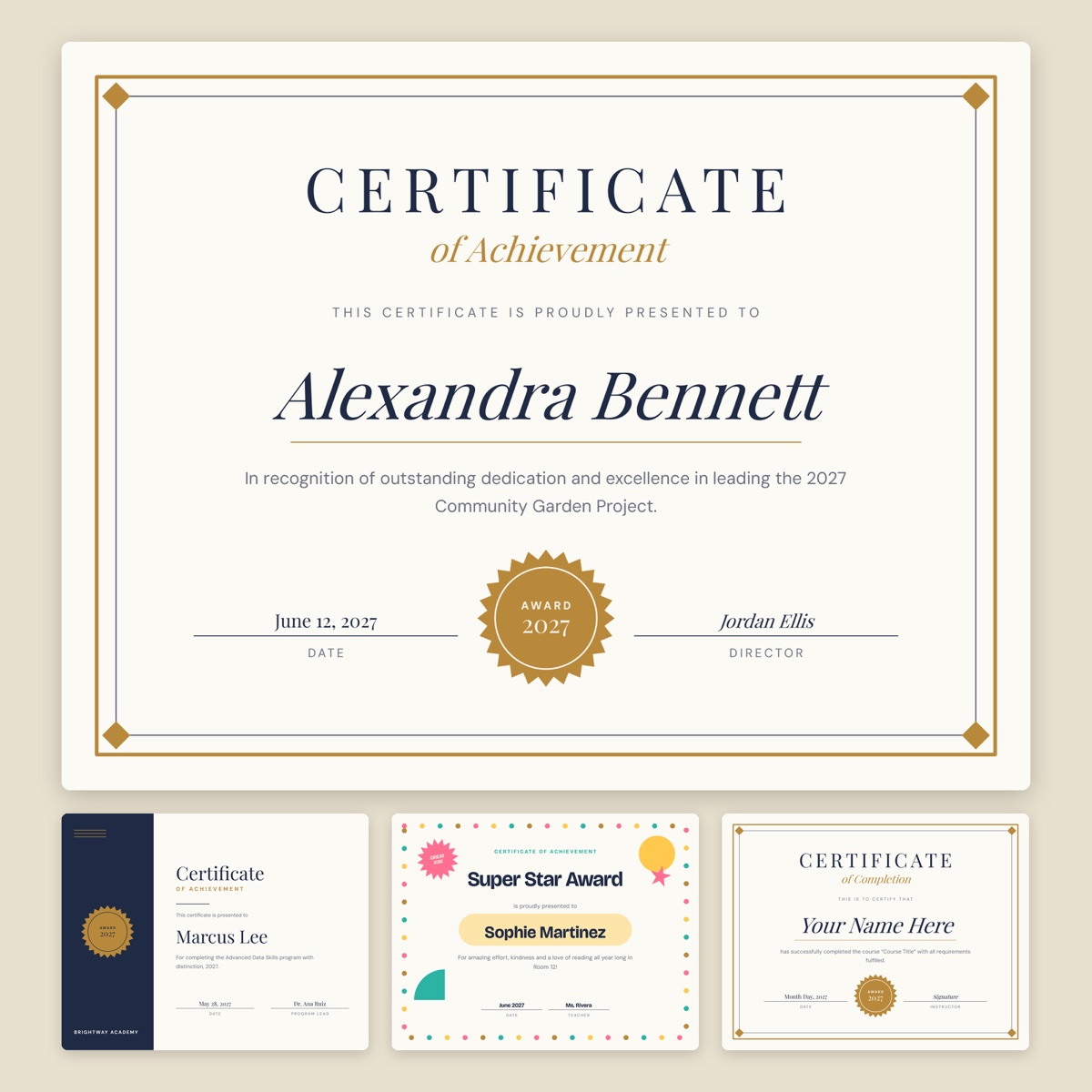
- Certificado de reconhecimento (editável): quatro modelos de certificado em um único arquivo de PowerPoint.
- Fatura simples para Word: um documento de Word para digitar direto.
2. Saiba o que vem no download
- ZIP: descompacte primeiro. Dentro há PDFs, geralmente um em tamanho Carta (US Letter) e outro em A4, às vezes com versões extras: a Lista de tarefas fofa tem uma versão colorida e outra que economiza tinta, e o Papel quadriculado de 1 cm vem em cinza ou azul, com ou sem margens. Um README.txt lista os arquivos.
- PDF: pronto para imprimir ou para editar com as ferramentas abaixo.
- Excel, PowerPoint, Word: abra o arquivo no seu aplicativo de planilhas, apresentações ou textos e digite. Ao terminar, use “Salvar como PDF” ou “Exportar como PDF” para poder juntar com outras páginas.
Alguns modelos têm versão em português; nesse caso ela é baixada por padrão, e a versão em inglês fica no botão “Versão em inglês”.
3. Preencha, edite e assine seus PDFs
- Campos de formulário. Alguns PDFs já vêm com campos para digitar. A lista de chamada tem campos para turma, professor e período, e a Lista de presença para eventos tem evento, data e local. Abra no Preencher formulário PDF e ative “Nivelar” se quiser travar as respostas, para que apareçam iguais em qualquer aparelho e impressora.
- Sem campos? Escreva onde quiser. O Editar PDF coloca texto, linhas, retângulos e imagens em qualquer página. Escreva o nome de um aluno no Registro de leitura infantil, coloque seu logo em uma lista de presença ou cubra uma palavra com o “Corretivo” e digite outra por cima.
- Assinaturas. O Assinar PDF deixa você desenhar a assinatura com o mouse ou o dedo, ou digitar seu nome em estilo manuscrito, e colocá-la na linha. Ele adiciona uma imagem da sua assinatura, como caneta no papel, ótimo para certificados e autorizações.
- Páginas em imagem. Para páginas PNG ou JPG, o Adicionar texto na imagem coloca legendas com a fonte, a cor, o contorno e a sombra que você escolher, na resolução original.
Guarde sempre uma cópia limpa de cada original.
4. Monte seu próprio kit para uma turma, equipe ou cliente
Exemplo: um kit de “Semana da leitura” com o registro de leitura, uma Ficha de resenha de livro, o caça-palavras do espaço e um certificado exportado em PDF.
- Tire o que não precisa. Remova as páginas de respostas das cópias dos alunos com Excluir páginas de PDF e guarde uma cópia separada para o professor. Precisa só de algumas das 17 Cartelas de bingo de Natal? O Dividir PDF separa um intervalo como “1-4”.
- Junte. Coloque os arquivos no Juntar PDF e defina a ordem com as setas. Não misture arquivos Carta e A4 no mesmo kit.
- Ajuste a ordem. No Organizar páginas de PDF você arrasta as miniaturas para o lugar certo.
- Numere as páginas. O Numerar páginas de PDF oferece seis posições, formatos como “Página 1 de 10” e a opção “Pular a primeira página (capa)”.
- Coloque sua marca. O Colocar marca d’água em PDF aplica um texto em todas as páginas. Deixe pequeno e clarinho, como “3º ano B, prof.ª Ana” ou “Rascunho para revisão, Padaria Sol”, para não cobrir a atividade.
Para uma equipe ou cliente, uma Pauta de reunião e um Gráfico de Gantt, ambos exportados em PDF, mais a Apresentação de status report de projeto, formam um ótimo kit de kickoff.
5. Imprima do jeito certo
- Tamanho real, não “Ajustar à página”. Na janela de impressão, escolha 100% ou “Tamanho real”. “Ajustar” reduz um pouco a página, e os quadradinhos de 1 cm deixam de ter 1 cm.
- Use o arquivo do seu papel. No Brasil o padrão é A4 (210 × 297 mm), então use o arquivo A4. O tamanho Carta (8,5 × 11 pol.), comum nos EUA, é um pouco mais largo e mais curto. Só use “Ajustar à página” se o arquivo vier apenas no outro tamanho.
- Frente e verso. Vire pela borda longa em páginas em pé e pela borda curta em páginas deitadas, e teste antes com duas páginas. Se o kit tiver número ímpar de páginas e cada cópia precisar começar em uma folha nova, coloque no final uma página de anotações como o Papel pontilhado.
- Gramatura. Papel sulfite comum de 75–90 g/m² basta para atividades e registros. Certificados, etiquetas de presente e cartelas de bingo ficam melhores em papel de uns 180–240 g/m²; confira antes o que a sua impressora aceita.
- Economize tinta. Escolha a versão que economiza tinta quando houver.
6. Deixe pronto para e-mail e celular
Nossos modelos são PDFs vetoriais e quase sempre são leves, mas um kit com muitas ilustrações pode ficar pesado. Se passar do limite do e-mail, use o Comprimir PDF e compare os tamanhos. Ao comprimir, as páginas são salvas como imagens otimizadas e o texto deixa de ser selecionável: compartilhe a cópia comprimida e imprima a partir do original.
Para uma imagem de prévia no comunicado da escola, no grupo de WhatsApp ou no Pinterest, o PDF para JPG transforma cada página em imagem (150 DPI para tela, 300 DPI para impressão). Depois, coloque um título como “Kit grátis da Semana da leitura” com o Adicionar texto na imagem. Veja mais ideias no nosso guia de imagens para redes sociais.
7. Coloque um QR Code que leva à sua página
Um QR Code leva quem lê direto para a página da sua turma, um formulário de inscrição ou a sua loja.
- No Gerador de QR Code, escolha URL e cole o seu link. Prefira código escuro sobre fundo claro.
- Baixe em PNG.
- Abra o kit no Editar PDF, adicione o PNG como imagem e coloque em um canto.
- Imprima uma página e escaneie com o celular antes de imprimir tudo. Códigos com menos de uns 2 cm podem ser difíceis de ler.
São QR Codes estáticos: não expiram e ninguém rastreia as leituras.
8. Mostre em um vídeo curto folheando as páginas
Um vídeo de 15–30 segundos folheando o kit mostra o que tem dentro.
- Transforme as páginas em imagens com o PDF para JPG, ou grave você rolando o PDF com o Gravador de tela no computador.
- No seu aplicativo de edição de vídeo, deixe cada página por 1–1,5 segundo e comece pela mais chamativa.
- Escolha uma faixa da nossa música para vlog; as faixas chill, mais calmas, combinam com planners e atividades. Corte o trecho que quiser com o Cortar MP3 e áudio e coloque um fade out curto.
- Cole na descrição a linha de crédito da página da faixa, neste formato: Music: “Track Title” by NiftyShelf (niftyshelf.com/music/track-slug).
Vídeo vertical? Veja o guia de Shorts, Reels e TikTok e o guia de música de fundo.
O que a licença permite
Os modelos são grátis para uso pessoal e comercial e não exigem crédito. Você pode editar e imprimir para você, sua turma, sua equipe ou seus clientes. O que não pode é revender ou redistribuir os arquivos como estão ou quase iguais (por exemplo, subir em lojas de modelos), nem apresentá-los como obra original sua. Se alguém quiser o modelo em branco, mande o link da página dele. Todos os detalhes estão na licença.
Erros comuns
- Imprimir com “Ajustar à página” ligado e a grade sair errada
- Juntar arquivos Carta e A4 no mesmo kit
- Sobrescrever sua única cópia limpa
- Imprimir a partir da cópia comprimida em vez do original
- Uma marca d’água grande e escura cobrindo a atividade
Perguntas frequentes
Posso digitar em qualquer modelo em PDF?
Só alguns modelos têm campos de formulário, como a lista de chamada e a lista de presença para eventos. Nos outros, o Editar PDF deixa você colocar texto em qualquer lugar da página.
Meus arquivos são enviados quando uso essas ferramentas?
Não. Nossas ferramentas de PDF e imagem funcionam no seu navegador, então seus modelos, nomes e assinaturas ficam no seu aparelho.
Posso usar um kit que montei em um trabalho pago?
Sim. Você pode imprimir modelos personalizados para um cliente ou distribuir em uma aula ou oficina paga. O que não pode é vender ou compartilhar os arquivos dos modelos em si, iguais ou com poucas mudanças, por exemplo em uma loja de modelos.
Preciso dar crédito à NiftyShelf?
Não para os modelos nem para o que você faz com as ferramentas. Se usar uma das nossas músicas em um vídeo, coloque na descrição a linha de crédito da página da faixa.