Eine kostenlose Druckvorlage wird erst richtig nützlich, wenn auf dem Arbeitsblatt der Name Ihrer Klasse steht, die Teilnehmerliste das Datum Ihrer Veranstaltung zeigt und aus fünf einzelnen Downloads ein ordentliches Paket wird. Diese Anleitung ist für Lehrkräfte, Selbstständige und kleine Betriebe, Eltern und Content-Creator, die genau das wollen – ohne Software zu kaufen und ohne Upload.
Am Ende haben Sie ein persönliches PDF-Paket mit Seitenzahlen, das in der richtigen Größe druckt, klein genug für eine E-Mail ist, einen QR-Code zu Ihrer Seite trägt und auf Wunsch mit einem kurzen Durchblätter-Video vorgestellt wird.
Das brauchen Sie
- Eine oder mehrere Vorlagen von NiftyShelf
- Einen Computer oder ein Tablet mit aktuellem Browser (unsere PDF-Tools laufen im Browser, Ihre Dateien verlassen Ihr Gerät nicht)
- Einen Drucker, oder einen Copyshop, wenn Sie Karton möchten
- Optional: Ihre Tabellenkalkulations-, Präsentations- oder Textverarbeitungs-App für Excel-, PowerPoint- und Word-Vorlagen
- Optional: eine Videoschnitt-App
1. Die passende Vorlage finden
Grenzen Sie auf der Vorlagen-Seite die Auswahl mit den Tag-Schaltflächen oder dem Suchfeld ein. Sie können mehrere Tags gleichzeitig wählen; dann bleiben nur Vorlagen sichtbar, die alle davon haben. Die Filter stehen in der Adresszeile, sodass Sie eine Auswahl wie diese per Link an Kolleginnen und Kollegen schicken können.
Jede Vorlagenseite nennt Format, Papiergröße und Seitenzahl. Ein paar Beispiele:
- Anwesenheitsliste Vorlage: Monats- und Wochenliste für 25 Schülerinnen und Schüler.
- Weltraum-Suchsel: zwei Rätsel, die Lösungen stehen hinten.
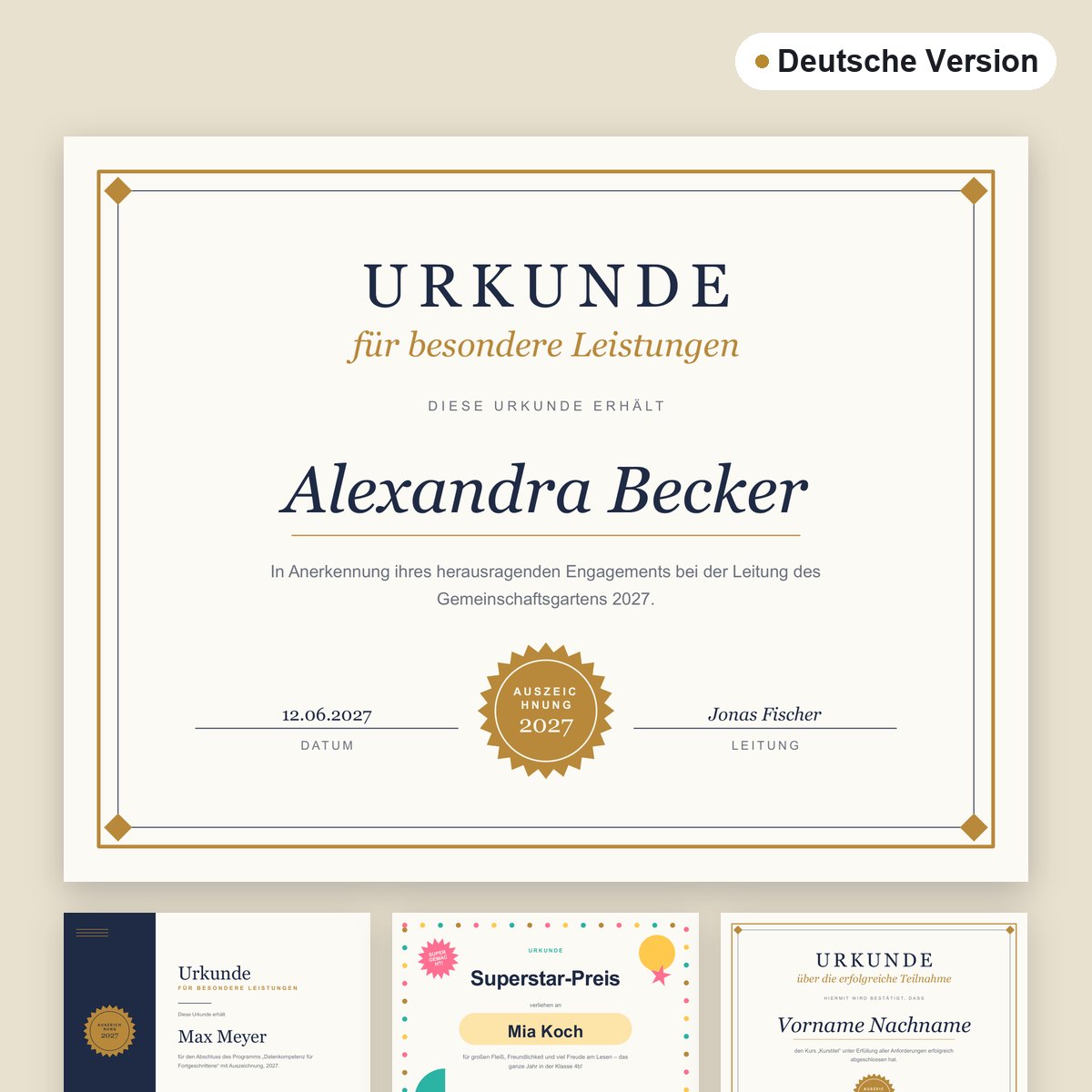
- Urkunde Vorlage: vier Urkunden-Designs in einer PowerPoint-Datei.
- Rechnungsvorlage Word: ein Word-Dokument, in das Sie direkt tippen.
2. Wissen, was im Download steckt
- ZIP: zuerst entpacken. Darin liegen PDFs, meist je eine für US-Letter und A4, manchmal mit weiteren Varianten: Die To-do-Liste zum Ausdrucken gibt es in Farbe und als tintensparende Version, das Karopapier 1 cm in Grau oder Blau, mit oder ohne Rand. Eine README.txt listet alle Dateien auf.
- PDF: druckfertig, oder mit den Tools unten bearbeiten.
- Excel, PowerPoint, Word: Datei in Ihrer Tabellenkalkulations-, Präsentations- oder Textverarbeitungs-App öffnen und eintippen. Danach „Als PDF speichern“ oder „Als PDF exportieren“ wählen, damit Sie die Datei mit anderen Seiten zusammenfügen können.
Viele Vorlagen gibt es auf Deutsch (meist in A4); auf der deutschen Seite wird diese Version automatisch geladen, die englische erhalten Sie über die Schaltfläche „Englische Version“.
3. PDFs ausfüllen, bearbeiten und unterschreiben
- Eingebaute Formularfelder. Manche PDFs haben fertige Felder zum Eintippen. Die Anwesenheitsliste hat Felder für Klasse, Lehrkraft und Zeitraum, die Teilnehmerliste Vorlage für Veranstaltung, Datum und Ort. Öffnen Sie sie mit PDF-Formular ausfüllen und aktivieren Sie „Fixieren“, wenn die Antworten gesperrt sein und auf jedem Gerät und Drucker gleich aussehen sollen.
- Keine Felder? Text an beliebiger Stelle. Mit PDF bearbeiten setzen Sie Text, Linien, Rechtecke und Bilder auf jede Seite. Schreiben Sie einen Namen in das Lesetagebuch für Kinder, setzen Sie Ihr Logo auf eine Teilnehmerliste oder decken Sie ein Wort mit „Abdecken“ ab und tippen Sie ein neues darüber.
- Unterschriften. Mit PDF unterschreiben zeichnen Sie Ihre Unterschrift mit Maus oder Finger oder tippen Ihren Namen in Handschrift-Optik und setzen sie auf die Linie. Das Tool fügt ein Bild Ihrer Unterschrift ein, wie Tinte auf Papier – gut für Urkunden und Elternbriefe.
- Bildseiten. Für PNG- oder JPG-Seiten fügt Text auf Bild einfügen Beschriftungen mit Schrift, Farbe, Kontur und Schatten Ihrer Wahl in Originalauflösung ein.
Bewahren Sie immer eine unveränderte Kopie jedes Originals auf.
4. Ein eigenes Paket für Klasse, Team oder Kunden bauen
Beispiel: ein Paket zur „Lesewoche“ mit dem Lesetagebuch, einer Buchrezension Vorlage, dem Weltraum-Suchsel und einer als PDF exportierten Urkunde.
- Überflüssiges entfernen. Entfernen Sie die Lösungsseiten aus den Schülerkopien mit PDF-Seiten löschen und behalten Sie eine eigene Lehrerkopie. Sie brauchen nur einige der 17 Seiten der Weihnachtsbingo-Karten? PDF teilen holt einen Bereich wie „1-4“ heraus.
- Zusammenfügen. Ziehen Sie die Dateien in PDF zusammenfügen und legen Sie die Reihenfolge mit den Pfeilen fest. Mischen Sie keine Letter- und A4-Dateien in einem Paket.
- Reihenfolge feinjustieren. Mit PDF-Seiten sortieren ziehen Sie Seitenvorschauen an die richtige Stelle.
- Seiten nummerieren. Seitenzahlen in PDF einfügen bietet sechs Positionen, Formate wie „Seite 1 von 10“ und die Option „Erste Seite (Deckblatt) überspringen“.
- Eigenes Branding. Wasserzeichen in PDF einfügen setzt einen Text auf jede Seite. Halten Sie ihn klein und blass, etwa „Klasse 3b, Frau Weber“ oder „Entwurf zur Abstimmung, Bäckerei Sonne“, damit er die Aufgaben nicht verdeckt.
Für Team oder Kunden ergeben eine Tagesordnung Vorlage und ein Gantt-Diagramm, beide als PDF exportiert, plus die Statusbericht-Präsentation ein ordentliches Kickoff-Paket.
5. Richtig drucken
- Tatsächliche Größe statt „An Seite anpassen“. Wählen Sie im Druckdialog 100 % oder „Tatsächliche Größe“. „Anpassen“ verkleinert die Seite leicht, dann sind 1-cm-Kästchen nicht mehr 1 cm groß.
- Die Datei passend zum Papier wählen. Im deutschsprachigen Raum ist A4 (210 × 297 mm) Standard, nehmen Sie also die A4-Datei. US-Letter (8,5 × 11 Zoll) ist etwas breiter und kürzer. Nur wenn eine Datei ausschließlich in Letter vorliegt, ist „An Seite anpassen“ die richtige Wahl.
- Beidseitig drucken. Bei Hochformat an der langen Kante, bei Querformat an der kurzen Kante wenden – und vorher zwei Seiten testen. Hat Ihr Paket eine ungerade Seitenzahl und soll jedes Exemplar auf einem neuen Blatt beginnen, hängen Sie eine Notizseite wie das Punktraster Papier an.
- Papierstärke. Normales Papier mit 80 g/m² reicht für Arbeitsblätter und Listen. Urkunden, Geschenkanhänger und Bingokarten halten auf Karton mit etwa 160–220 g/m² besser; prüfen Sie vorher, was Ihr Drucker verarbeitet.
- Tinte sparen. Wählen Sie die tintensparende Version, wenn es eine gibt.
6. Für E-Mail und Smartphone optimieren
Unsere Vorlagen sind Vektor-PDFs und meist klein, aber ein zusammengefügtes Paket mit vielen Illustrationen kann groß werden. Liegt es über dem Limit Ihres E-Mail-Anbieters, nutzen Sie PDF komprimieren und vergleichen Sie die Größen. Beim Komprimieren werden Seiten als optimierte Bilder gespeichert, Text lässt sich dann nicht mehr markieren: Teilen Sie die komprimierte Kopie und drucken Sie vom Original.
Für ein Vorschaubild im Elternbrief, im Team-Chat oder auf Pinterest macht PDF in JPG umwandeln aus jeder Seite ein Bild (150 DPI für Bildschirme, 300 DPI für den Druck). Mit Text auf Bild einfügen setzen Sie dann einen Titel wie „Kostenloses Lesewochen-Paket“ darauf. Weitere Ideen finden Sie in unserer Anleitung für Social-Media-Bilder.
7. Einen QR-Code zu Ihrer Seite einfügen
Ein QR-Code führt Lesende direkt zu Ihrer Klassenseite, einem Anmeldeformular oder Ihrem Shop.
- Wählen Sie im QR-Code-Generator „URL“ und fügen Sie Ihren Link ein. Ein dunkler Code auf hellem Hintergrund scannt am zuverlässigsten.
- Laden Sie ihn als PNG herunter.
- Öffnen Sie Ihr Paket in PDF bearbeiten, fügen Sie das PNG als Bild hinzu und setzen Sie es in eine Ecke.
- Drucken Sie eine Seite und scannen Sie sie mit dem Smartphone, bevor Sie den ganzen Stapel drucken. Codes unter etwa 2 cm lassen sich oft schlecht scannen.
Es sind statische Codes: Sie laufen nie ab, und niemand verfolgt die Scans.
8. In einem kurzen Durchblätter-Video zeigen
Ein 15–30 Sekunden langes Video zeigt, was im Paket steckt.
- Machen Sie mit PDF in JPG umwandeln Bilder aus den Seiten, oder nehmen Sie mit Bildschirm aufnehmen am Computer auf, wie Sie durch das PDF scrollen.
- Geben Sie in Ihrer Videoschnitt-App jeder Seite etwa 1–1,5 Sekunden und beginnen Sie mit der auffälligsten Seite.
- Wählen Sie einen Titel aus unserer Vlog-Musik; ruhige Chill-Titel passen gut zu Planern und Arbeitsblättern. Schneiden Sie den gewünschten Teil mit MP3 schneiden zu und setzen Sie ein kurzes Ausblenden.
- Fügen Sie die Quellenangabe von der Titelseite in Ihre Videobeschreibung ein, nach diesem Muster: Music: “Track Title” by NiftyShelf (niftyshelf.com/music/track-slug).
Hochkantvideo? Lesen Sie die Anleitung für Shorts, Reels und TikTok und die Anleitung zur Hintergrundmusik.
Was die Lizenz erlaubt
Die Vorlagen sind für private und kommerzielle Zwecke kostenlos und brauchen keine Namensnennung. Sie dürfen sie für sich, Ihre Klasse, Ihr Team oder Ihre Kunden bearbeiten und drucken. Nicht erlaubt ist, die Dateien unverändert oder nahezu unverändert weiterzuverkaufen oder weiterzuverbreiten (etwa in Vorlagen-Shops hochzuladen) oder sie als eigenes Originalwerk auszugeben. Wenn jemand die leere Vorlage möchte, schicken Sie den Link zur Vorlagenseite. Alle Details finden Sie in der Lizenz.
Häufige Fehler
- Mit „An Seite anpassen“ drucken und sich über das verschobene Raster wundern
- Letter- und A4-Dateien in einem Paket zusammenfügen
- Die einzige saubere Kopie überschreiben
- Von der komprimierten Kopie statt vom Original drucken
- Ein großes, dunkles Wasserzeichen, das die Aufgaben verdeckt
Häufige Fragen
Kann ich in jede PDF-Vorlage direkt tippen?
Formularfelder haben nur manche Vorlagen, etwa die Anwesenheitsliste und die Teilnehmerliste. Bei allen anderen setzen Sie mit „PDF bearbeiten“ Text an jede beliebige Stelle der Seite.
Werden meine Dateien hochgeladen?
Nein. Unsere PDF- und Bild-Tools laufen ohne Upload in Ihrem Browser, Ihre Vorlagen, Namen und Unterschriften bleiben auf Ihrem Gerät.
Darf ich ein selbst erstelltes Paket für bezahlte Arbeit nutzen?
Ja. Sie dürfen angepasste Vorlagen für Kunden drucken oder in einem kostenpflichtigen Kurs oder Workshop austeilen. Nicht erlaubt ist, die Vorlagendateien selbst unverändert oder leicht verändert zu verkaufen oder zu verbreiten, zum Beispiel in einem Vorlagen-Shop.
Muss ich NiftyShelf nennen?
Für Vorlagen und Tool-Ergebnisse nicht. Wenn Sie einen unserer Musiktitel in einem Video verwenden, fügen Sie die Quellenangabe von der Titelseite in die Beschreibung ein.