Para empezar un pódcast no necesitas un estudio, un micrófono caro ni programas de pago. Te basta con un rincón tranquilo, un plan y unas cuantas herramientas gratis. Esta guía es para principiantes totales que quieren lanzar un pódcast o un canal de voz en off (videos narrados para YouTube, historias en audio, explicaciones) sin gastar dinero.
Al terminar tendrás un primer episodio grabado y pulido, música de entrada y salida que puedes usar sin problemas, una portada cuadrada, notas del episodio y un código QR para compartir tu programa.
Lo que necesitas
- Una computadora o un móvil con un navegador actualizado
- Cualquier micrófono: unos auriculares con micro, unos audífonos con cable o un micrófono USB si lo tienes
- Auriculares (para oír lo que de verdad se está grabando)
- Cualquier editor de audio o video gratuito para unir las partes
- Un servicio de alojamiento de pódcasts que genere tu feed RSS, que es como Spotify, Apple Podcasts y otras apps reciben tus episodios (varios tienen planes gratuitos)
1. Planifica el programa antes de grabar
Decide tres cosas primero: formato (en solitario, con copresentador o entrevistas), duración (15–30 minutos es un buen comienzo) y frecuencia (semanal o quincenal es más fácil de mantener que diaria).
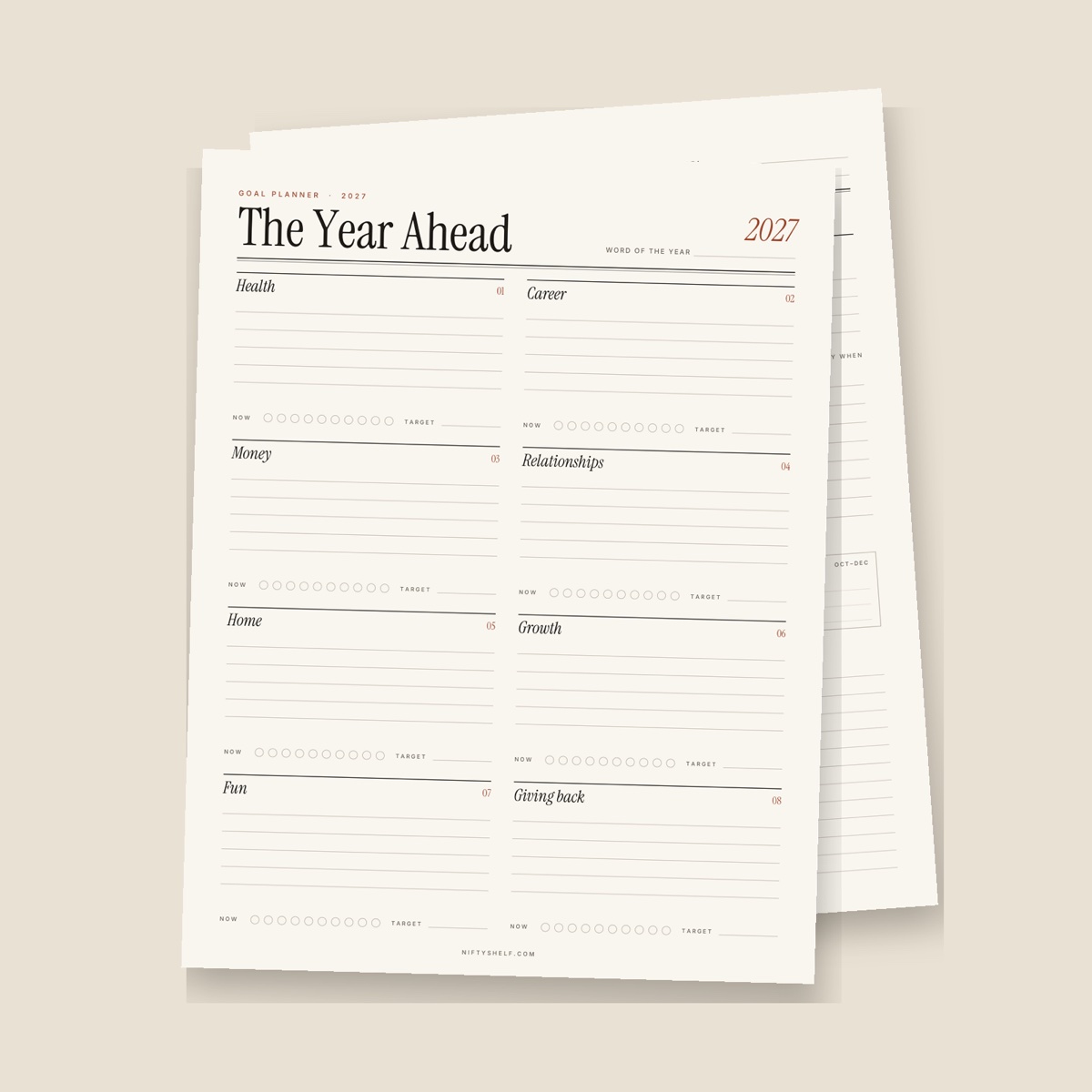
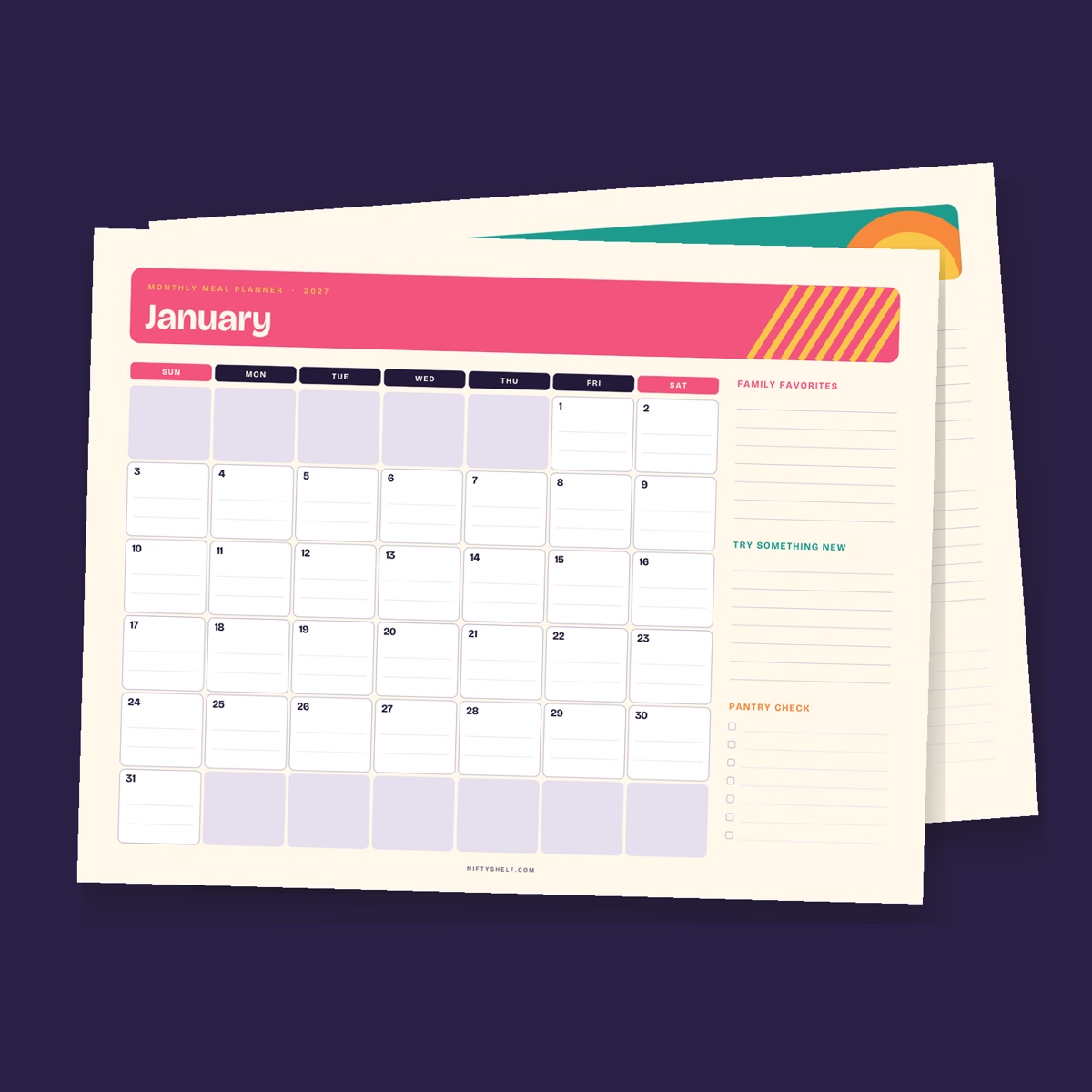
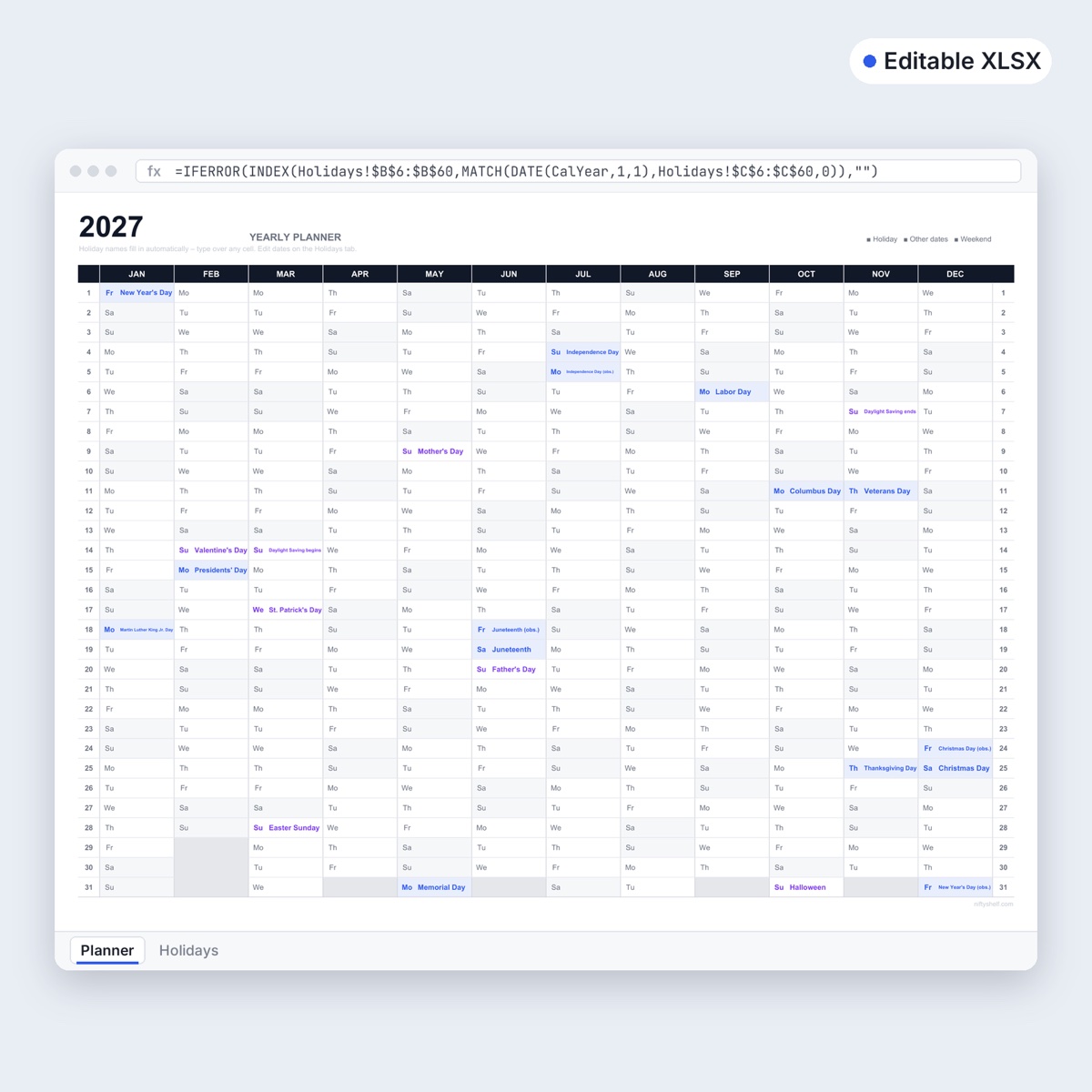
Planifica tus tres primeros episodios a la vez para no quedarte parado tras el primero. El Calendario de contenidos 2027 (Excel) va muy bien para esto: una fila por episodio con tema, fecha de grabación, fecha de publicación y estado.
Si escribes un guion o un esquema, pégalo en el Contador de palabras. Muestra un tiempo estimado de lectura en voz alta (unas 150 palabras por minuto), así que un guion de 1500 palabras equivale a unos 10 minutos.
2. Prepara la habitación y prueba el micrófono
La habitación importa más que el micrófono. Las salas duras y vacías hacen eco; las suaves y llenas suenan cercanas y cálidas.
- Elige el espacio más mullido que tengas: un dormitorio con cortinas, un sofá o un armario lleno de ropa.
- Elimina el ruido de fondo: ventiladores, aire acondicionado, el zumbido de la nevera si puedes, y pon el móvil en silencio.
- Distancia al micro: más o menos un palmo (10–15 cm) de la boca, un poco de lado para que las “p” y las “b” no exploten.
- Usa auriculares para notar el ruido mientras grabas, no después.
Ahora abre Prueba de micrófono y haz clic en Probar mi micrófono. Habla con tu volumen normal de pódcast y mira la barra de nivel: la voz debería tener picos de entre −20 y −6 dB. Si llega al rojo, aléjate un poco o baja el volumen de entrada. Después haz clic en Grabar una prueba de 5 segundos y escúchala con auriculares. Corrige ahora cualquier zumbido o eco.
3. Graba con la Grabadora de voz
Abre la Grabadora de voz, haz clic en Grabar y permite el acceso al micrófono. Puedes pausar y reanudar, y verás la forma de onda en directo mientras hablas.
Antes de la toma buena, prueba la opción Reducir eco y ruido de fondo. Activa la supresión de ruido, la cancelación de eco y el volumen automático integrados en tu navegador. Graba 30 segundos con la opción activada y 30 sin ella y compara: en una sala ruidosa ayuda mucho, pero en una tranquila suele sonar más natural desactivada.
Consejos para grabar:
- Graba por bloques (intro, tema principal, cierre). Si fallas en una parte, solo repites esa parte.
- ¿Te equivocas en una frase? Haz una pausa de dos segundos y repítela. El silencio hace que el error sea fácil de encontrar y cortar después.
- Guarda en WAV mientras editas; el MP3 final lo harás al terminar. La grabación desaparece al cerrar la página, así que guárdala enseguida.
- Deja la pestaña abierta y el dispositivo activo. En el móvil, mantén la pantalla encendida.
Cronometra tus bloques con el Cronómetro y temporizador online. Inicia el cronómetro con la grabación y pulsa Vuelta en cada cambio de tema: esos tiempos se convierten en marcas de capítulo para tus notas. O pon el temporizador en, por ejemplo, 8 minutos para que un bloque no se alargue.
¿Entrevistas a alguien a distancia? Pide a tu invitado que grabe su parte con la Grabadora de voz y te envíe el archivo mientras conversan por llamada. Cada voz se graba en su propio dispositivo, así que suena mucho mejor que la grabación de una llamada. ¿Grabaste con el móvil? Convierte la nota con Convertir M4A a MP3, o extrae el audio de una videollamada grabada con Convertir MP4 a MP3.
4. Limpia la grabación
Abre cada bloque en Cortar MP3 y audio. Arrastra los controles para quitar los silencios y titubeos del principio y del final, añade un fundido de entrada y de salida de 0,5 segundos para evitar chasquidos y guarda en WAV. (La herramienta conserva una sola selección, así que los errores de en medio se cortan en tu editor; las pausas de dos segundos los hacen fáciles de ver.)
Luego iguala el volumen con Aumentar volumen de MP3. Pulsa Normalizar (pico −1 dB) para subir una grabación floja a un buen nivel sin distorsión. Normaliza todos los bloques para que suenen igual y nadie tenga que tocar el volumen entre partes.
5. Añade música de entrada y de salida
Un tema corto y reconocible hace que tu programa suene profesional desde el primer segundo. Explora la música para pódcast, toda gratis para uso comercial. Algunas que encajan bien:
- “Gumshoe Groove” (98 BPM): funk con intriga, ideal para misterio, true crime o humor
- “Dim Whiskey Bar” (85 BPM): piano de jazz nocturno para entrevistas y charlas tranquilas
- “Amber Leaf Swing” (120 BPM): jazz alegre y luminoso para programas de estilo de vida o cultura
¿Cuánto debe durar? Deja la intro en 5–15 segundos. La gente viene a escucharte a ti, no a la música. Una forma limpia de lograrlo es cortar en el compás: a 120 BPM un compás dura 2 segundos, así que 4 compases son 8 segundos. Córtalo en Cortar MP3 y audio con un fundido de salida de 2 segundos. (El método completo está en Cómo elegir, cortar y dar crédito a la música de fondo.)
La música de cierre puede ser más larga, de 15 a 30 segundos, sonando baja bajo tu despedida y subiendo sola al final. Debajo de la voz, baja la música a un 15–25 % con la herramienta de volumen o en tu editor.
Usa la misma intro en cada episodio. Se convierte en la firma sonora de tu programa.
6. Exporta el episodio final
Une los bloques y la música en tu editor, exporta un único WAV y conviértelo con Convertir WAV a MP3:
- 128 kbps basta para programas solo de voz y mantiene los archivos ligeros.
- 192 kbps si la música tiene mucho protagonismo.
Antes de subirlo, consulta las recomendaciones actuales de tu servicio de alojamiento.
7. Crea una portada cuadrada
La portada es lo primero que se ve en las apps de pódcast, casi siempre como un cuadrado pequeño. La mayoría de los directorios piden una imagen cuadrada de al menos 1400 × 1400 px y hasta 3000 × 3000 px, en JPG o PNG; revisa los requisitos actuales de tu alojamiento.
- Parte de una foto o un gráfico grande y abre Recortar imagen. Fija la proporción en 1:1 y encuadra el motivo.
- Abre Redimensionar imagen y ponla a 3000 × 3000 px. Empieza con una imagen grande: ampliar una pequeña la deja borrosa.
- Añade el nombre del programa con Agregar texto a imagen. Usa 2–4 palabras grandes, una fuente gruesa y un contorno o una sombra para que se lea sobre cualquier fondo. Reduce la vista previa al tamaño de una miniatura: si no se lee, agranda el texto.
- Pásala por Comprimir imagen con calidad del 80–90 % para reducir el peso. Deja el tamaño máximo en Mantener tamaño original para que siga en 3000 px.
Tienes más consejos de diseño en Imágenes para redes como un profesional.
8. Escribe las notas del episodio y promociónalo
Las notas ayudan a que la gente decida darle al play y a que los buscadores te encuentren. Redáctalas en el Contador de palabras e incluye:
- Un resumen de 1–2 frases al principio (las apps suelen mostrar solo las primeras líneas)
- Marcas de capítulo con los tiempos de vuelta del cronómetro
- Los enlaces que mencionaste
- El crédito de la música, copiado de la página de la pista, por ejemplo
Music: “Gumshoe Groove” by NiftyShelf (niftyshelf.com/music/gumshoe-groove)
Para promocionarlo fuera de internet, crea un código con el Generador de códigos QR que apunte a la página de tu programa. Usa PNG para pantallas y diapositivas, SVG para imprimir, y mantén un código oscuro sobre fondo claro para que se lea bien. Son códigos estáticos que nunca caducan, así que uno solo sirve para todo tu programa.
Errores comunes
- Comprar equipo antes de arreglar la sala. Una manta en la pared vale más que un micro caro en una habitación con eco.
- Intros musicales largas. Con más de 15 segundos, la gente las salta o se va.
- Un volumen distinto en cada episodio. Normaliza todos los bloques, siempre.
- Olvidar guardar. La grabadora no conserva el audio al cerrar la pestaña.
- Saltarse el crédito de la música. Ponlo en una plantilla de notas que reutilices.
Preguntas frecuentes
¿Puedo usar la música de NiftyShelf en un pódcast con anuncios o patrocinadores?
Sí. Todas las pistas son gratis para uso personal y comercial, incluidos pódcasts y YouTube monetizados. Añade la línea de crédito en las notas y no registres la música en Content ID ni en sistemas similares. Consulta la licencia.
¿Necesito un micrófono caro?
No. Unos auriculares con micro en una habitación tranquila y mullida suenan mejor que un micrófono caro en una cocina con eco.
¿Cuánto debe durar la música de entrada?
Normalmente 5–15 segundos, cortada en el compás con un fundido corto. La de cierre puede durar 15–30 segundos bajo tu despedida.
¿Se sube mi grabación a algún sitio?
No. La Grabadora de voz, la Prueba de micrófono y todas las herramientas de audio funcionan en tu navegador, así que tu voz no sale de tu dispositivo hasta que decidas subir el episodio a tu alojamiento.
¿Quieres hacer versiones en video o clips de tus episodios? Mira Tu primer video de YouTube con herramientas gratis y el kit para Shorts, Reels y TikTok. Para una versión en video sencilla, coloca tu portada en la línea de tiempo de NiftyCut, pon debajo el audio del episodio y exporta un MP4.