このガイドは、まだ動画を投稿したことがなく、ソフトを買ったり新しく登録したりせずに始めたい方のためのものです。最後まで進めると、聞き取りやすい音声、著作権フリーのBGM、YouTubeに合ったサイズのサムネイル、音楽のクレジットを正しく書いた概要欄がそろった3〜5分の動画が1本完成します。
この記事で紹介するNiftyShelfのツールはすべてブラウザ内で動くので、ファイルが端末の外に出ることはありません。素材をまとめるには、どの動画編集ソフトを使ってもかまいません。同じくブラウザで動く無料の編集ツールNiftyCutも使えます。
用意するもの
- 最新のChrome・Edge・Firefox・Safariが入ったパソコン(画面録画はスマホのブラウザでは使えません)
- マイク:最初はヘッドセットやノートパソコンの内蔵マイクで大丈夫です
- 顔を出すならWebカメラかスマホのカメラ
- 動画編集ソフト:無料のもので十分です。ブラウザでそのまま使えるNiftyCutでもOK
- 半日ほどの時間。最初の動画は短くするのが、最後まで仕上げるコツです
1. 短くて具体的なテーマを1つ決める
3〜5分で答えられる問いを1つ選びましょう。「最近の私」より「勉強用デスクの整え方」のほうが撮りやすく、検索でも見つけてもらいやすくなります。
セクションごとに1行ずつ、3〜5個のポイントを書き出し、最初のひと言は台本どおり読めるように書いておきます。視聴者は最初の10秒で見続けるかを決めるので、何が得られるかから話し始めましょう。例:「4分で、私が使っているデスク環境とかかった費用をすべてお見せします」。
台本を書くなら文字数カウントに貼り付けてみてください。話す時間の目安が出るので、動画の長さを前もってつかめます。日本語は文字数から計算されます。
2. まずマイクとカメラをチェックする
マイクテストを開き、ふだんの声で話してみましょう。レベルが主に緑の範囲にあり、いちばん大きいところで−20〜−6 dBくらいなら理想的です。赤まで届くならマイクから少し離れるか、入力音量を下げます。「5秒間テスト録音」を押してイヤホンで聞いてみましょう。響いて聞こえるなら部屋に物が少なすぎ、「サー」というノイズなら扇風機やパソコンが近すぎます。
すぐできる対策:マイクは口から手のひら1枚分(15〜20cm)離す、ソファやカーテンなど布の多い部屋で録る、扇風機は止める。
顔を出す場合はWebカメラ テストで解像度と実際のフレームレートを確認します。15fpsまで落ちていたら部屋が暗すぎます。窓のほうを向くか、モニターの後ろにライトを置くと、たいてい30fpsに戻ります。スナップショットを撮って構図も確認しましょう。目が画面の上から3分の1あたりに来ると安定して見えます。
3. 映像と声を録る
最初の動画は、たいてい次の2種類のどちらかです。
画面を見せる解説動画。 画面録画を使います。「マイクの音声も録音」をオンにし、画面全体ではなくウィンドウ1つかブラウザのタブ1つだけを共有しましょう。通知のポップアップが映り込むのを防げます。区切りでは停止ではなく一時停止を使います。保存形式はブラウザによってMP4かWebMになりますが、ほとんどの編集ソフトはどちらも読み込めます。
話す動画・Vlog。 カメラかスマホの標準カメラアプリで撮影し、ファイルをパソコンに移します。
ナレーションを別に録るならボイスレコーダーを使いましょう。話し声なら「エコー・雑音を抑える」をオンのままにし、編集に使うファイルはWAVで保存します(保存し直しても音質が落ちません)。1段落ずつ区切って録ると、言い間違えてもすぐ録り直せます。
声が小さく録れてしまったら、音量調整(MP3の音量を上げる・下げる)で「ノーマライズ」を押します。ファイル全体を均等に持ち上げ、いちばん大きい音が−1 dBになるように整えるので、音割れしません。iPhoneのボイスメモを編集ソフトが開けない場合はM4A MP3 変換で変換しましょう。
4. 動画に合うBGMを選ぶ
音楽一覧を開き、タグで絞り込みます。大事なのは雰囲気とテンポの2つです。テンポのスライダー(ゆっくり・ふつう・速い)で、自分の話すペースに合わせましょう。
- 解説・トーク動画: 80〜100 BPMの落ち着いたインスト曲。チルなVlog向けBGMから、Head-Nodding Swing(90 BPM)などを試してみてください。
- 明るいVlog・料理・旅行: 100〜120 BPM。Golden Hour BossaやKitchen Adventureがよく合います。
- 短いオープニング: オープニング向けの曲からDawn of the Questなどを選んでみましょう。
話し声の下には歌のないインスト曲を選びます。歌詞があると声とぶつかり、内容が聞き取りにくくなります。曲の多くは2分〜3分半なので、長い動画では雰囲気の近い曲を2つ使うか、編集ソフトでループさせましょう。
曲のページからMP3をダウンロードします。BGMの選び方とカットのコツはBGMのガイドで詳しく紹介しています。
5. BGMを動画の長さと音量に合わせる
MP3 カット(音声トリミング)を開き、必要な部分だけを切り出します。波形の上のハンドルをドラッグするか秒数を入力し、「選択範囲を再生」で確認しましょう。フェードインを1〜2秒、フェードアウトを2〜3秒入れると、音楽が急に始まったり途切れたりしません。
次に、声の下に敷く前にBGMの音量を下げます。音量調整(MP3の音量を上げる・下げる)で20〜30%くらいから始めて試聴してください。目安はシンプルです。言葉が一語も漏れず楽に聞き取れて、音楽は意識して聞いたときに気づく程度ならちょうどいい音量です。
編集ソフトがファイルを読み込めない場合は、MP3 WAV 変換かWAV MP3 変換で形式を変えましょう。
よく使われる構成:最初の3〜5秒のオープニングはBGMを大きく、本編では声の下に小さく、最後の数秒でまた上げてからフェードアウト。
1か所でまとめて作業したいなら、NiftyCutでクリップをタイムラインに並べ、「音楽」タブから曲を追加します(動画の長さに合わせてカットされ、フェードアウトも付きます)。あとは声の下で「音量」を下げるだけです。字幕もそのまま入れられます。手順はNiftyCutの使い方ガイドで詳しく紹介しています。
6. 小さくても読めるサムネイルを作る
YouTubeの推奨サイズは1280×720ピクセル(16:9)、ファイルサイズは2MB未満です。
- 画像を用意する。 動画の表情がいい場面で一時停止してスクリーンショットを撮るか、Webカメラ テストのスナップショットで新しく撮ります。
- 切り抜いてサイズを合わせる。 画像 切り抜きで16:9を選びます。次に画像 サイズ変更で「縦横比を保持」をオンにしたまま幅を1280にすると、高さが720になります。
- 色を決める。 配色 パレット 生成で「補色」を選ぶとコントラストの強い配色ができます。HEXコードをコピーしておきましょう。
- 文字を入れる。 画像に文字入れで、タイトル全文ではなく大きな文字で2〜5語(10文字前後)だけ入れます。背景がごちゃごちゃしているなら、縁取り・影・背景ボックスで読みやすくしましょう。右下は動画の長さ表示で隠れるので避けます。JPGで保存します。
- ファイルサイズを確認する。 2MBを超えたら画像 圧縮で画質80%前後に下げます。
- プレビューする。 YouTube サムネイル プレビューにタイトルと一緒に読み込み、検索結果・関連動画・スマホ表示をライト/ダークモードで確認します。関連動画のサイズで文字が読めなければ、文字を大きくするか減らしましょう。
デザインのコツは無料でプロっぽく作るサムネイルとSNS画像でも紹介しています。
7. 概要欄を書いて音楽のクレジットを入れる
概要欄は「もっと見る」を押すまで最初の数行しか表示されません。1行目には、この動画で何が得られるかを書き、その下に詳しい内容やリンク、音楽のクレジットを入れましょう。
文字数カウントで長さを確認します。YouTubeではタイトルが100文字、概要欄が5,000文字まで入ります。数分を超える動画ならチャプターも付けましょう。0:00から始まるタイムスタンプの一覧を書くだけです。例:「0:00 オープニング、0:25 デスク紹介、2:10 かかった費用」。
NiftyShelfの曲ページには「クレジット表記」の欄と「コピー」ボタンがあります。コピーして概要欄に貼り付けてください。次のような形です。
Music: “Track Title” by Artist (niftyshelf.com/music/track-slug)
音楽は収益化したYouTube動画を含め、個人・商用を問わず無料で使えます。許可を取る必要もありません。ただし、次の2つは禁止です。音楽をContent IDなどの著作権管理システムに登録すること、そして自分が作った曲として発表することです。詳しい条件はライセンスページをご覧ください。
8. 投稿前のチェックリスト
- 編集ソフトから1920×1080(1080p)で書き出します。MP4がいちばん無難です。NiftyCutでは「書き出し」画面で1080pを選びます。
- 最初は非公開か限定公開でアップロードし、スマホで最後まで見て確認します。
- タイトル、概要欄、音楽のクレジットを貼り付け、チャプターがあれば入れます。
- カスタムサムネイルを設定します。ボタンが押せない場合は、先にアカウントの確認を求められることがあります。
- 「子ども向け」かどうかの質問に正直に答えます。すべての動画で必須です。
- 公開に切り替えるか、視聴者が見やすい時間に予約投稿します。
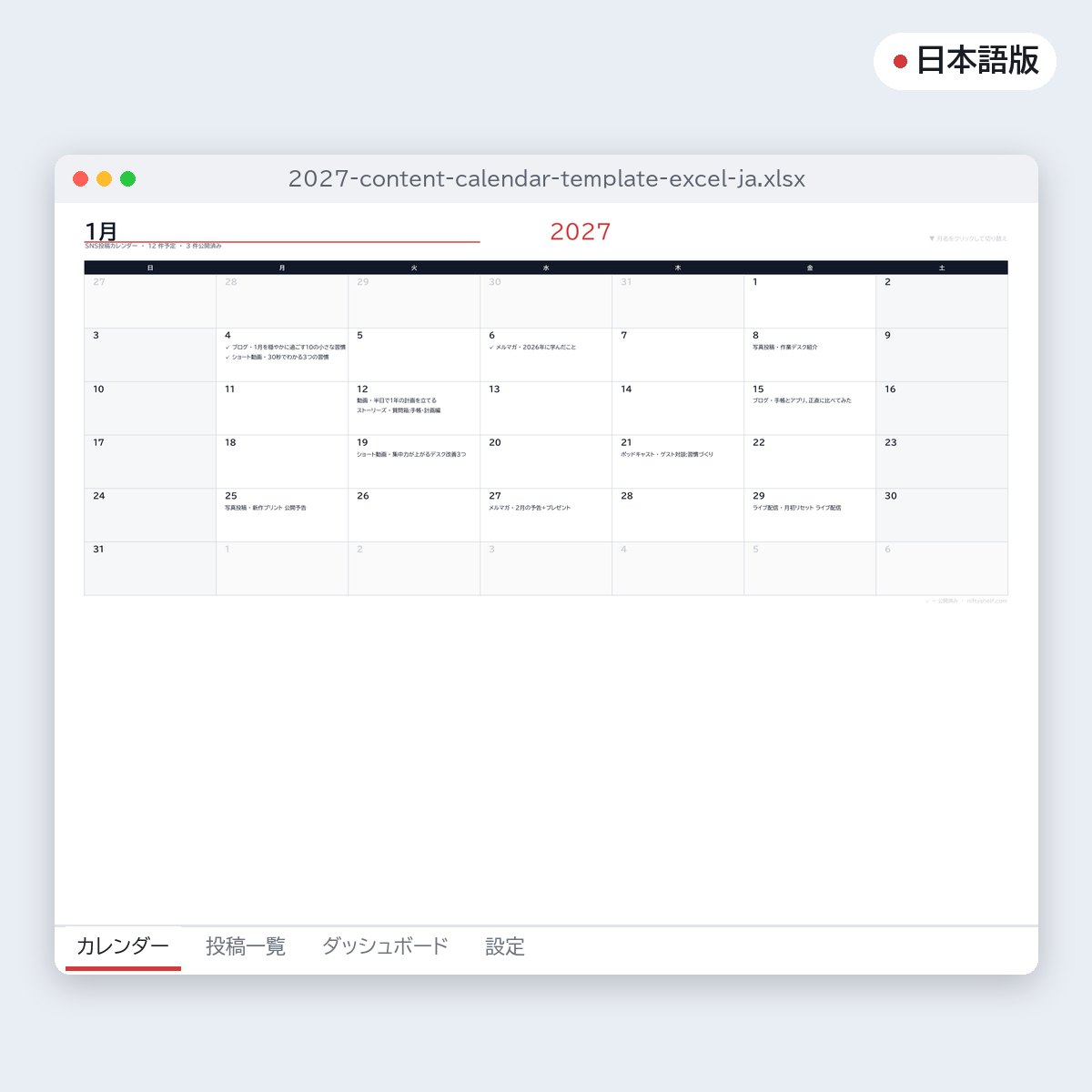
2本目以降も続けるなら、コンテンツカレンダーのテンプレートで次の動画を計画しておきましょう。
よくある失敗
- BGMが声より大きい。 初心者にいちばん多い失敗です。迷ったら、さらに下げましょう。
- 話し声の下に歌入りの曲。 話している部分にはインスト曲を使いましょう。
- サムネイルに文章をまるごと入れる。 関連動画のサイズでは、文字が多いとつぶれて読めません。
- 完璧になるまで出さない。 まず1本投稿して、次の動画で改善すれば大丈夫です。
よくある質問
NiftyShelfの音楽を使った動画で収益化してもいいですか?
はい。NiftyShelfの音楽はすべて、収益化したYouTube動画、ポッドキャスト、配信を含む商用利用が無料です。曲ページのクレジット表記を概要欄に入れていただき、Content IDには絶対に登録しないでください。
ツールで作ったサムネイルにもクレジットは必要ですか?
いいえ。ツールで作った画像や音声は、クレジットなしで自由に使えます。テンプレートも同じです。クレジット表記があるのは音楽だけなので、そちらはぜひ入れてください。
録音したファイルはNiftyShelfにアップロードされますか?
いいえ。録画・音声・画像のツールは、すべての処理をブラウザ内で行います。サーバーには何も送られず、保存せずにページを閉じると消えます。
画面録画がWebMで保存されました。問題ありますか?
たいてい問題ありません。ほとんどの編集ソフトはWebMを読み込めます。最新のChrome・Edge・SafariならMP4でも録画できるので、始める前に「形式」で選んでみてください。