このガイドは、YouTubeショート、Instagramのリール、TikTokに初めて縦型動画を投稿する方に向けたものです。有料アプリは必要ありません。読み終えるころには、9:16にぴったり合った映像、クリアな音声、拍にきっちり合わせて切ったBGM、自然にループする終わり方、カバー画像、クレジット入りのキャプションまで、毎回くり返せる自分用のキットがそろいます。
紹介するツールはすべてブラウザ内で動くため、アップロード不要。ファイルが端末の外に出ることはありません。
用意するもの
- カメラとマイクのあるスマホまたはパソコン
- クリップをつなぐ動画編集ソフト:無料のものでかまいません。ブラウザで使えるNiftyCutでもOKです
- 縦型の画角づくり:アスペクト比 計算、画像 切り抜き
- 撮影・録画:画面録画、Webカメラ テスト、マイクテスト
- 音楽ライブラリの曲を1つとMP3 カット(音声トリミング)
- カバー画像:画像に文字入れ、画像 圧縮
- 必要に応じて:動画 GIF 変換、MP4 MP3 変換
1. 撮影前に9:16の画面を決める
ショート、リール、TikTokはどれも縦型の9:16で、一般的には1080 × 1920ピクセルです。まず編集ソフトのプロジェクトをこのサイズに設定しましょう。NiftyCutなら上部のバーで9:16をクリックします。横向きの動画をもう編集済みなら、範囲を選んでショート作成を押すと、9:16のプロジェクトにコピーされ、切り抜く位置を左右にずらせます(使い方はこちら)。
横向き(16:9)の素材がある場合は、アスペクト比 計算で9:16を選び、素材の高さを入力します。1920 × 1080の映像なら、9:16で切り出せるのは約608 × 1080です(動画編集で扱いやすい偶数の値も表示されます)。横幅の3分の1ほどしか残らないので、横向きで撮るときは被写体を中央の3分の1に収めてください。
動画に入れる静止画(商品写真、スクリーンショット、タイトル画面)は、画像 切り抜きで比率を9:16に固定して切り抜きます。
画面の端は空けておきましょう。 どのアプリでも、キャプション、ユーザー名、ボタンが動画の下側と右側に重なります。顔やテロップは中央に置いてください。
2. きれいな映像と音を撮る
録る前にテストします。 Webカメラ テストを開き、実測のフレームレートを確認してください。30fpsではなく15fpsと出たら、部屋が暗すぎます。多くのWebカメラは暗いとフレームレートを下げるためです。窓のほうを向くか照明を足すと、たいてい元に戻ります。ここでスナップショットをPNG保存しておくと、あとでカバーに使えます。
次にマイクテストを開き、普段の声で話しながらメーターを見ます。話し声のピークが**-20〜-6dB**あたりなら良好です。赤い端まで届くなら、マイクから少し離れるか入力音量を下げましょう。5秒のテスト録音で、視聴者に聞こえる自分の声も確認できます。
画面を録画するなら? パソコンでチュートリアルやアプリ紹介、ゲーム実況を撮るときは画面録画を使います。マイクとタブの音声を一緒に録音でき、手順の合間に一時停止して、MP4(ブラウザによってはWebM)で保存できます。縦型動画向けのコツは2つです。
- 画面全体ではなくウィンドウを1つだけ録画し、始める前にそのウィンドウを縦長に縮めておく。あとで切り抜く量が減ります。
- トークやスライドは30fps、ゲームのように動きが速い画面は60fpsを選ぶ。
録画データは「動画を保存」を押すまでブラウザのメモリ上にしかないので、すぐに保存してください。スマホのブラウザはWebページからの画面録画に対応していないため、スマホでは本体の画面収録機能を使いましょう。
3. 冒頭の数秒に「つかみ」を入れる
視聴者は見続けるかどうかをほぼ一瞬で決めます。だから最初に冒頭を設計しましょう。
- 結果から見せる。 完成した料理、ビフォーアフター、技の結果を最初のカットで見せ、そのあとでやり方を説明します。
- 1フレーム目から短いテロップを出す。 中央に、この動画で得られることを短いひと言で。
- 前置きは削る。 ロゴ、「どうもー」、黒画面からのフェードインは不要です。できれば話や動作の途中から始めましょう。
- 音楽も勢いよく入れる。 静かなイントロからではなく、強い拍(またはその直前)から始めます。やり方は手順4で説明します。
4. 曲を選んで拍に合わせてカットする
ショート動画には、すぐに盛り上がる曲が合います。元気な曲やポップで楽しい曲を探してみてください。はじめにおすすめなのは、Polaroid Afternoon(100 BPM、明るくノスタルジック)、Prism Drop(150 BPM、迫力あるEDM)、Bedspring Bounce(140 BPM、弾むような短い曲)です。
各曲のページにはBPM(1分あたりの拍数)が載っています。これを使って小節の区切りで切れば、フレーズの途中で音楽が途切れません。4分の4拍子の曲(ポップス、EDM、ヒップホップのビートはほぼこれです)なら:
1小節の秒数 = 60 ÷ BPM × 4
- 100 BPM → 1小節2.4秒 → 8小節で19.2秒、12小節で28.8秒
- 150 BPM → 1小節1.6秒 → 8小節で12.8秒、16小節で25.6秒
ではMP3 カット(音声トリミング)に曲を入れましょう。
- 再生しながら最初の強い拍、つまり波形が高く跳ね上がる場所を探し、その時間を開始に入力します(例:0.4秒)。
- 小節数ぶんを足して終了を決めます。150 BPMで13秒の動画なら8小節なので、0.4 + 12.8 = 13.2秒です。
- 「選択範囲を再生」で切れ目を聞いてみます。不自然なら、両方の数字を1小節ずつずらします。
- フェードインは0のまま。普通の終わり方ならフェードアウト0.5〜1秒が自然です。ループさせるなら0にします(手順5)。
- さらに編集するならWAV(追加の劣化なし)、そうでなければMP3 320kbpsで保存します。
見せ場でちょうど「ドロップ」が来るようにしたいときは、逆算します。ドロップが曲の40.0秒から始まり、見せ場が動画の3.2秒目なら、2小節前(2 × 1.6 = 3.2秒)の36.8秒から曲を始めます。
編集では、BGMを声よりしっかり小さくしましょう。音量バランスのコツは動画のBGMガイドで詳しく紹介しています。
5. 終わり方をループさせる
ショート動画は自動でくり返し再生されます。つなぎ目なくループすると、2回見てもらえます。
- 最初のカットに自然につながるカットで終える。同じ構図にする、または最後のひと言が冒頭のセリフにつながるようにする。
- 音楽は小節の区切りでフェードアウトなしに切る。こうすると、くり返し再生のときに拍ぴったりで始まります。
- 動画の長さを、計算した音楽の長さと0.1秒単位まで合わせる。
6. 自分の動画から音だけ取り出す
スマホでいいナレーションや面白い瞬間が撮れたら、MP4 MP3 変換でMP4・MOV・WebMから音声を抜き出し、MP3またはWAVで保存できます。それをMP3 カット(音声トリミング)で整えて、別の映像に重ねましょう。自分で撮った動画か、使用許可を得た動画だけにしてください。
7. カバー画像を作る
アプリによって、カバー画像をアップロードできるものと、動画内の1コマを選ぶものがあります。後者なら、編集時にカバー画像をごく短く入れておき、そのコマを選びます。
- 動画の印象的な瞬間で一時停止してスクリーンショットを撮るか、Webカメラ テストで保存したスナップショットを使います。
- 画像 切り抜きで9:16に固定して保存します。
- 画像に文字入れで、大きな文字の短いフレーズを入れます。縁取りや影を付けるとどんな背景でも読みやすくなります。プロフィールの一覧表示では上下が切れることが多いので、文字は中央に。
- JPGで保存し、画像 圧縮で画質75〜80%に圧縮します。
8. GIFで予告する
GIFはコミュニティ投稿、ブログ、メルマガ、チャットで自動再生されます。動画 GIF 変換で3〜5秒の場面を選び、横幅320〜480px、10fpsに設定しましょう。GIFの容量は横幅 × フレームレート × 長さで増えるので、このくらいが軽くておすすめです。
9. クレジットを付けて投稿する
各曲のページには、コピーボタン付きのクレジット表記があります。キャプションや概要欄に貼り付けてください。どの言語のページでも、次のような英語の1行です。
Music: “Track Title” by Artist (niftyshelf.com/music/track-slug)
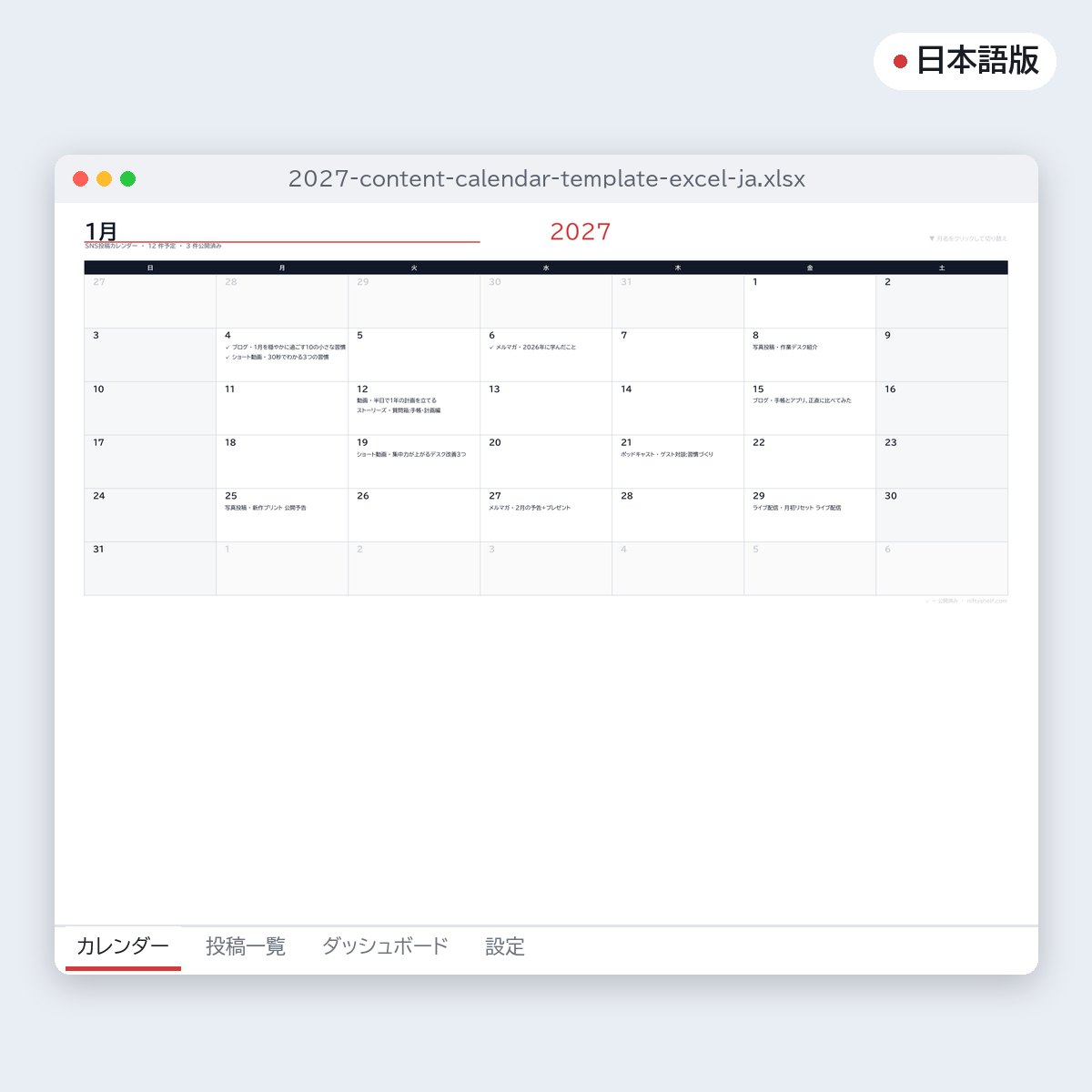
無料で音楽を使っていただく代わりにお願いしているのは、これだけです。ツールで作ったものにはクレジットは不要です。投稿予定を立てるなら、無料のSNS投稿カレンダー(エクセル)も使ってみてください。詳しいルールはライセンスのページにあります。
よくある失敗
- BGMが大きすぎる。 下げるのは声ではなく音楽のほうです。
- ループ動画にフェードアウト。 くり返し再生が無音から始まり、途切れた感じになります。
- 画面の下側にテロップ。 キャプションやボタンに隠れます。
- 長さの上限を思い込みで決める。 ショート、リール、TikTokの上限はよく変わります。長めの動画を作る前に、各アプリで現在の上限を確認してください。
よくある質問
NiftyShelfの音楽を収益化したショート・リール・TikTokで使えますか?
はい。音楽は個人・商用ともに無料で、収益化した動画にも使えます。曲のページのクレジット表記を入れてください。Content IDなどのシステムに登録すること、自分のオリジナル作品だと主張することはできません。
曲のBPMはどこで確認できますか?
各曲のページに載っています。実験的な曲の一部には決まったテンポがないので、MP3 カット(音声トリミング)の「選択範囲を再生」で耳で確かめながら切ってください。
画面録画でスマホの画面も録れますか?
いいえ。スマホのブラウザはWebページによる画面キャプチャを許可していません。本体の画面収録機能で録ってから、いつもどおり編集してください。画面録画はパソコンのChrome、Edge、Firefox、Safariで使えます。
ツールを使うとファイルはアップロードされますか?
いいえ。切り抜き、カット、変換、録画はすべてブラウザ内で行われるので、動画は端末の中にとどまります。長めの動画を作るなら無料ツールで初めてのYouTube動画を作るもどうぞ。