Una persona de selección con cuarenta candidaturas abiertas le dedica a la tuya menos de un minuto antes de decidir si la lee con calma. Muchas candidaturas descartadas no están mal escritas: son un escaneo borroso, un archivo llamado “cv_final_v3.pdf” o un enlace al portafolio que no lleva a ningún sitio.
Esta guía recorre todo el proceso: elegir el diseño, reescribir tus logros para que muestren resultados, decidir entre una página o dos, exportar un PDF limpio, ponerle nombre, combinarlo con la carta de presentación y tus trabajos, y no pasarte del límite de subida. Las herramientas PDF enlazadas funcionan en tu navegador, así que tus datos personales no salen de tu dispositivo.
Lo que necesitas
- Una plantilla de currículum. Las tienes en la página de plantillas de currículum
- Tu experiencia laboral con fechas y, si las tienes, cifras: ventas, presupuestos, usuarios, tiempo ahorrado
- Una carta de presentación escrita para este puesto concreto
- Opcional: de tres a seis muestras de trabajo o el enlace a un portafolio en línea
1. Elige un diseño que encaje con tu sector
- Una columna, sin foto: la opción más segura para puestos de oficina, finanzas, tecnología o sector público, y para países donde no se espera foto. También es el diseño que mejor leen los programas de filtrado.
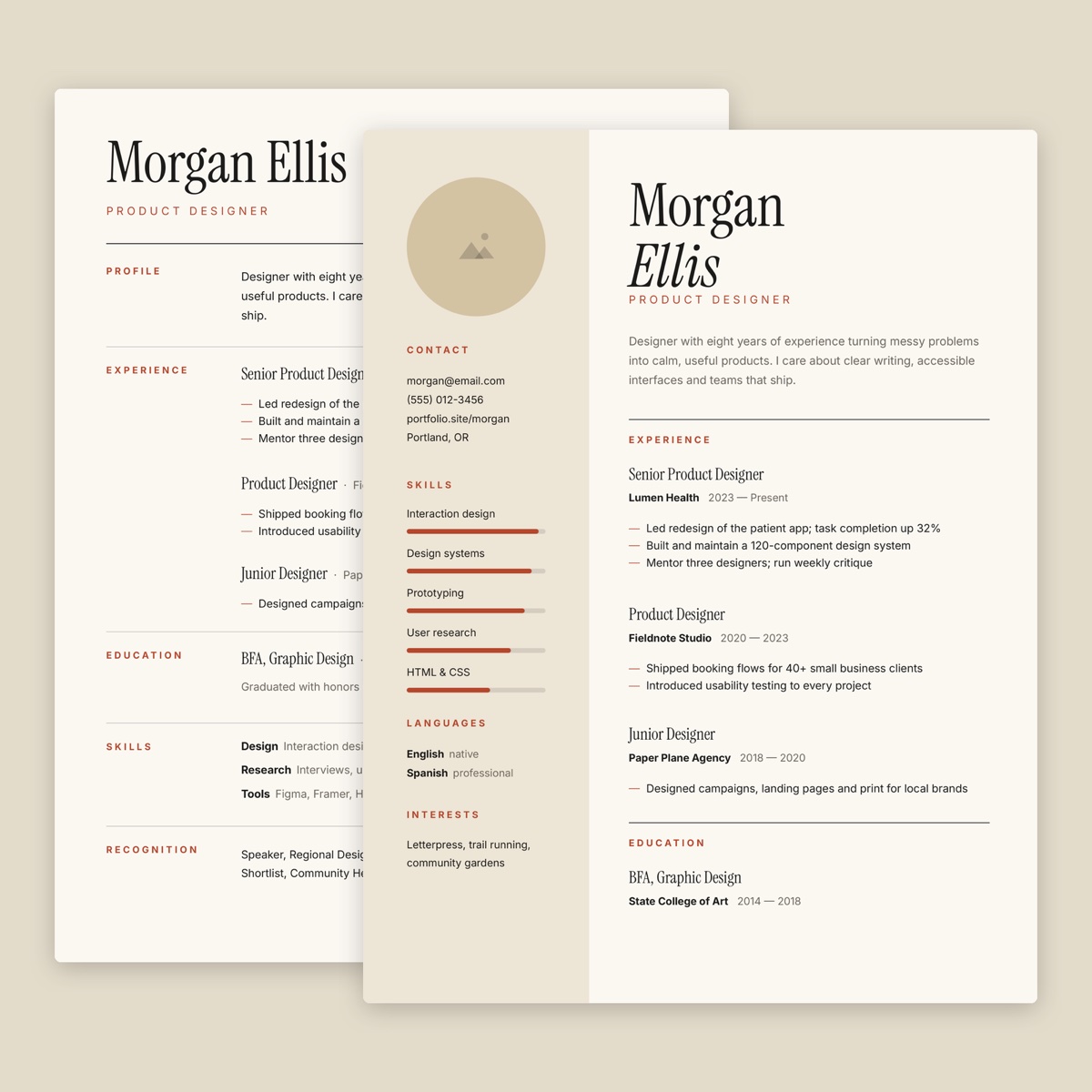
- Barra lateral con foto y habilidades: útil en sectores creativos y en países donde la foto sigue siendo habitual, como España y buena parte de Latinoamérica. Deja la barra lateral para datos breves (contacto, idiomas, herramientas) y la columna principal para la experiencia.
La plantilla Currículum minimalista trae las dos en un solo archivo: una página editorial a una columna y otra con barra lateral, hueco para foto, barras de habilidades e idiomas. Es un archivo de diapositivas que puedes abrir en Google Slides u otra app de presentaciones. Los textos de ejemplo están en inglés, así que sustitúyelos por los tuyos. Borra la diapositiva que no uses antes de exportar.
La plantilla viene en tamaño Carta (US Letter). Si postulas en un país que usa A4, cambia el tamaño en la configuración de página y comprueba que nada de la parte inferior se salga.
Para la foto, recorta un retrato de busto con Recortar imagen a la proporción del marco antes de colocarla, para que la cara no se deforme.
2. Reescribe tus logros pensando en resultados
El fallo más común es una lista de funciones: lo que decía la oferta, no lo que hiciste. Un patrón sencillo: verbo de acción + qué hiciste + resultado medible.
| Antes | Después |
|---|---|
| Responsable de redes sociales | Hice crecer la cuenta principal de la marca de 4.000 a 11.500 seguidores en 10 meses con una serie semanal de vídeos |
| Atención de reclamaciones | Resolví unas 25 consultas al día y reduje el tiempo medio de respuesta de dos días a menos de seis horas |
| Ayuda con el boletín de la empresa | Rediseñé la plantilla del boletín mensual; la tasa de apertura subió del 18 % al 27 % en tres envíos |
| Introducción de datos | Pasé 3.200 fichas de clientes en papel a una hoja de cálculo, y el equipo encontraba los datos en segundos |
Son ejemplos ilustrativos: usa tus propias cifras, y solo las que podrías explicar en una entrevista. Si no tienes datos exactos, una estimación honesta (“unos 30 pedidos a la semana”) o la escala (“para un equipo de 12”) es mejor que nada.
De tres a cinco puntos por puesto bastan. Pon el más fuerte primero: mucha gente deja de leer en el segundo.
3. ¿Una página o dos?
- Una página si tienes menos de unos diez años de experiencia relevante, eres estudiante o recién graduado, o cambias de sector y solo una parte de tu trayectoria aplica.
- Dos páginas si tienes una experiencia larga y relevante, publicaciones, certificaciones o proyectos que la empresa querrá ver. Llena al menos la mitad de la segunda y repite tu nombre en ella.
No bajes la letra de unos 10 puntos ni aprietes los márgenes para forzar una página. Mejor resume en una línea los trabajos antiguos que no tienen relación.
Algunos formularios piden un resumen o respuestas con límite de palabras o caracteres. Pega el borrador en el Contador de palabras, que muestra palabras y caracteres con y sin espacios, para saber cómo cuenta el formulario.
4. Exporta un PDF con texto real
Envía un PDF salvo que la empresa pida otro formato: se ve igual en cualquier dispositivo.
Exporta directamente desde la plantilla (“Descargar como PDF” o “Exportar como PDF”). No lo imprimas y escanees. Un PDF exportado conserva el texto como texto: se ve nítido con cualquier zoom, pesa poco (a menudo bastante menos de 1 MB) y lo pueden leer los programas que algunas empresas usan para clasificar candidaturas.
Prueba rápida: abre el PDF e intenta seleccionar una palabra. Si puedes, el texto es real. Si no, algo lo convirtió en imagen.
Dos trampas a evitar en la página del currículum:
- No lo comprimas. Comprimir PDF vuelve a dibujar las páginas como imágenes para ahorrar espacio. Ideal para escaneos, pero en un currículum deja el texto sin seleccionar.
- Corrige las erratas en la plantilla, no en el PDF. Editar PDF puede tapar el texto con un recuadro blanco y escribir encima, pero el texto nuevo se coloca como imagen, no como texto buscable.
5. Nombres de archivo que se entiendan en cualquier carpeta
Quien selecciona descarga decenas de archivos llamados “CV.pdf”. Dale al tuyo un nombre que se entienda fuera de contexto:
Nombre-Apellido-CV-Coordinadora-Marketing.pdfNombre-Apellido-Carta-Presentacion.pdfNombre-Apellido-Candidatura-2026.pdfpara el paquete completo
Usa guiones o guiones bajos en lugar de espacios, evita tildes, la ñ y símbolos que algunos portales rechazan, y quita “final” o “v2”.
6. Combínalo todo en un PDF cuando se permita
Si el portal tiene una sola casilla de subida o la oferta pide “la candidatura en un único PDF”, combina los documentos. Un orden lógico:
- Carta de presentación (es la introducción)
- Currículum
- Portafolio o muestras de trabajo
- Certificados, referencias o expediente académico, si los piden
Para una carta con el mismo encabezado que tu currículum, la plantilla de documento Membrete coloca tu nombre y tus datos de contacto en la parte superior.
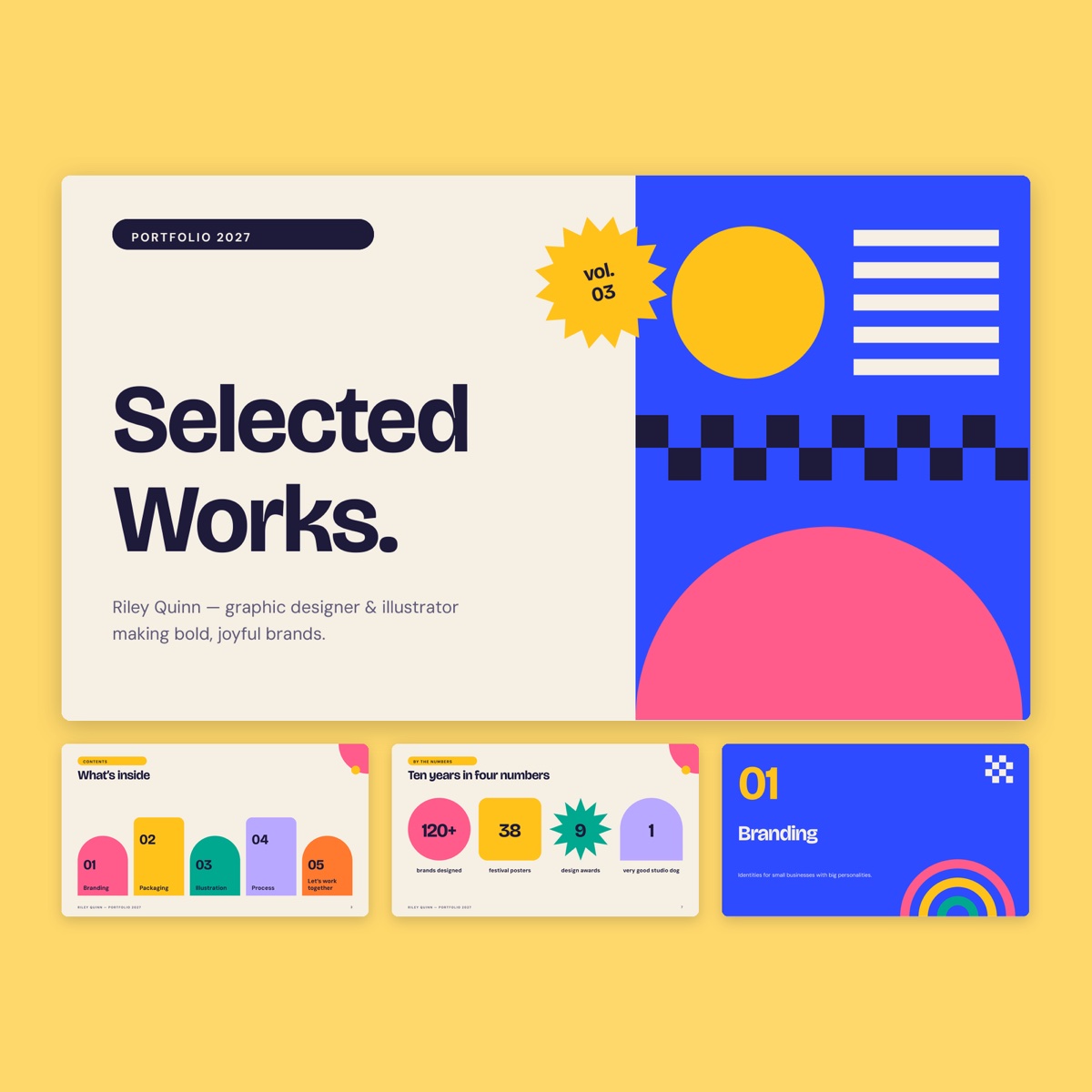
Si tus muestras son imágenes (capturas, bocetos, fotos de piezas impresas), conviértelas en páginas con JPG a PDF, en A4 o Carta según tu currículum. Si eres diseñador, puedes presentar tu trabajo con la presentación de portafolio creativo estilo Riso, un archivo panorámico de 14 diapositivas con páginas de presentación, proyectos y contacto, y exportar solo las cinco o seis mejores.
Después ordénalo todo con Unir PDF: suelta los archivos, colócalos con las flechas y descarga el archivo combinado.
7. No te pases del límite de subida
Los límites de 2, 5 o 10 MB son habituales. Las páginas de texto (carta, currículum) casi nunca son el problema; lo son las páginas de portafolio con muchas imágenes y los certificados escaneados.
Así que comprime solo esas partes. Pasa el PDF del portafolio o el certificado escaneado por Comprimir PDF por separado, revísalo y únelo después con tu currículum y tu carta sin tocar. Para una explicación completa con tablas de tamaños, consulta Cómo reducir un PDF para correo y límites de subida.
8. Añade un enlace o un código QR a tu portafolio
Un enlace es mejor que adjuntarlo todo. Pon la dirección completa en el encabezado del currículum como texto con enlace y pruébala en el PDF exportado: algunas exportaciones pierden los enlaces puestos en formas o imágenes.
Para copias impresas en entrevistas y ferias de empleo, añade un código QR pequeño. El Generador de códigos QR crea un código estático gratis, sin caducidad ni seguimiento; descárgalo en PNG para la plantilla y mantenlo oscuro sobre fondo claro, de unos 2 cm de ancho. Escribe también la dirección corta al lado.
9. Firma la carta si se espera
En algunos países es normal firmar la carta de presentación. Con Firmar PDF puedes dibujar o escribir tu firma y colocarla sobre tu nombre. Añade una imagen de tu firma, suficiente para una carta, pero no es una firma digital con certificado.
Antes de enviar: lista de comprobación
- ¿El currículum es un solo archivo, sin la diapositiva sobrante de la plantilla?
- ¿Puedes seleccionar el texto del currículum?
- ¿Funcionan todos los enlaces, incluidos el del portafolio y el correo?
- ¿Los nombres de archivo son claros, sin “final” ni “v2”?
- ¿El orden es correcto: carta, currículum, muestras?
- ¿El total está al menos un 10 % por debajo del límite?
- ¿La carta menciona la empresa y el puesto correctos?
Errores comunes
- Enviar el archivo editable de diapositivas o de texto en lugar de un PDF
- Comprimir todo el paquete, de modo que el texto del currículum se vuelve imagen
- Copiar las funciones de la oferta en lugar de describir resultados
- Reutilizar una carta y dejar el nombre de la empresa anterior
- Adjuntar veinte páginas de portafolio cuando cinco buenas sí se leerían
Preguntas frecuentes
¿Pongo foto en el currículum?
Depende del país y del sector. En España y gran parte de Latinoamérica sigue siendo habitual, mientras que muchas empresas de países anglosajones prefieren que no la lleve. Sigue lo que pida la oferta y, si dudas, usa el diseño a una columna.
¿Es mejor un PDF combinado o archivos separados?
Usa archivos separados cuando el portal tenga una casilla para cada documento. Combínalos cuando solo haya una subida o la oferta pida un único PDF.
¿Cómo mantengo el currículum buscable y el archivo ligero?
Exporta el currículum directamente a PDF y no lo comprimas. Comprime solo las partes escaneadas o con muchas imágenes y luego únelo todo.
¿Se suben mis documentos al usar estas herramientas?
No. Unir, comprimir, firmar y convertir se hace en tu navegador, así que tu currículum y tus datos personales se quedan en tu dispositivo.