작은 행사는 대개 입구에서 꼬여요. 펜 하나 앞에 길게 늘어선 줄, 아무 휴대폰으로도 안 찍히는 QR 코드, 시작 전 조용하기만 한 방 같은 것들이요. 이 글은 행사 프로그램에 쓸 예산 없이 열 명에서 이백 명 규모의 워크숍, 오픈하우스, 동아리 모임, 팝업 매장, 교회나 동네 행사를 여는 분을 위한 안내서예요.
종이와 휴대폰 양쪽으로 되는 접수, 한 번에 찍히는 QR 코드, 잔잔한 음악이 흐르는 환영 슬라이드, 시간을 지키는 발표, 그리고 행사 뒤 연락까지 준비해 봐요. 아래 도구는 모두 브라우저 안에서 작동해서 이름과 파일이 내 기기 밖으로 나가지 않아요.
준비물
- 참석자 명단: 행사 참석자 명단, 오픈하우스 방문자 명부, 방문자 출입 기록부 중 하나
- QR 코드 생성기와 테스트용 휴대폰 두 대(서로 다른 기종)
- 레트로 행사 프레젠테이션 — 블록 파티나 직접 만든 슬라이드, 그리고 화면
- 카페나 재즈 음악 몇 곡
- 온라인 스톱워치 & 타이머, 추첨이 있다면 돌림판 돌리기
1. 종이, QR, 아니면 둘 다
종이는 빠르고 나이와 상관없이 누구나 쓸 수 있어요. 하지만 나중에 글씨를 못 알아보는 일이 생기고, 줄 선 사람 모두가 앞사람의 이름과 이메일을 보게 돼요. 온라인 신청서로 이어지는 QR 접수는 깔끔하게 입력된 정보를 남기지만, 휴대폰 배터리가 없거나 지하 강당이라 신호가 안 잡히거나, 그냥 스캔하기 싫은 손님도 있어요.
작은 행사라면 대부분 둘 다 쓰는 게 좋아요. QR 코드를 기본으로 두고, 클립보드에 꽂은 종이 명단을 예비로 두세요. 접수 담당이 “이걸 찍으시거나, 편하시면 여기 이름을 적어 주세요”라고 말하면 아무도 곤란해하지 않아요.
행사에 맞는 양식을 고르세요.
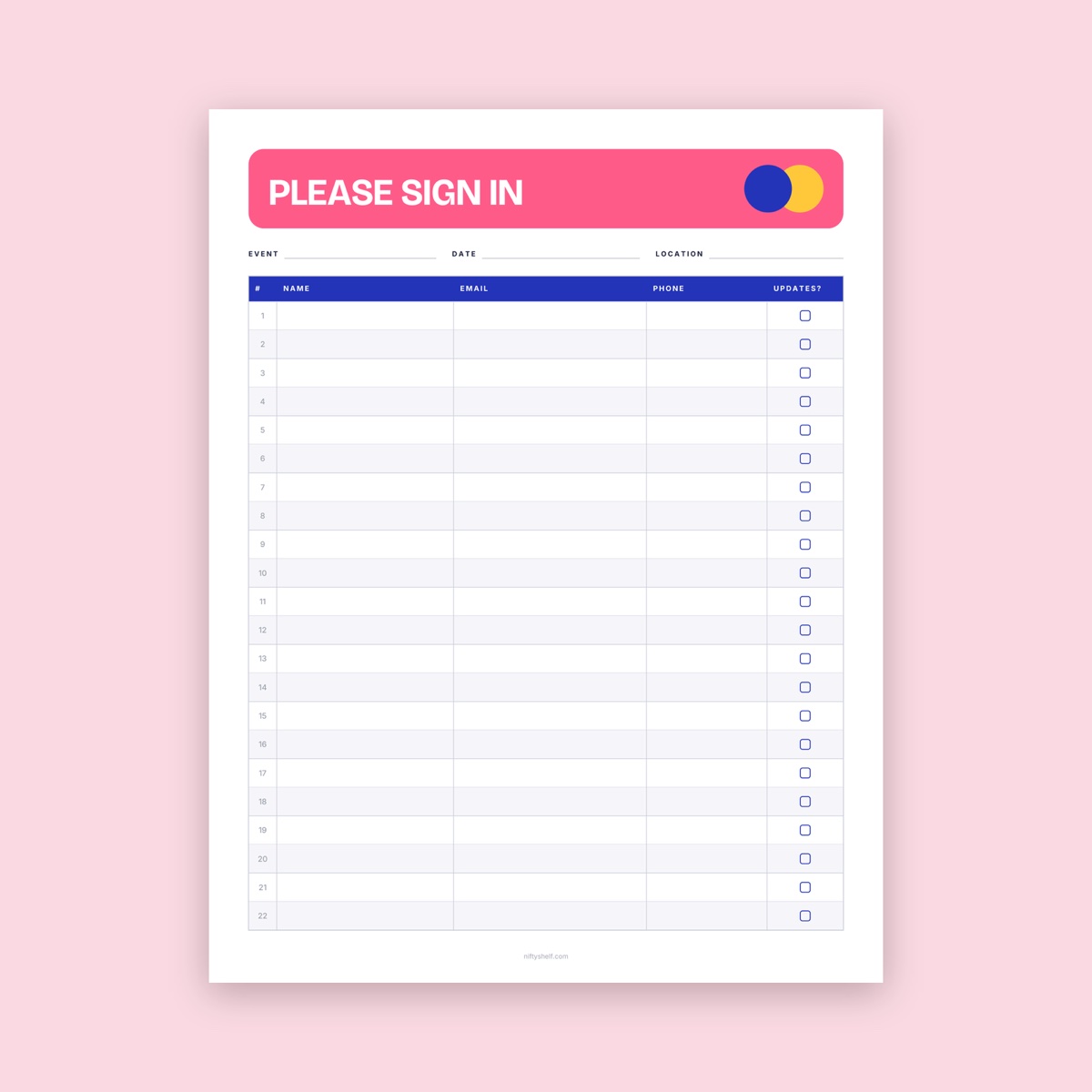
- 행사 참석자 명단: 이름, 이메일, 전화번호, “소식 받기” 체크칸. 인쇄 전에 PDF 양식 채우기로 행사명, 날짜, 장소를 입력해요.
- 오픈하우스 방문자 명부: 이름, 전화번호, 이메일과 부동산 방문용 Y/N 동그라미.
- 방문자 출입 기록부: 들어온 시각과 나간 시각, 방문 대상, 출입증 번호. 건물 안에 누가 남아 있는지 알아야 하는 사무실, 학교, 병원에 맞아요.
2. 필요한 정보만 받기
쓰지 않을 칸은 모두 비워 두세요. 전화할 일이 없다면 전화번호는 받지 마세요. 감사 메일 한 통이 전부라면 이름과 이메일이면 충분해요. 받는 정보가 적을수록 지켜야 할 것도 적고 줄도 빨리 줄어요.
- 체크칸을 지키세요. “소식 받기”에 표시한 분에게만 메일을 보내요.
- 앞사람 기록을 가리세요. 한 장이 다 차면 새 장으로 바꾸고, 다 찬 명단은 테이블 위가 아니라 파일철에 넣어요.
- 어디에 쓰는지 적으세요. PDF 편집으로 “오늘 발표 자료를 보내 드리는 데만 써요” 같은 한 줄을 넣어요.
- 언제 없앨지 정하세요. 필요한 내용은 일주일 안에 스프레드시트에 옮기고 종이는 파쇄해요. 개인정보 규정은 나라마다 달라서, 행사를 자주 연다면 해당 규정을 확인해 보세요.
3. 한 번에 찍히는 QR 코드 만들기
- 링크를 짧게 하세요. 글자가 늘어날수록 점이 많아지고, 점이 많을수록 한 점이 작게 인쇄돼요. ”?” 뒤에 붙은 추적용 글자는 없어도 링크가 열린다면 지우세요. 더 좋은 방법은 동아리 행사 페이지처럼 내가 관리하는 페이지로 코드를 연결하고, 신청서 링크는 그 페이지에 두는 거예요. 우리 QR 코드는 고정형이라 만료되지 않지만, 인쇄한 뒤에는 바꿀 수 없어요. 링크가 내 페이지에 있으면 전날 밤에도 다시 인쇄하지 않고 고칠 수 있어요.
- 밝은 바탕에 어두운 코드로. QR 코드 생성기에서 URL을 고르고 링크를 붙여 넣은 뒤, 흰 배경에 어두운 코드로 두세요. 브랜드 색을 써 보면 대비가 너무 약할 때 경고가 떠요.
- 여백은 4로 두세요. 여백 설정(0, 2, 4, 6)은 스캐너가 코드를 찾을 때 쓰는 빈 테두리예요. 여백 0으로 만들어 색 있는 전단지에 얹는 것이 코드를 안 찍히게 만드는 대표적인 실수예요.
- 오류 복원은 ‘보통’이면 충분해요. 코팅하거나 접거나 일부가 가려질 때만 ‘높음’이나 ‘최고’를 고르세요. 그만큼 코드가 촘촘해져요.
- 파일 형식을 고르세요. SVG는 어떤 크기로 인쇄해도 선명해요. PNG는 슬라이드와 문서에 편하고, 인쇄용이라면 크기 슬라이더를 1024px 이상으로 올리세요.
크기는 얼마나? 실전에서 쓰는 기준을 하나 드리면, 테이블 카드나 유인물처럼 팔 길이에서 찍는다면 가로세로 2cm 정도가 안정적으로 찍히는 최소 크기예요. 더 멀리서 찍는다면 코드 크기를 찍는 거리의 약 10분의 1로 잡으세요. 1.5m 떨어져 보는 포스터라면 약 15cm, 3m 떨어져 찍는 입구 안내판이라면 약 30cm예요.
휴대폰 두 대로 테스트하세요. 실제 크기로 한 장을 인쇄해 붙일 자리에 두고, 서로 다른 휴대폰 두 대(가능하면 한 대는 오래된 기종)로 손님이 설 자리에서, 행사장 조명 아래에서 찍어 보세요. 천장 조명 아래 유광 코팅은 카메라를 눈부시게 하니 살짝 기울이거나 무광을 쓰세요. 그다음 시험 삼아 한 번 제출까지 해 보세요. 잘 찍혀도 신청서가 고장 나 있으면 소용없으니까요.
4. 사람이 멈추는 곳에 두기
사람은 걸어 들어올 때가 아니라 멈춰 서 있을 때 스캔해요.
- 접수 테이블: 종이 명단 옆에 가로 5~8cm 정도의 작은 접이식 카드.
- 줄 서는 곳: 바닥에서 약 1.2~1.5m, 눈높이에 포스터를 붙여 테이블에 닿기 전에 찍을 수 있게.
- 화면: 환영 슬라이드 중 한 장(아래 참고).
- 명단 위: PDF 편집으로 PNG를 모서리에 넣으면 클립보드 하나로 두 방법을 다 안내할 수 있어요.
손님용 와이파이가 있나요? 생성기의 와이파이 모드로 만들면 한 번 찍어서 접속할 수 있어요. 손님용 네트워크에만 쓰고, 신청서 코드와 헷갈리지 않게 이름을 적은 카드에 따로 두세요.
5. 시작 전 슬라이드와 배경 음악 틀어 두기
반복 재생되는 슬라이드는 기다리는 시간을 짧게 느끼게 하고, 손님이 묻기 전에 궁금한 걸 알려 줘요.
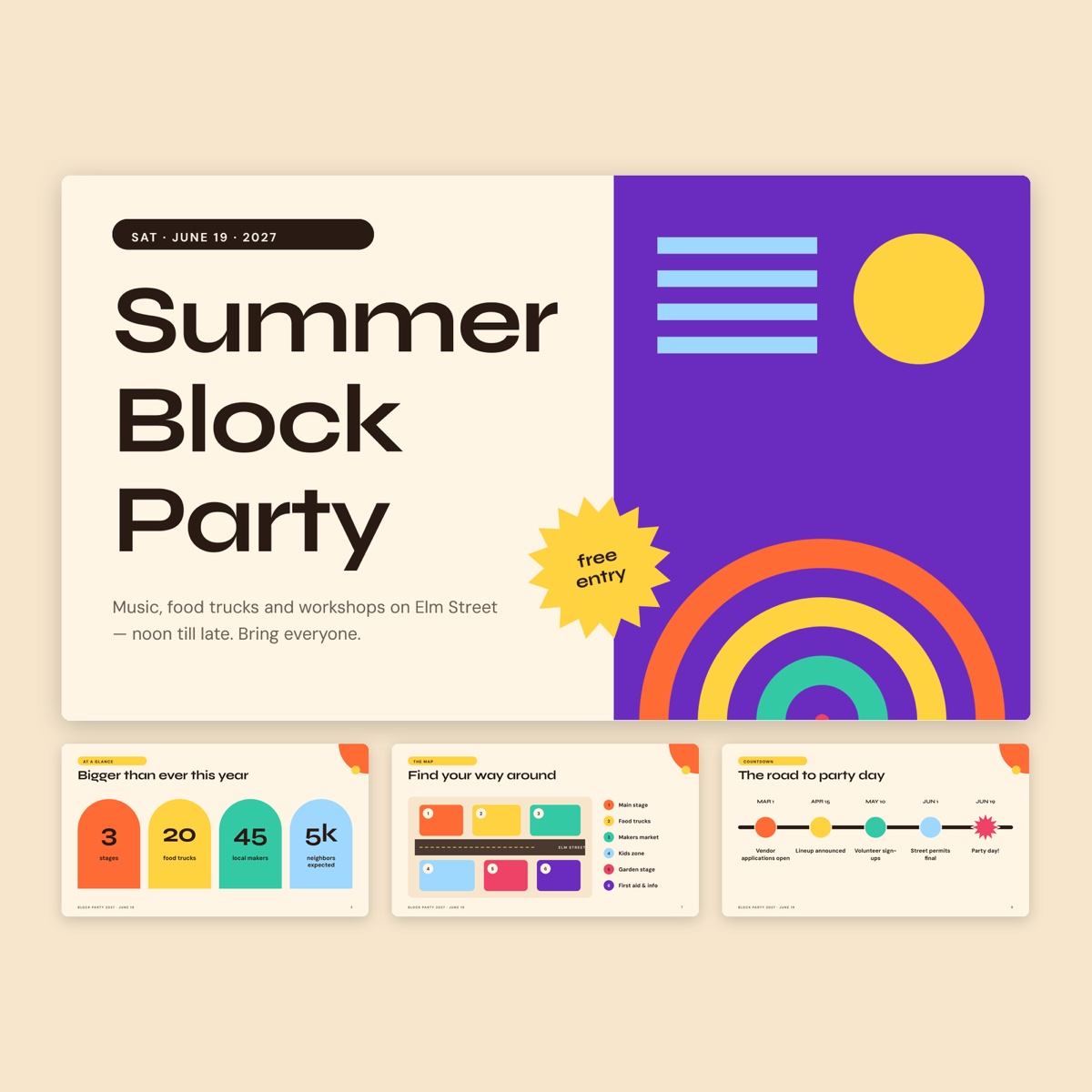
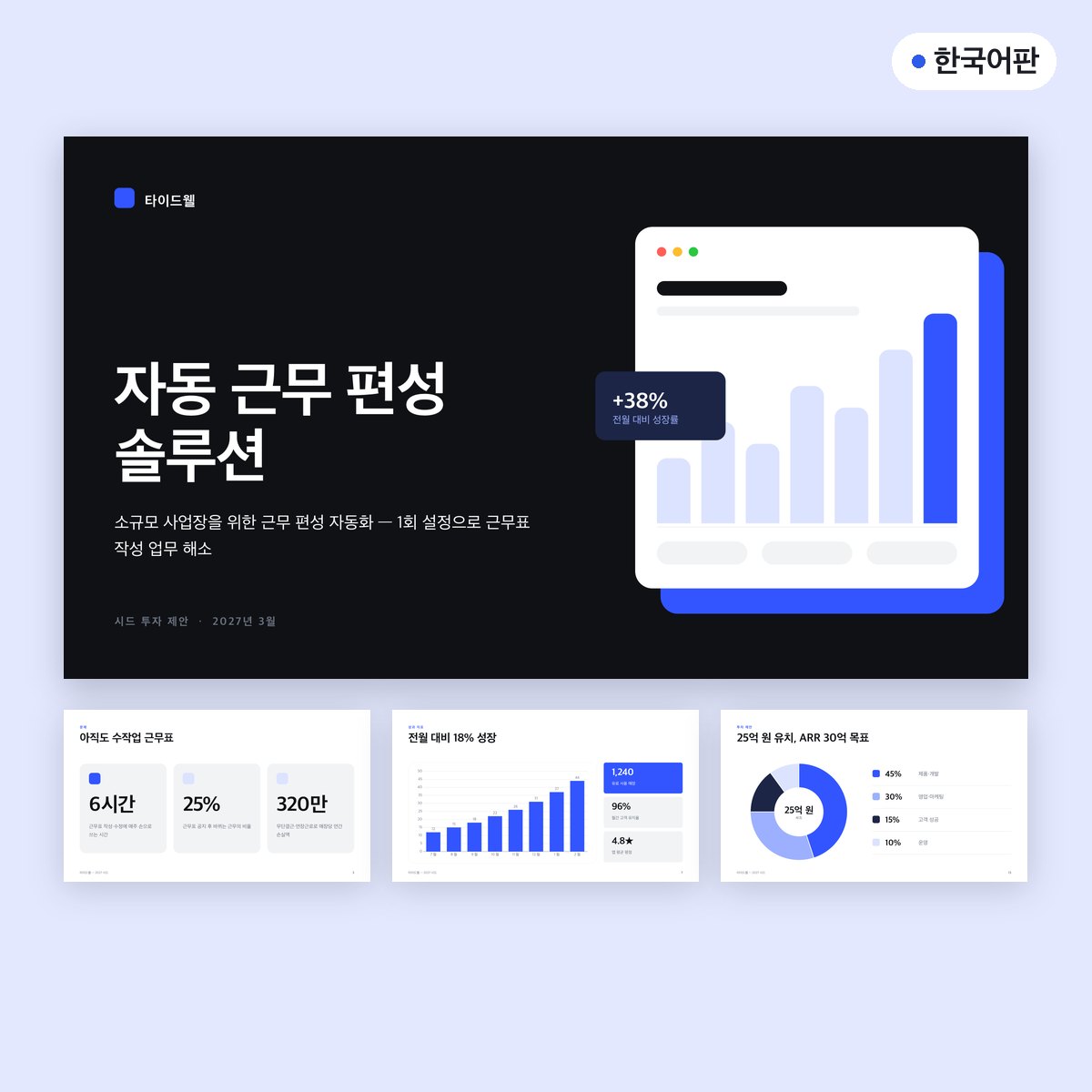
블록 파티 행사 프레젠테이션에는 무대 일정, 출연 순서, 간단한 장소 지도, 카운트다운 일정표, 후원사 소개, 자주 묻는 질문 슬라이드가 이미 들어 있어요. 환영, 일정, 접수 QR 코드, 와이파이, 안내 사항(화장실, 비상구, 사진 촬영 방침), “7시에 시작해요” 정도로 6~8장만 남기세요. 프레젠테이션 앱에서 8~10초마다 자동으로 넘어가고 반복되게 설정해요. QR 슬라이드는 휴대폰을 꺼낼 시간이 필요하니 두 배로 길게 두세요.
음악은 카페, 재즈, 칠에서 잔잔한 연주곡을 골라 20~30분 분량을 준비하면 손님이 모이는 동안 같은 곡이 반복되지 않아요. 스피커 옆의 두 사람이 평소 목소리로 대화할 수 있을 만큼 작게 트세요. 뚝 끊기며 끝나는 곡은 MP3 자르기로 페이드 아웃을 넣을 수 있어요. 출처 표기는 마지막 슬라이드에 넣으세요. 시작할 때는 음악을 그냥 끄세요. 갑자기 조용해지는 게 마이크를 두드리는 것보다 주의를 더 잘 모아요.
온라인으로 함께하는 참석자가 있다면 라이브 방송·온라인 수업 가이드에서 카메라와 대기 화면 쪽을 다뤄요.
6. 발표 시간 지키기
온라인 스톱워치 & 타이머의 타이머를 진행자만이 아니라 발표자가 볼 수 있는 노트북이나 태블릿에 띄우세요. 1분부터 60분까지 있는 프리셋 버튼을 쓰면 발표자가 바뀔 때마다 다시 입력하지 않아도 돼요. 시간이 끝나면 소리가 나고 탭 제목이 깜빡이며, 다른 탭에서 슬라이드를 띄워 둬도 시간은 정확해요. 먼저 소리 크기를 확인하세요. 교실에 맞는 알림음도 조용한 예배당에서는 깜짝 놀랄 수 있어요.
오픈 마이크나 짧은 발표가 이어질 때는 스톱워치의 랩 버튼으로 발표자마다 실제로 쓴 시간을 기록해요.
경품 추첨이 있다면 돌림판 돌리기에 응모 번호나 이름을 한 줄에 하나씩 넣고 “돌릴 때마다 당첨 항목 빼기”를 켜면 같은 사람이 두 번 뽑히지 않아요. 목록은 브라우저에 저장되니, 공용 노트북이라면 끝난 뒤 지우세요. 빙고를 한다면 호출판이 들어 있는 숫자 빙고 카드 (1~75 클래식)를 쓰면 돼요.
7. 이틀 안에 연락하기
관심은 금방 식으니 48시간 안에, 동의한 분에게만 보내세요.
- 첨부는 다섯 개가 아니라 하나. 슬라이드를 PDF로 내보내고 유인물과 함께 PDF 합치기로 묶어요.
- 감사 이미지. 가장 잘 나온 현장 사진에 사진에 글자 넣기로 “와 주셔서 고마워요! 다음 모임: 3월 12일”을 넣어요. 얼굴이 알아보이는 사진은 올리기 전에 물어보세요.
- 다음 날짜와 링크 하나. QR 코드가 내 페이지로 연결돼 있다면 다음 행사에도 그대로 다시 써요.
흔한 실수
- 2cm보다 작은 QR 코드, 또는 색 있는 배경 위에 여백 0
- 내 휴대폰 하나로, 내 책상에서, 종이가 아니라 화면으로만 테스트하기
- 추적용 글자가 잔뜩 붙은 긴 신청서 링크 때문에 촘촘하고 약해진 코드
- 다 찬 참석자 명단을 테이블 위에 펼쳐 두기
- 쓰지도 않을 전화번호와 주소 받기
- 옆 사람 말을 들으려고 몸을 기울여야 할 만큼 큰 음악
- 진행자만 볼 수 있는 타이머
FAQ
인쇄한 QR 코드는 얼마나 커야 하나요?
대략적인 기준으로, 가까이서 찍는다면 최소 2cm, 포스터라면 찍는 거리의 약 10분의 1이에요. 언제나 시험 인쇄를 한 장 해서 손님이 설 자리에서 찍어 보세요.
QR 코드가 만료되거나 스캔을 추적하나요?
아니요. 링크를 그대로 담은 고정형 코드라서 링크가 살아 있는 한 계속 작동하고, 스캔 기록도 남지 않아요.
종이 명단과 QR 접수 중 뭐가 좋아요?
작은 행사라면 대부분 둘 다요. QR로는 또박또박 입력된 기록을 받고, 종이로는 휴대폰이 안 되거나 스캔하기 싫은 분을 챙길 수 있어요.
NiftyShelf 음악을 행사장에서 틀어도 되나요?
우리 음악은 개인·상업적 용도로 무료예요. 슬라이드에 “Music: NiftyShelf (niftyshelf.com)” 같은 출처 표기를 넣어 주세요. 자세한 조건은 라이선스 페이지에 있어요.