Les petits événements dérapent surtout à l’entrée : une file derrière un seul stylo, un QR code qu’aucun téléphone ne lit, une salle silencieuse avant le début. Ce guide s’adresse à vous si vous organisez un atelier, une journée portes ouvertes, une réunion d’association, une boutique éphémère ou une soirée paroissiale ou de quartier, pour dix à deux cents personnes, sans budget pour un logiciel d’événementiel.
Vous allez mettre en place un accueil qui fonctionne sur papier et sur téléphone, imprimer des QR codes lisibles du premier coup, afficher une boucle d’accueil avec une musique douce, tenir les temps de parole et assurer le suivi. Tous les outils fonctionnent dans votre navigateur : les noms et les fichiers restent sur votre appareil.
Ce qu’il vous faut
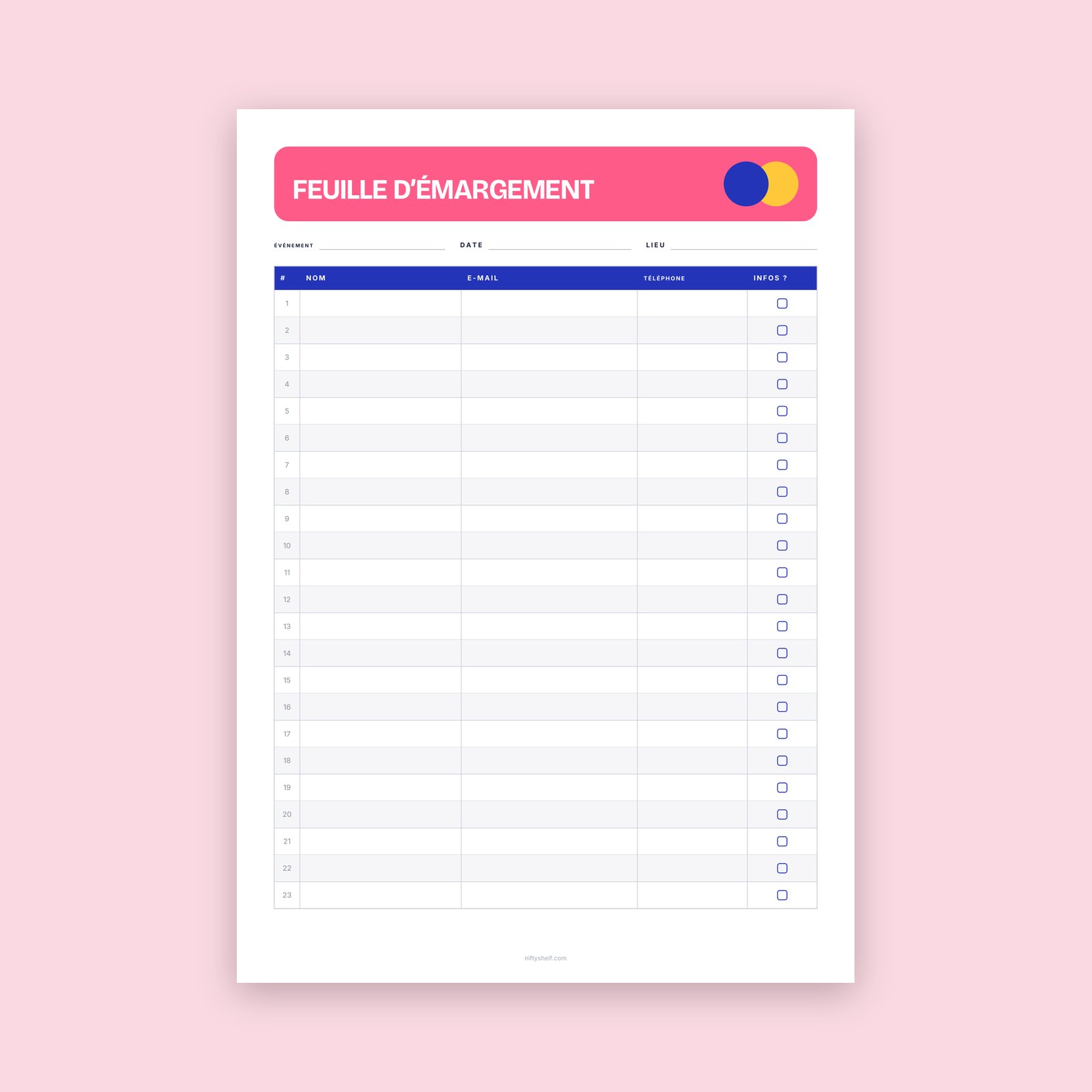
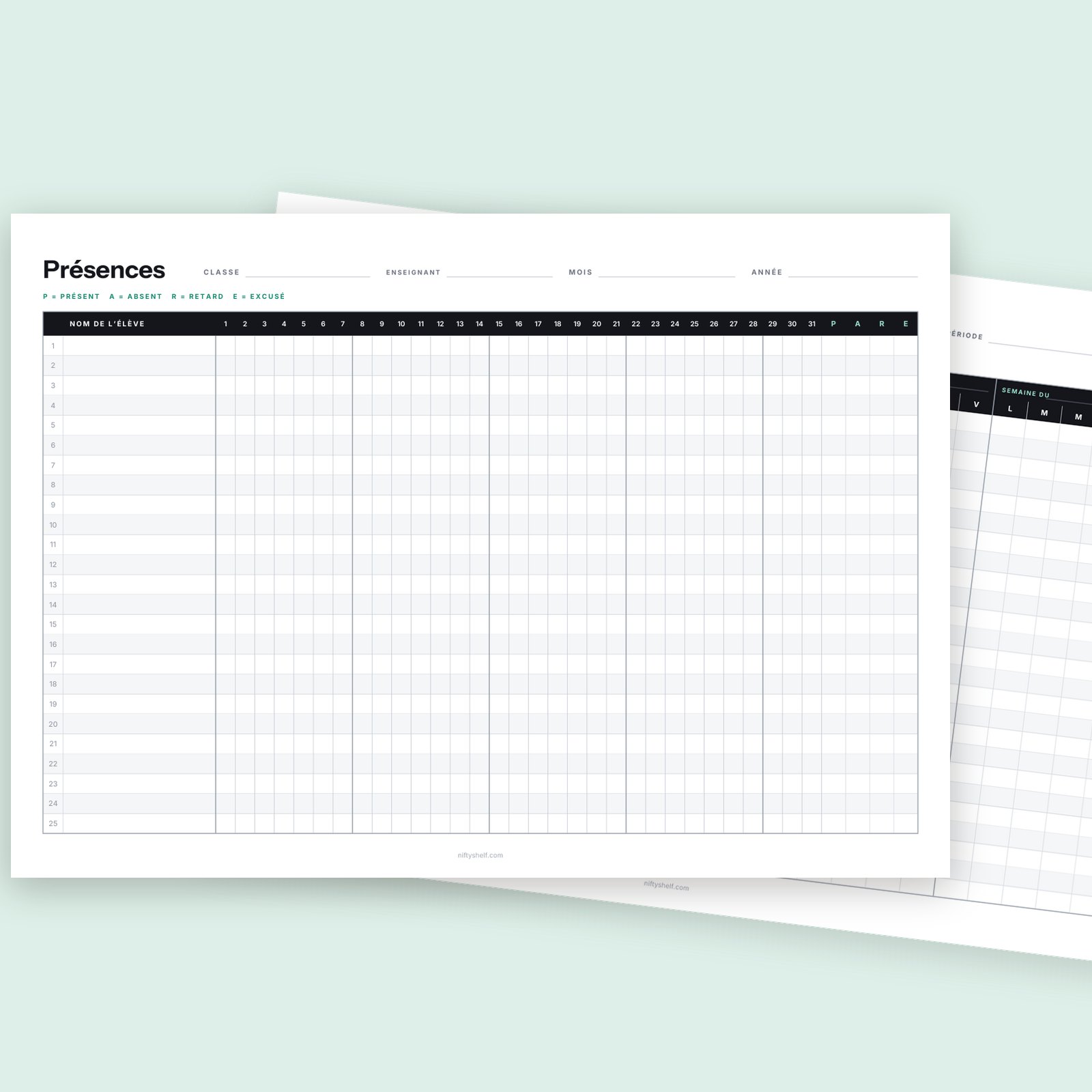
- Une feuille : Feuille d’émargement, Feuille de présence pour journée portes ouvertes immobilière ou Registre des visiteurs
- Le Générateur de QR code et deux téléphones différents pour tester
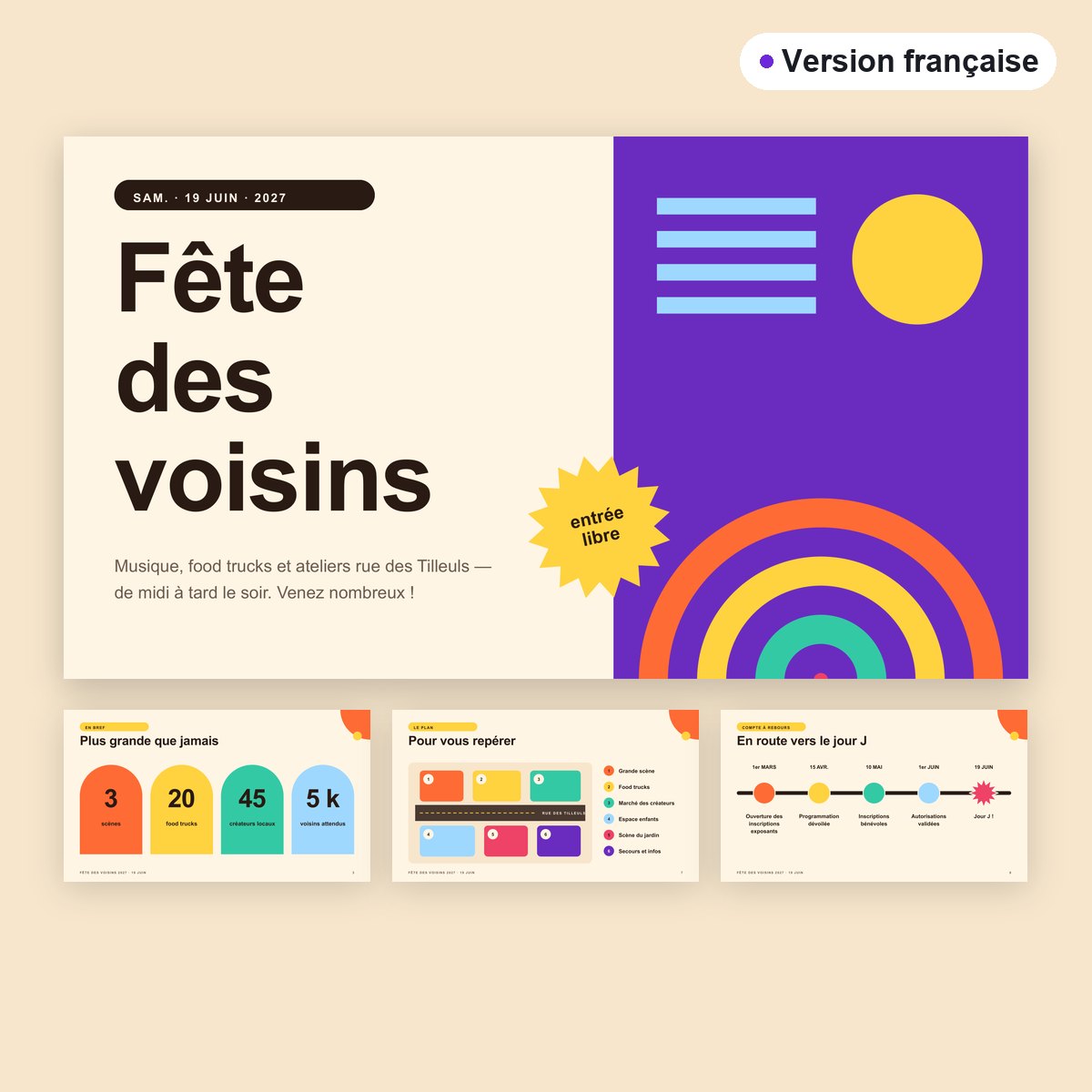
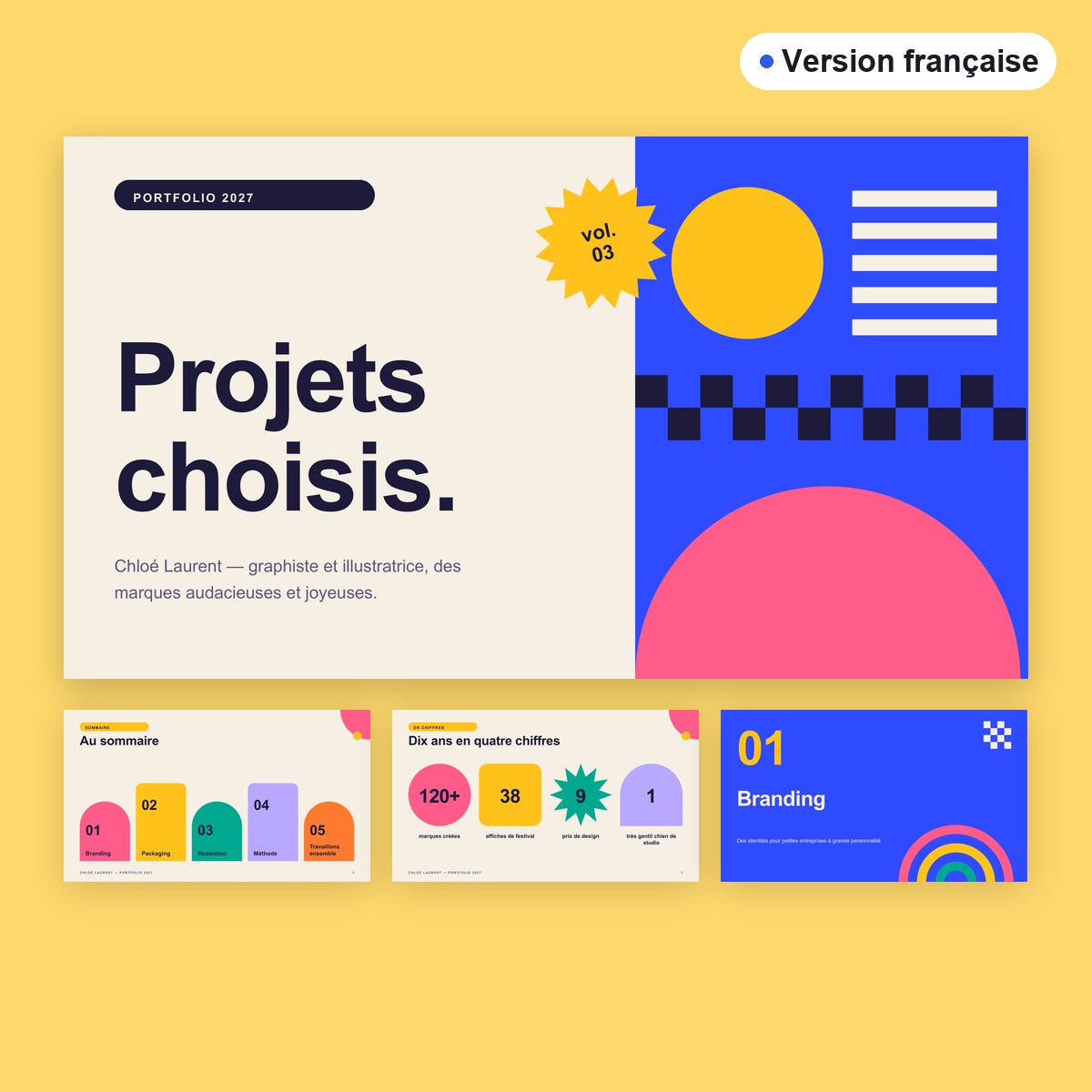
- La présentation d’événement fête des voisins ou vos propres diapositives, et un écran
- Quelques morceaux des rayons café ou jazz
- Le Chronomètre et minuteur en ligne et, pour une tombola, la Roue aléatoire
1. Papier, QR code ou les deux
Le papier est rapide et convient à tous les âges, mais certaines écritures sont illisibles après coup, et toute la file voit les lignes du dessus. L’enregistrement par QR code vers un formulaire en ligne donne des données propres et saisies, mais certains invités auront une batterie à plat, pas de réseau dans une salle en sous-sol, ou simplement pas envie de scanner.
Pour la plupart des petits événements, prévoyez les deux : le QR code comme voie principale et une feuille sur porte-bloc en secours. La personne à l’accueil dit : « Scannez ceci, ou inscrivez votre nom ici si c’est plus simple », et personne ne reste bloqué.
Choisissez la feuille adaptée :
- Feuille d’émargement : nom, e-mail, téléphone et une case « infos ? ». Saisissez l’événement, la date et le lieu avec Remplir un formulaire PDF avant d’imprimer.
- Feuille de présence portes ouvertes : nom, téléphone, e-mail et cercles O/N pour les visites immobilières.
- Registre des visiteurs : heures d’arrivée et de départ, personne visitée et numéro de badge. Idéal pour les bureaux, écoles et cabinets, où il faut savoir qui se trouve encore dans le bâtiment.
2. Ne collectez que le nécessaire
Laissez vide toute colonne que vous n’utiliserez pas. Si vous n’appellerez personne, ne demandez pas de numéro. Si le seul suivi est un e-mail de remerciement, le nom et l’e-mail suffisent. Moins de données, c’est moins à protéger et une file plus rapide.
- Respectez la case. N’écrivez qu’aux personnes qui ont coché « infos ? ».
- Masquez les lignes précédentes. Passez à une feuille neuve quand l’une est pleine et rangez les feuilles remplies dans une chemise, pas sur la table.
- Dites à quoi cela sert. Ajoutez une ligne comme « Nous l’utilisons uniquement pour vous envoyer les diapositives du jour » avec Modifier PDF.
- Fixez une date de destruction. Reportez l’utile dans votre tableur sous une semaine, puis passez le papier au broyeur. Les règles de protection des données, comme le RGPD, varient selon les pays : vérifiez ce qui s’applique si vous organisez souvent des événements.
3. Créez un QR code lisible du premier coup
- Raccourcissez le lien. Chaque caractère ajoute des points, et plus il y a de points, plus chacun s’imprime petit. Supprimez le texte de suivi après un « ? » si le lien fonctionne sans. Mieux encore : faites pointer le code vers une page que vous gérez, comme la page événements de votre association, et placez-y le lien du formulaire. Nos codes sont statiques et n’expirent jamais, mais ils ne peuvent plus changer une fois imprimés ; si le lien est sur votre page, vous pouvez le corriger la veille sans réimprimer.
- Foncé sur clair. Dans le Générateur de QR code, choisissez URL, collez le lien et gardez un code foncé sur fond blanc. Si vous essayez les couleurs de votre marque, l’outil vous avertit quand le contraste est trop faible.
- Laissez la marge à 4. Le réglage de marge (0, 2, 4 ou 6) correspond à la zone de silence, la bordure vide qui permet aux lecteurs de repérer le code. Une marge de 0 sur un flyer coloré est la façon classique de rendre un code illisible.
- Correction d’erreur : Moyenne suffit. Choisissez Élevée ou Maximale seulement si le code sera plastifié, plié ou en partie masqué ; il devient plus dense.
- Choisissez le format. Le SVG reste net à toutes les tailles d’impression. Le PNG convient aux diapositives et documents ; pour l’impression, poussez le curseur de taille à 1024 px ou plus.
Quelle taille ? En règle pratique, environ 2 cm de côté est le minimum qui se scanne bien à bout de bras, sur un chevalet de table ou un tract. Plus loin, donnez au code environ un dixième de la distance de lecture : environ 15 cm pour une affiche lue à 1,5 m, environ 30 cm pour une affiche scannée à 3 m.
Testez sur deux téléphones. Imprimez un exemplaire à taille réelle, placez-le à son emplacement et scannez-le avec deux téléphones différents, idéalement un modèle ancien, depuis l’endroit où se tiendront les invités et sous l’éclairage de la salle. Une plastification brillante sous des plafonniers peut éblouir l’appareil photo : inclinez-la ou choisissez du mat. Envoyez ensuite une inscription test, car un code qui ouvre un formulaire cassé n’aide personne.
4. Placez les codes là où l’on s’arrête
On scanne à l’arrêt, pas en entrant.
- Table d’accueil : un petit chevalet plié de 5 à 8 cm à côté de la feuille papier.
- Le long de la file : une affiche à hauteur des yeux, à 1,2–1,5 m du sol, pour scanner avant d’arriver à la table.
- À l’écran : une diapositive de la boucle d’accueil (voir plus bas).
- Sur la feuille elle-même : ajoutez le PNG dans un coin avec Modifier PDF, et le porte-bloc propose les deux options.
Vous avez un Wi-Fi invités ? Le mode Wi-Fi du générateur permet de se connecter en un scan. Réservez-le à un réseau invités et mettez-le sur une carte séparée et légendée, pour que personne ne le prenne pour le formulaire.
5. Un diaporama en boucle avec musique avant le début
Une boucle de diapositives rend l’attente plus courte et répond aux questions avant qu’on les pose.
La présentation fête des voisins contient déjà le programme de la scène, la programmation, un plan simple du lieu, un compte à rebours, un mur des partenaires et une FAQ. Gardez-en six à huit : bienvenue, programme, QR code d’inscription, Wi-Fi, infos pratiques (toilettes, sorties, règles photo) et « début à 19 h ». Dans votre application de présentation, réglez l’avance automatique toutes les 8 à 10 secondes et la lecture en boucle. Laissez la diapositive du QR code deux fois plus longtemps : il faut le temps de sortir son téléphone.
Pour la musique, choisissez des instrumentaux calmes en café, jazz ou chill et prévoyez 20 à 30 minutes pour que rien ne se répète pendant les arrivées. Le volume doit permettre à deux personnes près de l’enceinte de parler normalement. Si un morceau s’arrête net, Couper MP3 peut ajouter un fondu de sortie. Placez la mention de crédit sur la dernière diapositive. Pour commencer, coupez simplement la musique : le silence soudain attire l’attention mieux qu’un tapotement sur le micro.
Si une partie du public suit en ligne, le guide des lives et cours en ligne couvre la caméra et l’écran d’attente.
6. Tenez les temps de parole
Ouvrez le Minuteur du Chronomètre et minuteur en ligne sur un ordinateur portable ou une tablette que l’intervenant peut voir, pas seulement vous. Les durées prédéfinies de 1 à 60 minutes évitent de ressaisir entre deux interventions. À la fin, il sonne et le titre de l’onglet clignote, et il reste précis même si les diapositives tournent dans un autre onglet. Vérifiez d’abord le volume : un bip adapté à une salle de classe peut surprendre dans une chapelle silencieuse.
Pour une scène ouverte ou des présentations éclair, utilisez le bouton Tour du chronomètre afin de noter le temps réel de chaque intervenant.
Pour une tombola, saisissez les numéros de billets ou les prénoms dans la Roue aléatoire, un par ligne, et activez « Retirer le gagnant après chaque tour » pour que personne ne gagne deux fois. La liste est enregistrée dans votre navigateur : effacez-la ensuite sur un ordinateur partagé. Pour une soirée bingo, utilisez les Cartes de bingo classique (1–75), avec leur tableau de tirage.
7. Assurez le suivi sous deux jours
L’intérêt retombe vite : envoyez votre message sous 48 heures, et seulement aux personnes qui l’ont accepté.
- Une pièce jointe, pas cinq. Exportez les diapositives en PDF et réunissez-les avec votre support grâce à Fusionner PDF.
- Une image de remerciement. Ajoutez « Merci d’être venus ! Prochaine rencontre : 12 mars » à votre meilleure photo avec Ajouter du texte sur une image. Demandez l’accord avant de publier des visages reconnaissables.
- La prochaine date et un lien. Si le QR code pointe vers votre propre page, réutilisez-le au prochain événement.
Erreurs fréquentes
- Un QR code de moins de 2 cm, ou une marge de 0 sur fond coloré
- Tester uniquement avec votre téléphone, à votre bureau, sur écran plutôt que sur papier
- Un long lien de formulaire plein de texte de suivi, qui rend le code dense et fragile
- Laisser les feuilles remplies à la vue de tous sur la table
- Demander des numéros et adresses que vous n’utiliserez jamais
- Une musique si forte qu’on doit se pencher pour s’entendre
- Un minuteur que seul l’organisateur voit
FAQ
Quelle taille pour un QR code imprimé ?
En règle pratique, au moins 2 cm pour un scan de près, et environ un dixième de la distance de lecture pour une affiche. Imprimez toujours un exemplaire test et scannez-le depuis l’endroit où se tiendront les invités.
Les QR codes expirent-ils ou suivent-ils les scans ?
Non. Ce sont des codes statiques qui contiennent directement votre lien : ils fonctionnent tant que le lien fonctionne, et rien n’enregistre les scans.
Feuille papier ou enregistrement par QR code ?
Les deux, pour la plupart des petits événements. Le QR code donne des inscriptions saisies et lisibles ; le papier accueille ceux qui n’ont pas de téléphone en état ou pas envie de scanner.
Puis-je diffuser la musique NiftyShelf lors d’un événement ?
Nos morceaux sont gratuits pour un usage personnel et commercial. Nous demandons une mention, par exemple « Music: NiftyShelf (niftyshelf.com) » sur une diapositive. Les conditions complètes figurent sur la page de licence.