小さなイベントがつまずくのは、たいてい入口です。ペン1本の前にできる行列、誰のスマホでも読み取れないQRコード、開始前のしんとした会場。このガイドは、イベント管理ソフトの予算はなくても、10人から200人ほどのワークショップ、オープンハウス、サークルの集まり、ポップアップストア、教会や地域の催しを開く方に向けたものです。
紙でもスマホでもできる受付、一度で読み取れるQRコード、静かな音楽が流れる待ち時間のスライド、時間どおりに進む発表、終了後の連絡までを準備します。以下のツールはすべてブラウザ内で動くので、名前やファイルが端末の外に出ることはありません。
用意するもの
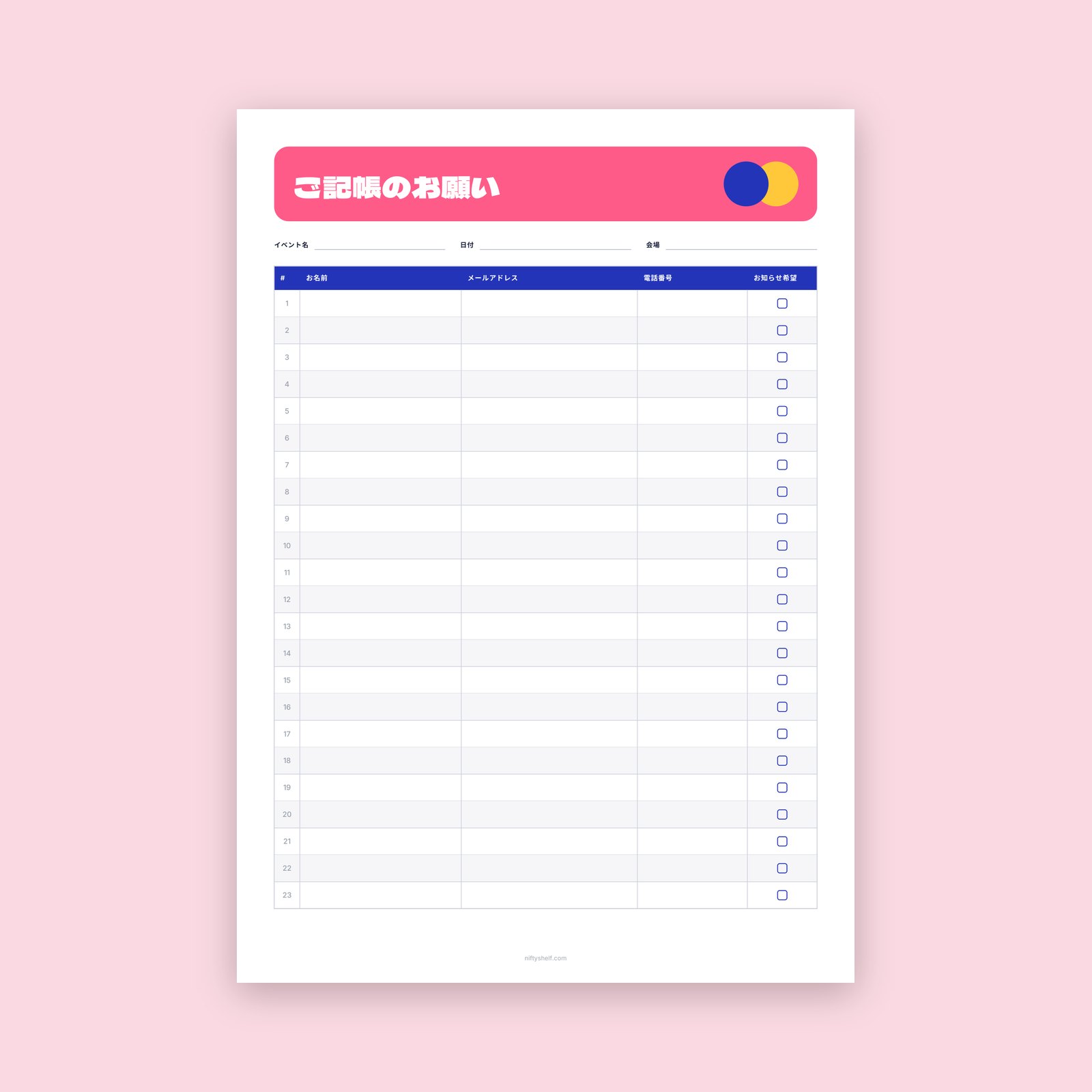
- 受付表:受付名簿、オープンハウス来場者記帳シート、入館受付表のいずれか
- QRコード作成と、テスト用に機種の違うスマホ2台
- イベント告知スライド(ブロックパーティー)または手持ちのスライドと、画面
- カフェやジャズの曲をいくつか
- ストップウォッチ、抽選をするならルーレット 作成
1. 紙か、QRか、両方か
紙はすばやく、年齢を問わず誰でも書けます。ただ、あとで字が読めなかったり、並んでいる人全員に前の人の名前やメールアドレスが見えてしまったりします。オンラインのフォームにつなぐQR受付なら入力済みのきれいなデータが残りますが、スマホの充電切れ、地下ホールで電波が届かない、そもそも読み取りたくない、というお客様もいます。
小規模なイベントなら、たいていは両方がおすすめです。QRコードを基本の受付にして、クリップボードに挟んだ紙の受付表を予備にします。受付係が「こちらを読み取るか、書きやすければここにお名前をどうぞ」と声をかければ、誰も困りません。
イベントに合う受付表を選びましょう。
- 受付名簿:名前、メール、電話番号と「お知らせ希望」のチェック欄。印刷前にPDF フォーム 入力でイベント名、日付、会場を入れます。
- オープンハウス来場者記帳シート:名前、電話番号、メールと、物件見学向けのY/N欄。
- 入館受付表:入館・退館時刻、訪問先、入館証番号。建物に誰が残っているかを把握したいオフィス、学校、クリニック向けです。
2. 必要な情報だけを集める
使わない欄はすべて空けておきましょう。電話をかける予定がないなら、電話番号は聞きません。お礼のメール1通だけなら、名前とメールで十分です。集める情報が少ないほど守るものも減り、受付の列も早く進みます。
- チェック欄を守る。 「お知らせ希望」に印をつけた方にだけメールを送ります。
- 前の人の記入を隠す。 1枚が埋まったら新しい用紙に替え、埋まった用紙はテーブルではなくファイルにしまいます。
- 使い道を書く。 PDF 編集で「本日の資料をお送りするためだけに使います」のような一文を加えます。
- 処分の時期を決める。 必要な内容は1週間以内に表計算ソフトへ移し、紙はシュレッダーにかけます。個人情報の扱いは国によって決まりが違うので、イベントをよく開くなら確認しておきましょう。
3. 一度で読み取れるQRコードを作る
- リンクを短くする。 文字が増えるほど点が増え、点が増えるほど1つの点が小さく印刷されます。「?」のあとに付いた計測用の文字は、なくてもリンクが開くなら消しましょう。さらに良いのは、サークルのイベントページのように自分で管理するページにコードをつなぎ、フォームのリンクはそのページに置く方法です。このQRコードは静的なので有効期限はありませんが、印刷後は変更できません。リンクが自分のページにあれば、前日の夜でも刷り直さずに直せます。
- 明るい背景に暗いコード。 QRコード作成でURLを選び、リンクを貼り付けて、白い背景に暗い色のコードのままにします。ブランドカラーを試すと、コントラストが低すぎるときに警告が出ます。
- 余白は4のまま。 余白(0・2・4・6)は、読み取り機がコードを見つけるための何もない縁、いわゆるクワイエットゾーンです。余白0で色付きのチラシに載せるのは、読み取れなくなる典型的な失敗です。
- 誤り訂正レベルはMで十分。 ラミネートする、折る、一部が隠れるといった場合だけQやHを選びます。そのぶんコードは細かくなります。
- ファイル形式を選ぶ。 SVGはどのサイズで印刷してもくっきりです。PNGはスライドや資料に便利で、印刷用ならサイズのスライダーを1024px以上にします。
サイズの目安は? 実用的な目安として、卓上の案内や配布資料のように手の届く距離で読み取るなら、約2cm四方が安定して読み取れる最小サイズです。離れて読み取る場合は、コードの大きさを読み取り距離のおよそ10分の1にします。1.5m先から見るポスターなら約15cm、3m先から読み取る入口の看板なら約30cmです。
スマホ2台でテストする。 実寸で1枚印刷して貼る場所に置き、機種の違うスマホ2台(できれば1台は古い機種)で、お客様が立つ位置から、会場の照明の下で読み取ります。天井照明の下では光沢ラミネートが反射しやすいので、少し傾けるかつや消しを使いましょう。最後にテスト送信までしてください。読み取れても、フォームが壊れていては意味がありません。
4. 人が立ち止まる場所に置く
人がQRコードを読み取るのは、歩いているときではなく立ち止まっているときです。
- 受付テーブル:紙の受付表の横に、幅5〜8cmほどの小さな三角カード。
- 列の途中:床から約1.2〜1.5mの目の高さにポスターを貼り、テーブルに着く前に読み取れるように。
- 画面:待ち時間スライドの1枚(下記参照)。
- 受付表そのもの:PDF 編集でPNGを角に入れれば、クリップボード1枚で両方を案内できます。
ゲスト用Wi-Fiはありますか? QRコード作成のWi-Fiモードを使えば、読み取るだけで接続できます。ゲスト用ネットワークにだけ使い、受付用のコードと間違えないよう、名前を書いた別のカードにしましょう。
5. 開始前にスライドとBGMを流す
くり返し流れるスライドは待ち時間を短く感じさせ、聞かれる前に疑問に答えてくれます。
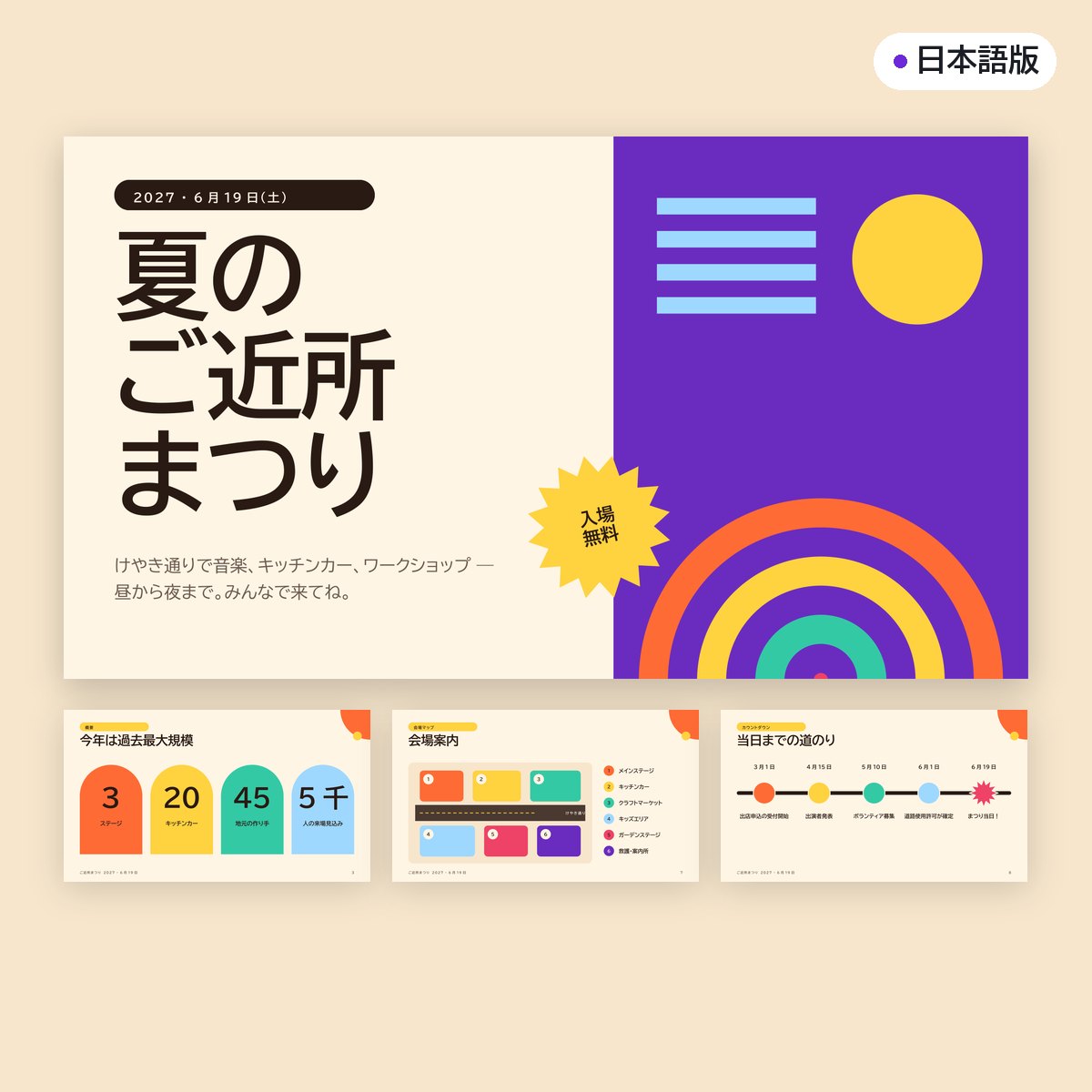
ブロックパーティーのイベント告知スライドには、ステージのスケジュール、出演順、簡単な会場マップ、カウントダウン、協賛紹介、よくある質問のスライドがすでに入っています。ようこそ、スケジュール、受付QRコード、Wi-Fi、ご案内(トイレ、非常口、撮影について)、「19時に始まります」の6〜8枚に絞りましょう。プレゼンテーションアプリで8〜10秒ごとに自動で進み、くり返し再生されるように設定します。QRコードのスライドはスマホを取り出す時間が必要なので、2倍の長さにします。
音楽はカフェ、ジャズ、チルから落ち着いたインストゥルメンタルを選び、20〜30分ぶん用意すると、お客様が集まる間に同じ曲がくり返されません。スピーカーの横の2人がふつうの声で話せるくらいの音量にします。ぷつっと終わる曲はMP3 カットでフェードアウトを付けられます。クレジットは最後のスライドに入れましょう。始めるときは、音楽をただ止めます。急に静かになるほうが、マイクをたたくより注目が集まります。
オンラインで参加する方がいる場合は、ライブ配信・オンライン授業のガイドでカメラや待機画面について説明しています。
6. 発表の時間を守る
ストップウォッチのタイマーを、進行役だけでなく発表者からも見えるノートパソコンやタブレットに表示します。1分から60分までのプリセットを使えば、発表者が替わるたびに入力し直す必要はありません。時間になると音が鳴ってタブのタイトルが点滅し、別のタブでスライドを映していても時間は正確です。最初に音量を確かめましょう。教室向きのアラームも、静かな礼拝堂では驚かれることがあります。
オープンマイクや短い発表が続く場合は、ストップウォッチの「ラップ」で発表者ごとの実際の時間を記録します。
景品の抽選があるなら、ルーレット 作成に受付番号や名前を1行に1つずつ入力し、「回すたびに当たりを外す」をオンにすれば同じ人が2回当たりません。リストはブラウザに保存されるので、共用のパソコンなら終わったあとに消しましょう。ビンゴ大会には、呼び出し用シート付きのビンゴカード(1〜75)が使えます。
7. 2日以内に連絡する
関心はすぐに薄れるので、48時間以内に、同意した方にだけ送りましょう。
- 添付は5つではなく1つ。 スライドをPDFに書き出し、配布資料と一緒にPDF 結合でまとめます。
- お礼の画像。 いちばんよく撮れた会場写真に、画像に文字入れで「ご来場ありがとうございました! 次回は3月12日」と入れます。顔がわかる写真は、載せる前に確認しましょう。
- 次回の日程とリンク1つ。 QRコードが自分のページにつながっていれば、次のイベントでもそのまま使えます。
よくある失敗
- 2cmより小さいQRコード、または色付きの背景に余白0
- 自分のスマホ1台だけで、机の上で、紙ではなく画面でテストする
- 計測用の文字が付いた長いフォームのリンクで、細かく読み取りにくいコードになる
- 埋まった受付表をテーブルに広げたままにする
- 使わない電話番号や住所まで聞く
- 隣の人の声を聞くのに身を乗り出すほど大きな音楽
- 進行役にしか見えないタイマー
FAQ
印刷するQRコードはどのくらいの大きさが必要ですか?
目安として、近くで読み取るなら最低2cm、ポスターなら読み取り距離のおよそ10分の1です。必ず1枚試し刷りをして、お客様が立つ位置から読み取ってみてください。
QRコードに有効期限や読み取りの記録はありますか?
ありません。リンクをそのまま入れた静的なコードなので、リンクが有効なかぎり使え、読み取りの記録も残りません。
紙の受付表とQR受付、どちらがいいですか?
小規模なイベントなら、たいていは両方です。QRでは入力済みの読みやすい記録が残り、紙ではスマホが使えない方や読み取りたくない方にも対応できます。
NiftyShelfの音楽をイベント会場で流してもいいですか?
NiftyShelfの音楽は個人・商用ともに無料で使えます。スライドに「Music: NiftyShelf (niftyshelf.com)」のようなクレジットを入れてください。詳しい条件はライセンスページにあります。