このガイドは、YouTube、Twitch、オンライン授業などでライブを行う配信者、先生、家庭教師の方に向けたものです。ソフトを買い足さなくても、進行が整って見える簡単なルーティンを作ります。配信前のチェック、待機画面のBGM、配信中のタイマーと公平な抽選、QRコードで受け取れる配布資料、そしてハイライトに使える録画までを扱います。
紹介するツールはすべてブラウザ内で動き、アップロードは一切ありません。
用意するもの
- 配信ソフトまたはビデオ会議アプリ、Webカメラ、マイク
- Webカメラ テスト、マイクテスト
- 音楽ライブラリの落ち着いた曲をいくつかとMP3 カット(音声トリミング)
- ストップウォッチ、ルーレット 作成、乱数 生成
- QRコード作成
- 印刷用のテンプレートと、JPG PDF 変換、PDF 結合、PDF ページ番号 追加、PDF 圧縮
- 授業の録画に画面録画
1. 配信前の3分チェック
配信の30秒前ではなく、15分前にやっておきましょう。
カメラ。 Webカメラ テストを開いて「カメラをテスト」を押します。配信する解像度(1080pや720pが一般的)を選び、実測のフレームレートを確認してください。30fpsではなく15fps前後なら、顔の前に照明を足しましょう。多くのWebカメラは暗い部屋ではフレームレートを下げます。構図も確認します。目の位置は画面の上から3分の1あたり、頭の上に少し余白があると見やすくなります。
映像が真っ黒なら、ほかのアプリがカメラを使っている可能性が高いです。ほかのタブやアプリを閉じてテストし、配信ソフトを開く前にテストのページを閉じてください。
マイク。 マイクテストを開き、配信と同じように話しながらメーターを見ます。ピークが**-20〜-6dB**あたりなら良好です。続けて5秒のテスト録音を聞きましょう。エコーが聞こえるならイヤホンが必要、サーッという音やブーンという音が聞こえるなら、マイクが遠すぎるか入力音量が高すぎます。
2. 「まもなく開始」と休憩中のBGMを用意する
待機画面が無音だと、視聴者は配信が止まっていると思ってしまいます。落ち着いたインスト曲が流れていれば、ちゃんと来られたと分かります。
大きな盛り上がりのない、穏やかで一定した曲を選びましょう。ローファイ、チル、勉強用の曲がよく合います。たとえばLazy Sprite Sundayはやさしいチップチューンの音が混ざった温かいローファイ、Head-Nodding Swingはゆったりしたブーンバップのグルーヴ、Dim Whiskey Barは夜更けの雰囲気の静かなジャズピアノです。
MP3 カット(音声トリミング)で、ファイルを2つ用意します。
- まもなく開始(3〜5分ほど): 曲をそのまま使うか、長めの範囲を切り出して3秒のフェードアウトを付け、配信開始に合わせてやさしく終わるようにします。
- 休憩・離席中のループ用: 小節の区切りでぴったり終わる範囲を、フェードイン・アウトなしで切り出すと、つなぎ目なくループします。各曲のページにBPMが載っていて、4分の4拍子の1小節は60 ÷ BPM × 4秒です(96 BPMなら2.5秒)。
ほとんどの配信ソフトは、シーンの中で音声ファイルをループ再生できます。BGMは話し声よりしっかり小さくし、話すときはミュートしましょう。当サイトの音楽は収益化した配信を含むライブ配信で使えます。各曲のページのクレジット表記を配信の概要欄やパネルに入れてください。音量のコツは動画のBGMガイドで詳しく紹介しています。
3. 画面に時間を表示する
ストップウォッチには、ワンクリックのプリセット(1・3・5・10・15・25・30・60分)付きのタイマー、ラップ計測ができるストップウォッチ、時間になると音が鳴ってタブのタイトルが点滅するアラームがあります。
使い方の例です。
- 開始前のカウントダウン: 待機画面に5分を表示すれば、いつ始まるか一目で分かります。
- 授業中の活動時間: 「問2は3分で解いてください」と、全員が同じ時計を見られます。
- 作業・勉強配信: 25分集中して5分休憩。
配信に映すには、タイマーを専用のブラウザウィンドウで開き、そのウィンドウを配信ソフトのソースに追加するか、ビデオ会議で共有します。バックグラウンドのタブでも時間は正確です。ただしパソコンの音声も配信している場合、アラーム音も視聴者に聞こえる点に注意してください。
4. 抽選は公平に、見えるように
カメラの前で当選者や指名する生徒を選ぶときは、選ぶ瞬間を見せたほうが公平に感じてもらえます。
ルーレット 作成 — 選択肢を1行に1つずつ入力します(最大200個)。こんなときに便利です。
- 生徒の指名:名簿を貼り付けて「回すたびに当たりを外す」をオンにすれば、同じ生徒が2回当たりません。
- 視聴者の提案から、次のゲームやテーマ、チャレンジを選ぶ。
リストは自分のブラウザにだけ保存されるので、次回もそのまま残っています。学校の共用パソコンなら、終わったら「クリア」を押しましょう。
乱数 生成 — 参加者が多いプレゼント企画の抽選に向いています。応募者に番号を振り(例:応募リストに入った順に1〜240番)、「重複を許可」をオフにして3つの数字を出せば、当選者3人が決まります。どちらのツールもブラウザの暗号論的乱数を使うので、すべての選択肢が同じ確率です。企画の前に、配信プラットフォームのプレゼント企画に関するルールを確認してください。
5. リンクはQRコードで共有する
URLを読み上げても伝わりにくいものです。画面に出したQRコードなら伝わります。
QRコード作成でURLを選び、配布資料、申込フォーム、アーカイブのリンクを貼り付けます。明るい背景に濃い色のコードにして、画面に大きく表示しましょう。配信前に、視聴者の立場でテストします。モニターから腕の長さほど離れてスマホで読み取れればOKです。静的なQRコードなので有効期限はなく、リンク先が生きている限りずっと使えます。
印刷する配布資料にはSVGでダウンロードして入れると、どのサイズでもくっきりします。対面の授業なら、Wi-Fiの項目を使えば、ゲストはパスワードを入力せずにネットワークにつなげます。
6. テンプレートを1つの配布資料にまとめる
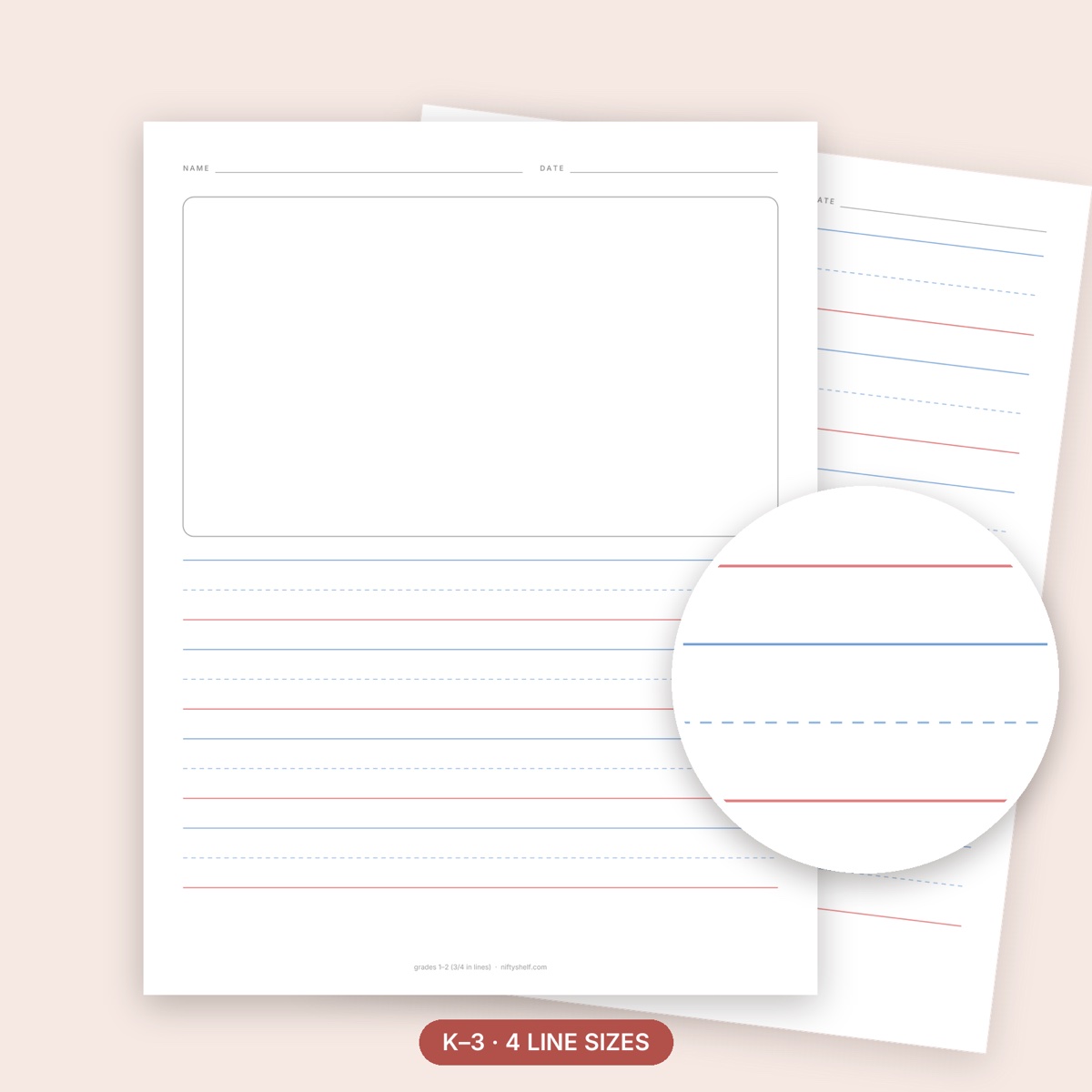
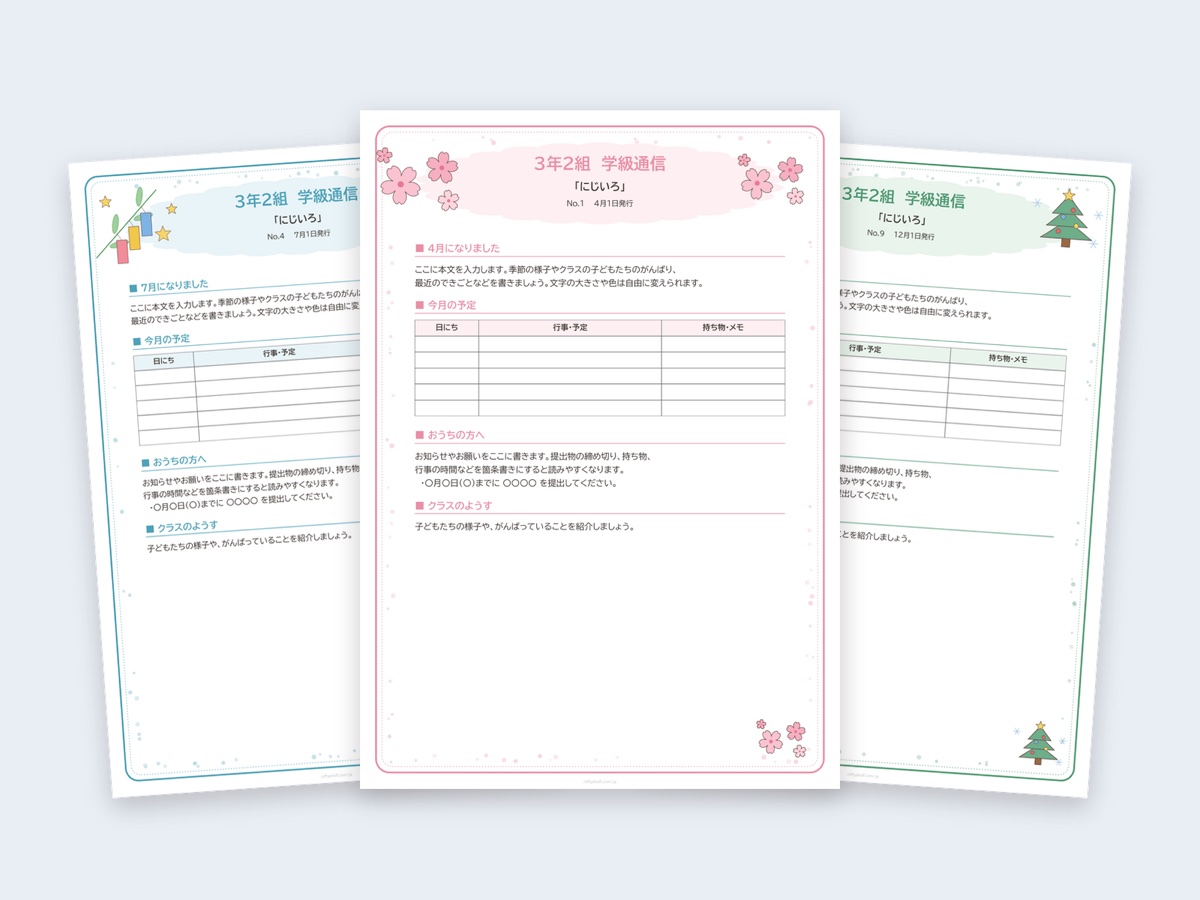
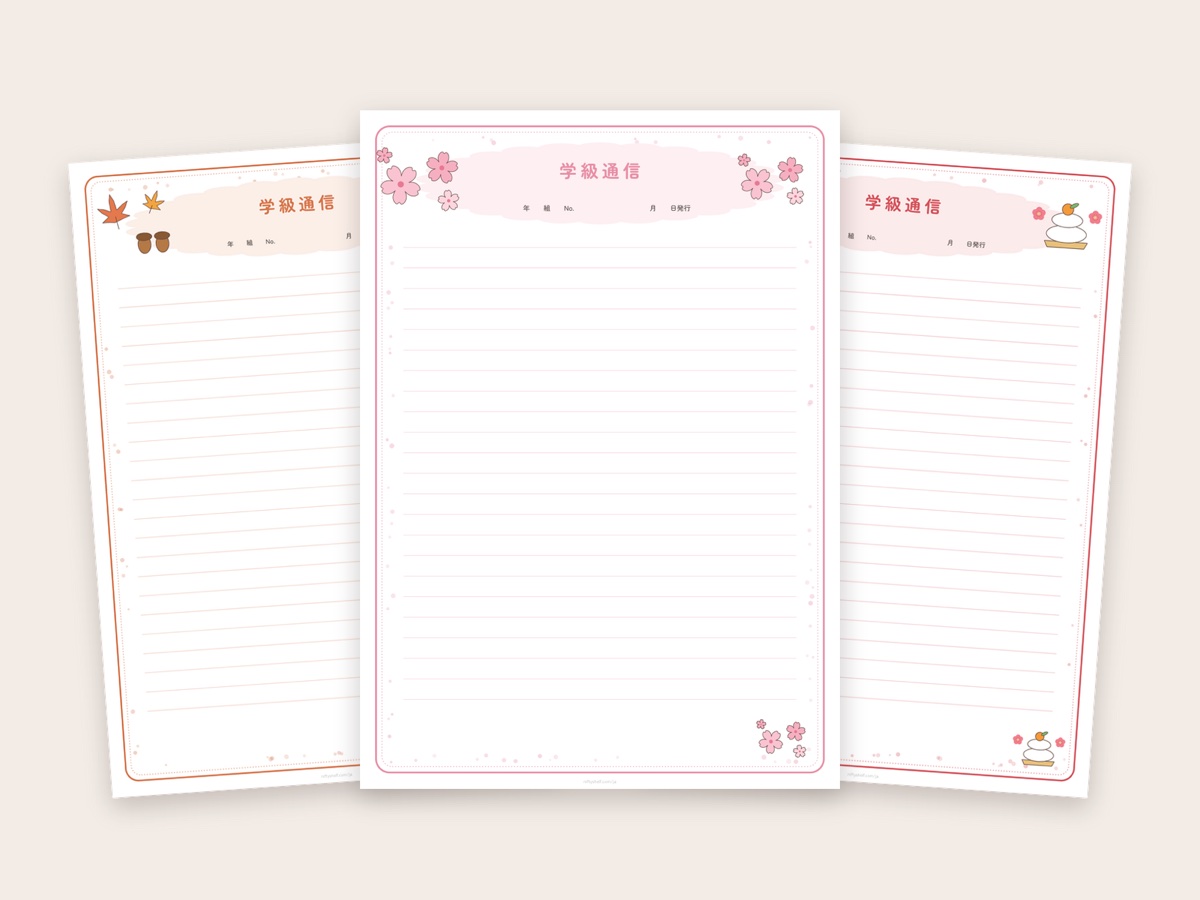
まずは印刷用のテンプレートを見てみましょう。ワークシートや学校向けの資料は、授業用に自由に編集・印刷できます。多くはLetterとA4のPDFが両方入ったZIPファイルなので、使う用紙に合うほうを選んでください。授業に使いやすいのは、コーネルノート(罫線・ドット・無地)、ウォーミングアップ用の海の生き物ことばさがし、先生の記録用の出席簿です。
次に、1つのファイルにまとめます。
- 写真・スクリーンショット → JPG PDF 変換。ホワイトボードや手書きの例を撮影し、A4かLetterを選んで余白を付けて変換します。
- まとめる → PDF 結合。授業の順に並べます。進行表、ノート用シート、活動プリント、解答。
- 番号を付ける → PDF ページ番号 追加。下中央に「1 / 10」のような番号があれば、「4ページを開いて」と言いやすくなります。1枚目が表紙なら番号を入れない設定にしましょう。
- 必要なときだけ軽くする → PDF 圧縮。当サイトのテンプレートはもともと軽量です。写真のページのせいで共有しにくいほど大きいときだけ圧縮してください。ページが画像になり文字を選択できなくなるので、生徒がテキストをコピーする必要があるなら元のファイルを残しておきましょう。
できたファイルはチャットやQRコードで配ります。先にテンプレートを授業に合わせて編集したいなら、印刷用テンプレートのカスタマイズ方法をご覧ください。
7. 授業を録画してハイライトを切り出す
配信ソフトや授業アプリに録画機能がない場合は、パソコンで画面録画を使います。「マイクの音声も録音」をオンにし、スライドや動画の音も入れたいときは、共有の画面でブラウザのタブを選んで「音声を共有」にチェックを入れます(Chrome・Edge)。macOSでは、ブラウザからシステム全体の音声を録音することはできません。
- 休憩中は一時停止して、離席画面を録画しないようにします。
- 録画データは「動画を保存」を押すまでブラウザのメモリにしかなく、ページを閉じると消えます。長い授業は休憩のたびに止めて保存しましょう。
- 録画していることを参加者に伝え、生徒が映った録画を共有する前には許可を取りましょう。
終わったら、お好みの動画編集ソフトか、ブラウザでそのまま使えるNiftyCutでハイライトを切り出します。Sキーで録画を分割し、いらない部分を削除してMP4で書き出すだけです。おまけに2つ。動画 GIF 変換は3〜5秒の場面を共有しやすいGIFに、MP4 MP3 変換は移動中に復習する生徒向けの音声版を作れます。冒頭の無音部分はMP3 カット(音声トリミング)でカットしましょう。縦型のハイライト動画を作るならショート・リール・TikTokキットが参考になります。
よくある失敗
- ほかのアプリがカメラを使っている状態でテストする。 多くのパソコンでは、Webカメラを同時に使えるアプリは1つだけです。配信前にテストのページを閉じましょう。
- 声と同じくらい大きなBGM。 話し始めたら下げるかミュートしましょう。
- 隅に小さく置いたQRコード。 腕の長さの距離で読み取れなければ、チャットの誰も使えません。
- 保存せずに2時間録画。 タブを1つ閉じたら終わりです。休憩のたびに保存しましょう。
よくある質問
収益化した配信でNiftyShelfの音楽を流せますか?
はい。音楽は個人・商用ともに無料で、収益化した配信やそのアーカイブにも使えます。曲のページのクレジット表記を配信の概要欄に入れてください。Content IDなどのシステムに登録することはできません。
テンプレートやツールにもクレジットは必要ですか?
いいえ。テンプレートやツールで作ったものにクレジットは不要です。テンプレートは自分用、授業用、クライアント用に編集・印刷できます。ただし、ファイルをそのまま再販売・再配布することはできません。詳しくはライセンスのページをご覧ください。
生徒にもルーレットやタイマーを見せられますか?
はい。そのブラウザのウィンドウやタブを配信やビデオ会議で共有すれば見せられます。ツールごとに別ウィンドウで開いておくと、必要なものだけ共有できます。
画面録画はタブレットやスマホでも使えますか?
いいえ。モバイルのブラウザはWebページによる画面録画を許可していません。端末の画面収録機能を使うか、パソコンのChrome、Edge、Firefox、Safariで録画してください。