Este guia é para streamers, professores e tutores que fazem lives — no YouTube, na Twitch ou numa aula por videochamada — e querem uma sessão organizada sem comprar programas extras. Você vai montar uma rotina simples: checagens antes de entrar ao vivo, música para a tela de espera, timers e sorteios justos durante a live, material que o público baixa por QR Code e uma gravação que vira cortes com os melhores momentos.
Todas as ferramentas rodam no seu navegador, sem enviar arquivos.
Do que você vai precisar
- Seu programa de transmissão ou app de videochamada, uma webcam e um microfone
- Teste de webcam e Teste de microfone
- Algumas faixas calmas da biblioteca de músicas e Cortar MP3 e áudio
- Cronômetro e timer online, Roleta online e Gerador de números aleatórios
- Gerador de QR Code
- Modelos para imprimir, mais JPG para PDF, Juntar PDF, Numerar páginas de PDF e Comprimir PDF
- Gravador de tela para gravar a sessão
1. Faça uma checagem de 3 minutos
Faça 15 minutos antes da live, não 30 segundos antes.
Câmera. Abra o Teste de webcam e clique em “Testar minha câmera”. Escolha a resolução da transmissão (1080p ou 720p são comuns) e veja a taxa de quadros medida. Se aparecer cerca de 15 fps em vez de 30, coloque mais luz na sua frente: muitas webcams ficam lentas em ambientes escuros. Confira também o enquadramento: olhos a um terço do topo e um pouco de espaço acima da cabeça.
Se a imagem ficar preta, provavelmente outro app está usando a câmera. Feche a outra aba ou app, faça o teste e feche o teste antes de abrir o programa de transmissão.
Microfone. Abra o Teste de microfone, fale como vai falar na live e observe a barra. Mire em picos de -20 a -6 dB. Depois grave o teste de 5 segundos e escute: se tiver eco, use fones; se tiver chiado ou zumbido, o microfone está longe demais ou o ganho está alto demais.
2. Coloque música no “já vamos começar” e nos intervalos
Uma tela de espera em silêncio faz o público achar que a live travou; um instrumental calmo mostra que a pessoa está no lugar certo.
Procure faixas estáveis e suaves, sem grandes drops: músicas lo-fi, chill ou para estudar funcionam bem. Por exemplo, Lazy Sprite Sunday é um lo-fi aconchegante com toques de chiptune, Head-Nodding Swing é um groove boom-bap tranquilo e Dim Whiskey Bar é um piano de jazz suave de fim de noite.
Prepare dois arquivos no Cortar MP3 e áudio:
- Já vamos começar (uns 3–5 minutos): use a faixa inteira ou corte um trecho longo e coloque um fade out de 3 segundos para terminar suave quando você entrar.
- Intervalo / volto já em loop: corte um trecho que termine exatamente no fim de um compasso, sem fade in nem fade out, para repetir sem tranco. Cada página de faixa mostra o BPM; um compasso em 4/4 dura 60 ÷ BPM × 4 segundos (2,5 s a 96 BPM).
A maioria dos programas de transmissão consegue repetir um arquivo de áudio numa cena. Deixe a música bem abaixo da sua voz e silencie quando for falar. Nossas músicas são liberadas para lives, inclusive monetizadas: é só colocar o texto de créditos de cada faixa na descrição ou no painel da live. Veja música de fundo para vídeos para mais dicas de volume.
3. Mostre o tempo na tela
O Cronômetro e timer online tem um timer com atalhos de um clique (1, 3, 5, 10, 15, 25, 30 e 60 minutos), um cronômetro com voltas e um alarme que apita e faz o título da aba piscar.
Jeitos de usar:
- Contagem regressiva antes de começar: coloque 5 minutos na tela de espera para todo mundo saber quando você começa.
- Atividades cronometradas na aula: “Vocês têm 3 minutos para a questão 2” deixa todo mundo no mesmo relógio.
- Lives de estudar junto: 25 minutos de foco e 5 de pausa.
Para mostrar na live, abra o timer numa janela própria do navegador e adicione essa janela como fonte no programa de transmissão, ou compartilhe na videochamada. Ele marca o tempo certinho mesmo em segundo plano, mas lembre que o apito do alarme vai ser ouvido se você captura o áudio do computador.
4. Faça sorteios justos e visíveis
Escolher um ganhador ou um aluno na frente da câmera parece mais justo quando todo mundo vê.
Roleta online: digite as opções, uma por linha (até 200). Use para:
- Chamar alunos: cole a lista da turma e ative “Remover vencedor a cada giro” para ninguém sair duas vezes.
- Escolher o próximo jogo, tema ou desafio entre as sugestões do chat.
A lista fica salva só no seu navegador, então continua lá da próxima vez. Num computador compartilhado da escola, clique em Limpar no final.
Gerador de números aleatórios: melhor para sorteios com muitos participantes. Numere as inscrições (por exemplo, de 1 a 240 na ordem em que entraram na sua lista), desative “Permitir repetição” e sorteie três números para três ganhadores. As duas ferramentas usam o gerador aleatório criptográfico do navegador, então toda opção tem a mesma chance. Confira antes as regras de sorteio da sua plataforma.
5. Compartilhe links com QR Code
Ler uma URL em voz alta não funciona; um QR Code na tela, sim.
No Gerador de QR Code, escolha URL e cole o link do material, do formulário de inscrição ou da gravação. Use código escuro sobre fundo claro e deixe-o grande na tela. Antes da live, teste da posição de quem assiste: celular a um braço de distância do monitor. Os códigos são estáticos e não expiram, então funcionam enquanto o link funcionar.
Para apostilas impressas, baixe a versão SVG, que fica nítida em qualquer tamanho. Numa aula presencial, a opção Wi-Fi deixa os convidados entrarem na rede sem digitar a senha.
6. Transforme os modelos numa apostila só
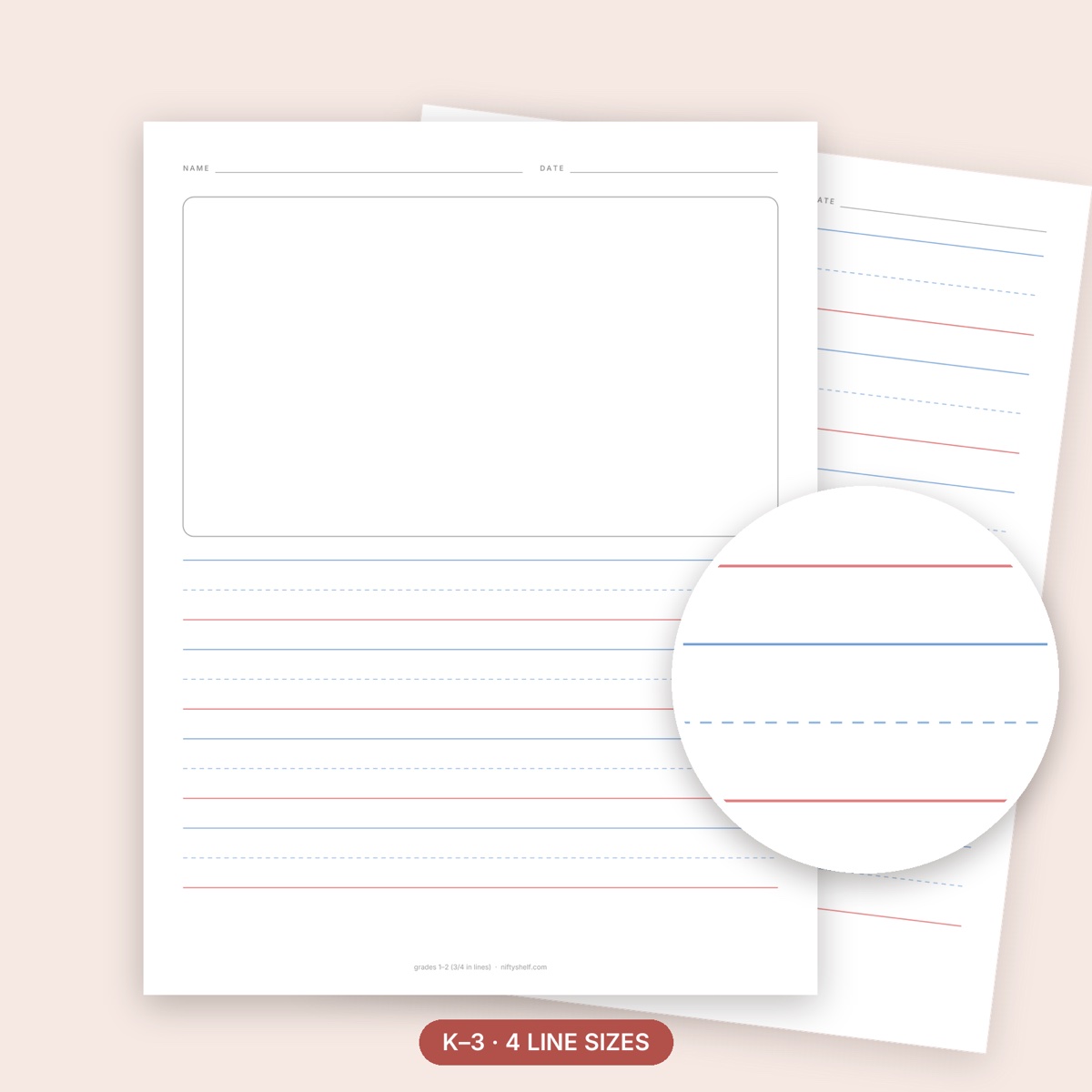
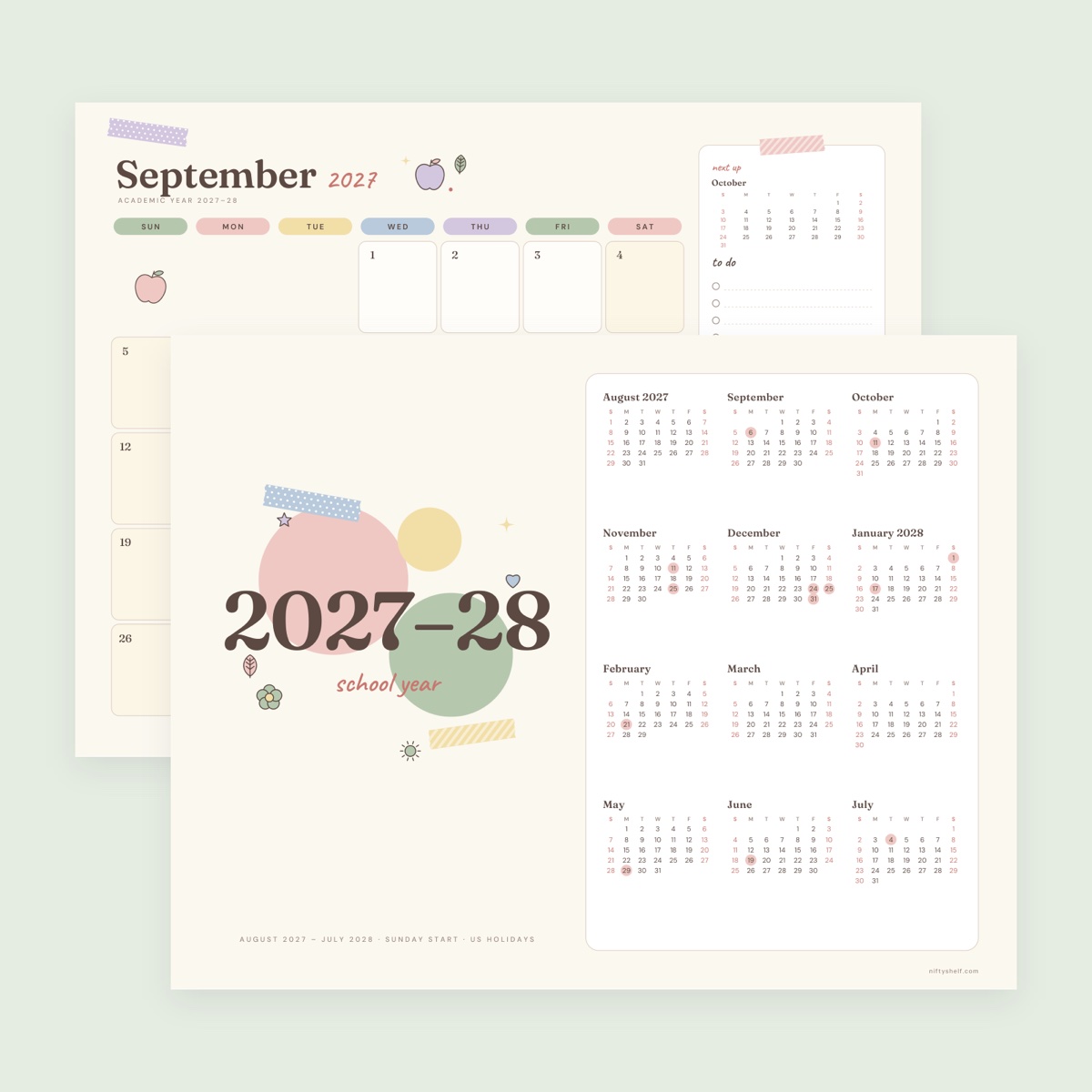
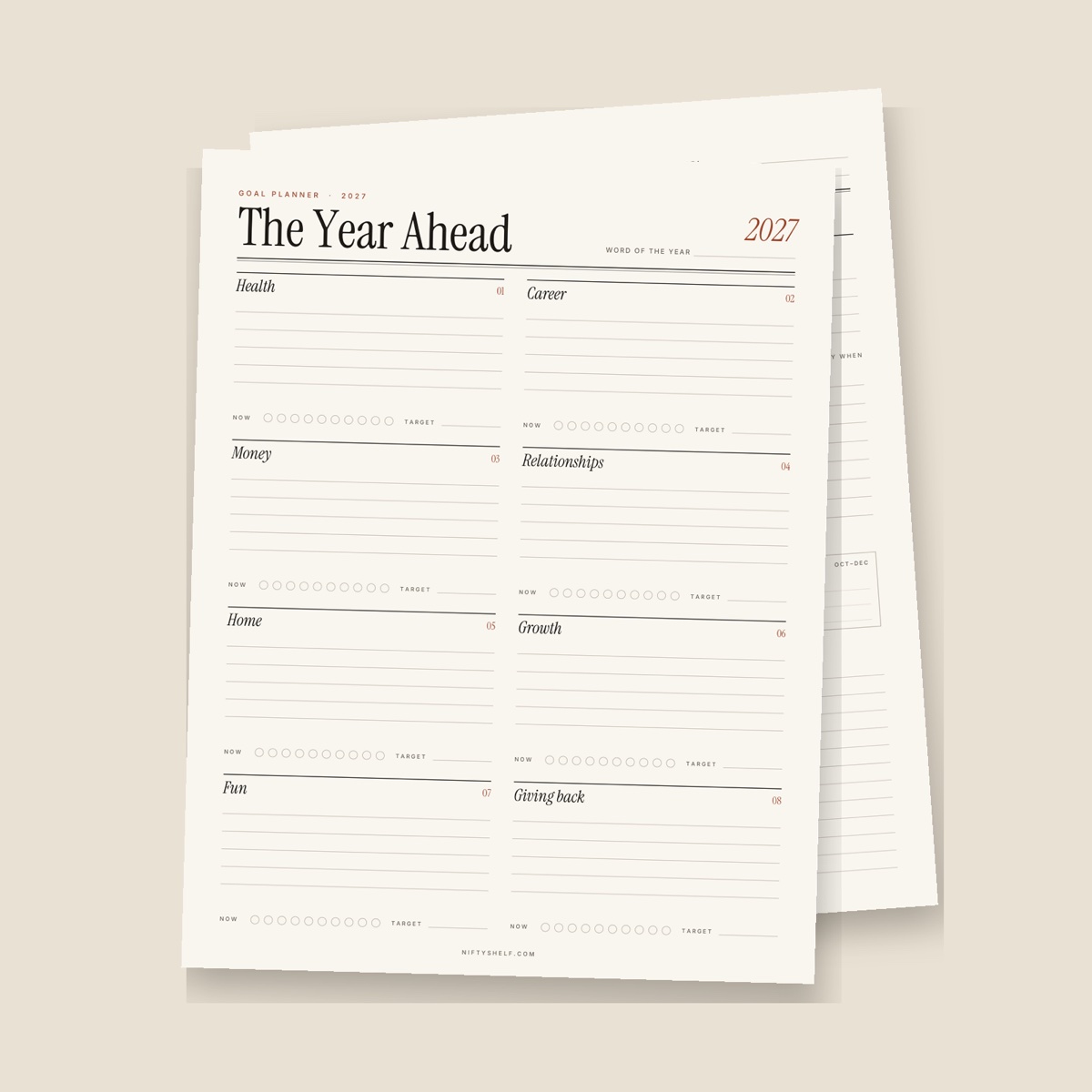
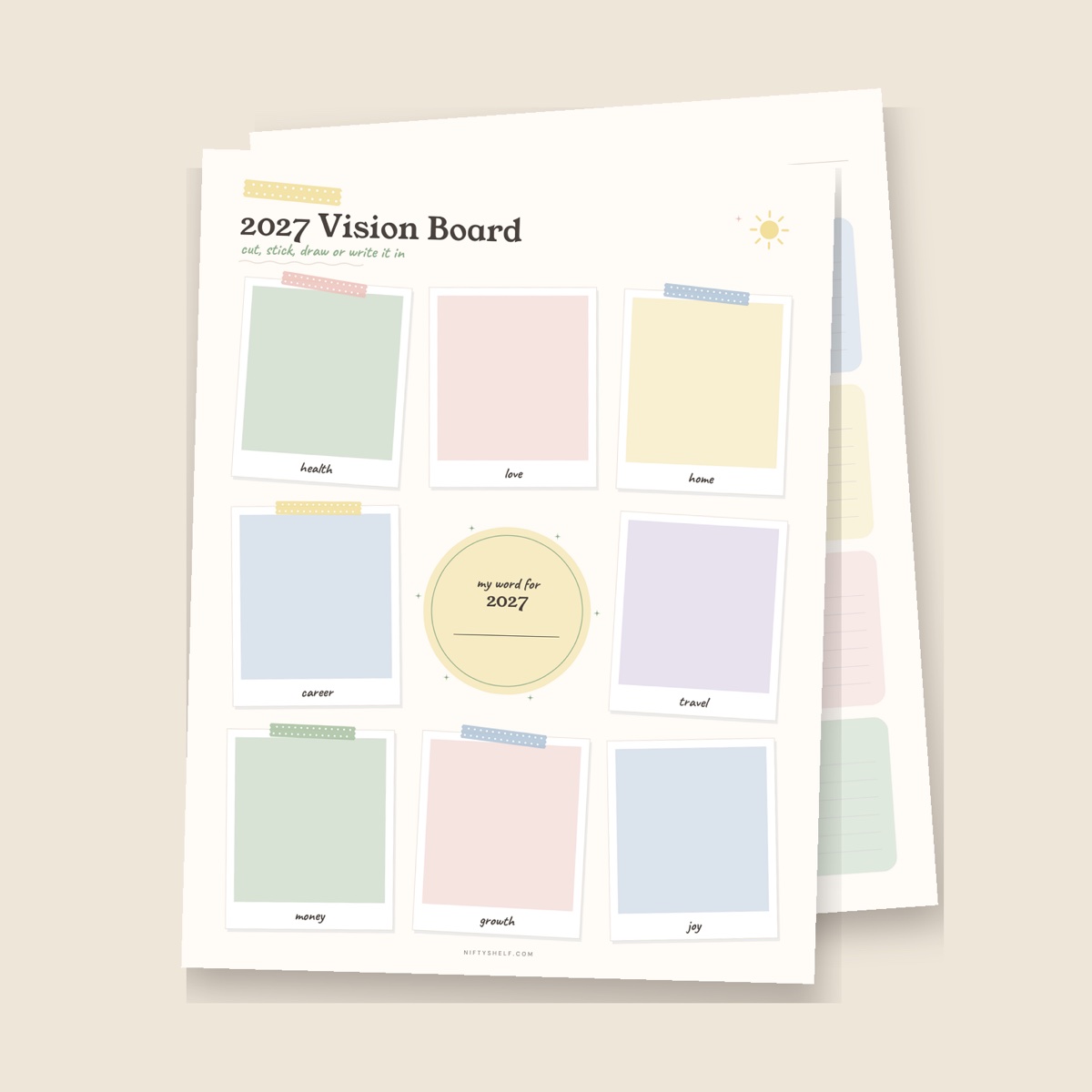
Comece pelos nossos modelos para imprimir: atividades e materiais escolares podem ser editados e impressos de graça para a sua turma. A maioria vem em ZIP com PDF em Carta e A4; escolha o do seu papel. Boas opções para aula: o Modelo de anotações Cornell (pautado, pontilhado ou em branco), o Caça-palavras do fundo do mar para aquecer e a Lista de chamada escolar para os seus registros.
Depois, monte um arquivo único:
- Fotos e prints → JPG para PDF. Fotografe a lousa ou seus exemplos à mão, escolha A4 ou Carta, coloque margens e converta.
- Juntar → Juntar PDF. Coloque as páginas na ordem da aula: roteiro, folha de anotações, atividade, gabarito.
- Numerar → Numerar páginas de PDF. “Página 1 de 10” embaixo, no centro, ajuda quando você diz “vão para a página 4”. Pule a primeira página se for capa.
- Reduzir só se precisar → Comprimir PDF. Nossos modelos já são leves; comprima só quando páginas com fotos deixarem o arquivo grande demais para compartilhar. As páginas viram imagens, então guarde o original se os alunos precisarem selecionar texto.
Compartilhe o arquivo no chat ou pelo QR Code. Quer personalizar os modelos antes? Veja como personalizar modelos para imprimir.
7. Grave a sessão e faça cortes
Se o seu programa ou app de aula não grava, use o Gravador de tela num computador. Ative “Incluir microfone” e, para captar o som dos slides ou vídeos, escolha a aba do navegador e marque “Compartilhar áudio” na janela de seleção (Chrome e Edge). O macOS não permite gravar todo o áudio do sistema pelo navegador.
- Use Pausar nos intervalos para não gravar a tela de espera.
- A gravação fica na memória do navegador até você clicar em “Salvar vídeo”, e fechar a página apaga tudo. Em aulas longas, pare e salve a cada intervalo.
- Avise que está gravando e peça permissão antes de compartilhar uma gravação em que apareçam alunos.
Depois, faça os cortes em qualquer editor de vídeo ou direto no navegador com o NiftyCut: divida a gravação com S, apague as partes que não precisa e exporte um MP4. Dois extras rápidos: o Converter vídeo para GIF transforma um momento de 3–5 segundos num GIF fácil de compartilhar, e o Converter MP4 para MP3 cria uma versão só em áudio para quem revisa no caminho. Tire o silêncio do começo com o Cortar MP3 e áudio. Vai fazer cortes verticais? O kit para Shorts, Reels e TikTok explica.
Erros comuns
- Testar enquanto outro app usa a câmera. Em muitos computadores só um app usa a webcam por vez; feche o teste antes de entrar ao vivo.
- Música tão alta quanto a voz. Abaixe ou silencie quando começar a falar.
- Um QR Code minúsculo no canto. Se não lê a um braço de distância, ninguém no chat consegue usar.
- Gravar duas horas sem salvar. Uma aba fechada e já era. Salve a cada intervalo.
Perguntas frequentes
Posso tocar música do NiftyShelf numa live monetizada?
Sim. Nossas músicas são grátis para uso pessoal e comercial, incluindo lives monetizadas e suas gravações. Coloque o texto de créditos da página da faixa na descrição da live. Não registre as músicas no Content ID nem em sistemas parecidos.
Preciso dar crédito pelos modelos ou ferramentas?
Não. Modelos e o que você faz com nossas ferramentas não precisam de crédito. Você pode editar e imprimir os modelos para você, sua turma ou seus clientes. Só não pode revender nem redistribuir os arquivos do jeito que estão. Os detalhes estão na página de licença.
Os alunos conseguem ver a roleta ou o timer?
Sim, se você compartilhar essa janela ou aba do navegador na live ou na chamada. Abra cada ferramenta numa janela própria para compartilhar só ela.
O Gravador de tela funciona no tablet ou no celular?
Não. Navegadores de celular não deixam sites gravarem a tela. Use a gravação de tela do próprio aparelho, ou grave num computador com Chrome, Edge, Firefox ou Safari.