이 가이드는 유튜브, 트위치, 화상 수업 등에서 라이브를 진행하는 스트리머, 선생님, 과외 선생님을 위한 거예요. 프로그램을 따로 사지 않고도 진행이 깔끔해 보이도록 간단한 루틴을 만들어 봐요. 방송 전 점검, 대기 화면 음악, 진행 중 타이머와 공정한 랜덤 뽑기, QR 코드로 받는 학습지, 하이라이트로 다시 쓸 수 있는 녹화본까지요.
아래 도구는 모두 브라우저 안에서 작동하고, 아무것도 업로드되지 않아요.
준비물
- 방송 프로그램이나 화상 수업 앱, 웹캠, 마이크
- 웹캠 테스트, 마이크 테스트
- 음악 라이브러리의 잔잔한 곡 몇 개와 MP3 자르기 (오디오 컷)
- 온라인 스톱워치 & 타이머, 돌림판 돌리기, 랜덤 숫자 생성기
- QR 코드 생성기
- 인쇄용 템플릿과 JPG → PDF 변환, PDF 합치기, PDF 페이지 번호 넣기, PDF 용량 줄이기
- 수업 녹화용 화면 녹화
1. 방송 전 3분 점검
방송 30초 전이 아니라 15분 전에 해 두세요.
카메라. 웹캠 테스트를 열고 “카메라 테스트”를 눌러요. 방송할 해상도(보통 1080p나 720p)를 고르고 측정된 프레임 속도를 확인하세요. 30fps가 아니라 15fps 근처라면 얼굴 앞쪽에 조명을 더하세요. 많은 웹캠이 어두운 방에서는 속도를 낮춰요. 구도도 확인해요. 눈은 화면 위에서 3분의 1 정도, 머리 위에는 약간의 여백을 두면 좋아요.
화면이 검게 나오면 다른 앱이 카메라를 쓰고 있을 가능성이 커요. 다른 탭이나 앱을 닫고 테스트한 뒤, 방송 프로그램을 열기 전에 테스트 페이지를 닫으세요.
마이크. 마이크 테스트를 열고 방송할 때처럼 말하면서 막대를 보세요. 최고점이 -20~-6dB 근처면 좋아요. 이어서 5초 테스트를 녹음해 들어 보세요. 울림이 들리면 이어폰이 필요하고, 쉬익 소리나 웅웅거림이 들리면 마이크가 너무 멀거나 입력 볼륨이 너무 높은 거예요.
2. “곧 시작합니다”와 쉬는 시간 음악 넣기
대기 화면이 조용하면 사람들은 방송이 고장 났다고 생각해요. 잔잔한 연주곡이 흐르면 제대로 찾아왔다는 걸 알 수 있죠.
큰 드롭 없이 일정하고 차분한 곡을 고르세요. 로파이, 칠, 공부 음악이 잘 어울려요. 예를 들어 Lazy Sprite Sunday는 부드러운 칩튠 느낌이 섞인 포근한 로파이, Head-Nodding Swing은 느긋한 붐뱁 그루브, Dim Whiskey Bar는 늦은 밤 분위기의 잔잔한 재즈 피아노예요.
MP3 자르기 (오디오 컷)로 파일 두 개를 준비해요.
- 곧 시작합니다(3~5분 정도): 곡을 그대로 쓰거나, 긴 구간을 잘라 3초 페이드 아웃을 넣어 방송 시작에 맞춰 부드럽게 끝나게 해요.
- 쉬는 시간·잠시 자리 비움 반복용: 마디 경계에서 정확히 끝나는 구간을 페이드 인·아웃 없이 자르면 이음새 없이 반복돼요. 곡 페이지마다 BPM이 있고, 4/4박자 한 마디는 60 ÷ BPM × 4초예요(96 BPM이면 2.5초).
대부분의 방송 프로그램은 장면 안에서 오디오 파일을 반복 재생할 수 있어요. 음악은 말소리보다 충분히 작게 두고, 말할 때는 꺼 주세요. 저희 음악은 수익 창출 방송을 포함한 라이브 방송에 쓸 수 있어요. 곡 페이지의 출처 표기 문구를 방송 설명이나 패널에 넣어 주세요. 볼륨 맞추는 법은 영상 배경음악 가이드에서 더 볼 수 있어요.
3. 화면에 시간 띄우기
온라인 스톱워치 & 타이머에는 한 번에 누르는 프리셋(1, 3, 5, 10, 15, 25, 30, 60분)이 있는 타이머, 랩 기록이 되는 스톱워치, 그리고 시간이 끝나면 삐 소리와 함께 탭 제목이 깜박이는 알람이 있어요.
이렇게 써 보세요.
- 시작 전 카운트다운: 대기 화면에 5분을 맞춰 두면 언제 시작하는지 다들 알 수 있어요.
- 수업 활동 시간: “2번 문제는 3분 안에 풀어 보세요”처럼 모두가 같은 시계를 보게 돼요.
- 같이 공부해요 방송: 25분 집중, 5분 휴식.
방송 화면에 띄우려면 타이머를 별도 브라우저 창으로 열고, 그 창을 방송 프로그램의 소스로 추가하거나 화상 수업에서 공유하세요. 백그라운드 탭에서도 시간이 정확하게 흘러요. 다만 컴퓨터 소리를 함께 송출하고 있다면 알람 소리도 시청자에게 들린다는 점을 기억하세요.
4. 랜덤 뽑기는 공정하고 보이게
카메라 앞에서 당첨자나 발표할 학생을 뽑을 때는 뽑는 모습을 보여 줘야 더 공정하게 느껴져요.
돌림판 돌리기 — 항목을 한 줄에 하나씩 입력해요(최대 200개). 이럴 때 좋아요.
- 학생 지목: 학생 명단을 붙여 넣고 “돌릴 때마다 당첨 항목 빼기”를 켜면 같은 학생이 두 번 뽑히지 않아요.
- 시청자 제안 중에서 다음 게임, 주제, 미션 고르기.
명단은 내 브라우저에만 저장돼서 다음에도 그대로 있어요. 학교 공용 컴퓨터라면 끝난 뒤 “지우기”를 눌러 주세요.
랜덤 숫자 생성기 — 참여자가 많은 이벤트 추첨에 더 알맞아요. 참여자에게 번호를 매기고(예: 응모 명단에 들어온 순서대로 1~240번), “중복 허용”을 끈 뒤 숫자 3개를 뽑으면 당첨자 3명이 나와요. 두 도구 모두 브라우저의 암호학적 난수 생성기를 써서 모든 항목의 확률이 같아요. 이벤트 전에 플랫폼의 경품 이벤트 규칙을 먼저 확인하세요.
5. 링크는 QR 코드로 공유
주소를 소리 내어 읽어 주는 건 잘 안 통해요. 화면 속 QR 코드는 통하죠.
QR 코드 생성기에서 URL을 고르고 학습지, 신청서, 다시 보기 링크를 붙여 넣으세요. 밝은 배경에 어두운 코드로, 화면에 크게 띄우세요. 방송 전에 시청자 입장에서 테스트해 보세요. 모니터에서 팔 길이만큼 떨어져 휴대폰으로 찍어 보면 돼요. 정적 QR 코드라서 만료되지 않고, 링크가 살아 있는 한 계속 작동해요.
인쇄할 학습지에는 SVG로 받아 넣으면 어떤 크기에서도 선명해요. 대면 수업이라면 Wi-Fi 옵션으로 손님이 비밀번호를 입력하지 않고 네트워크에 접속하게 할 수 있어요.
6. 템플릿을 깔끔한 학습지 한 부로 만들기
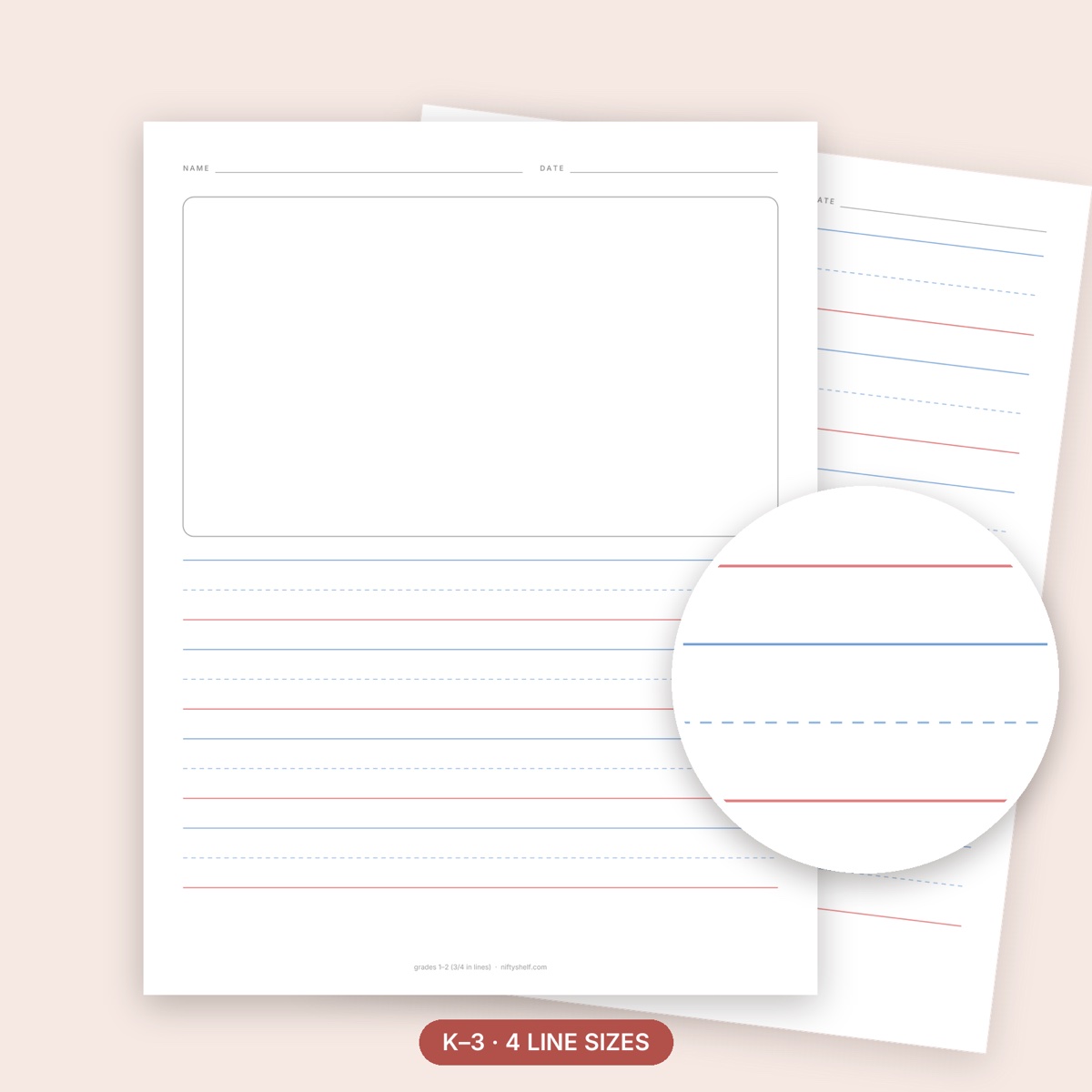
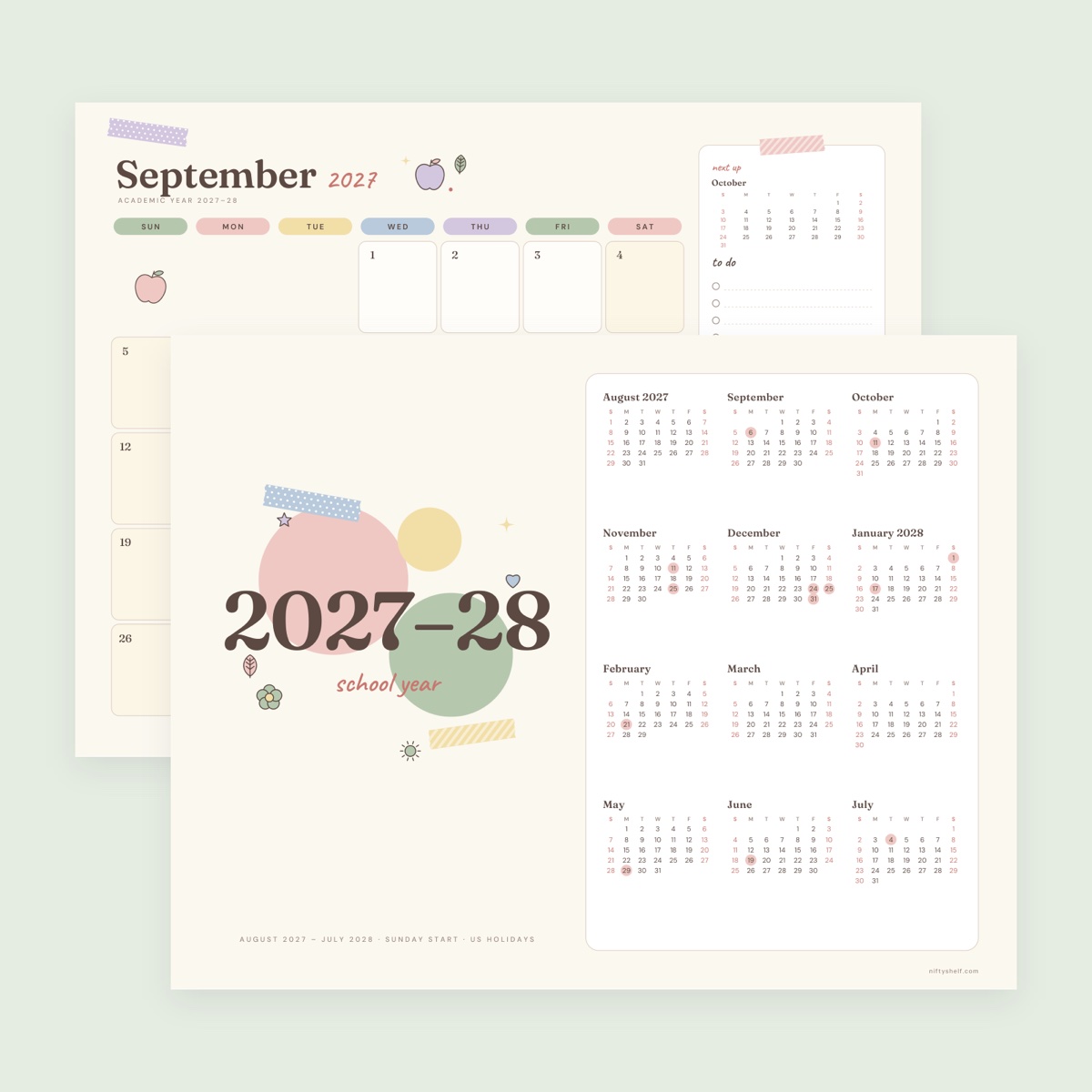
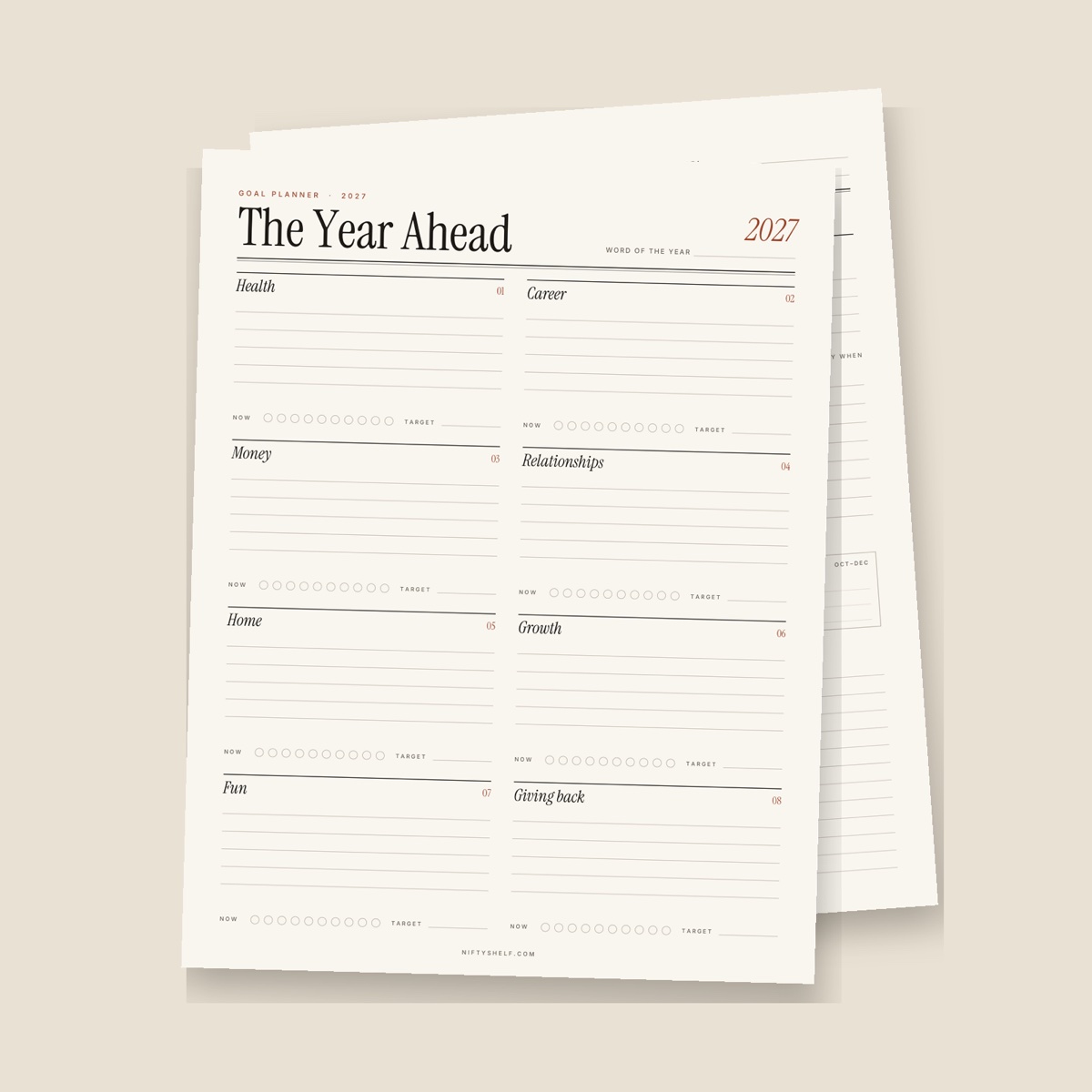
먼저 인쇄용 템플릿을 둘러보세요. 워크시트와 학교 자료는 수업용으로 자유롭게 고치고 인쇄할 수 있어요. 대부분 Letter와 A4 PDF가 함께 든 ZIP 파일이니 쓰는 종이에 맞는 쪽을 고르세요. 수업에 쓰기 좋은 자료로는 코넬 노트 템플릿(줄·점·무지), 워밍업용 바다 단어 찾기, 선생님 기록용 학급 출석부가 있어요.
그다음 파일 하나로 묶어요.
- 사진·캡처 → JPG → PDF 변환. 칠판이나 손으로 쓴 예시를 찍어서 A4나 Letter를 고르고 여백을 넣어 변환해요.
- 합치기 → PDF 합치기. 수업 순서대로 놓아요. 진행 순서, 필기 노트, 활동지, 정답지.
- 번호 넣기 → PDF 페이지 번호 넣기. 아래 가운데에 “1 / 10” 같은 번호가 있으면 “4쪽 펴세요”라고 말하기 쉬워요. 첫 장이 표지라면 번호를 넣지 않게 설정하세요.
- 필요할 때만 줄이기 → PDF 용량 줄이기. 저희 템플릿은 원래 용량이 작아요. 사진 페이지 때문에 공유하기 어려울 만큼 클 때만 줄이세요. 페이지가 이미지로 바뀌어서 글자를 선택할 수 없게 되니, 학생이 텍스트를 복사해야 한다면 원본을 남겨 두세요.
완성한 파일은 채팅이나 QR 코드로 나눠 주세요. 템플릿을 먼저 내 수업에 맞게 고치고 싶다면 인쇄용 템플릿 꾸미기 가이드를 보세요.
7. 수업 녹화하고 하이라이트 자르기
방송이나 수업 앱에 녹화 기능이 없다면 컴퓨터에서 화면 녹화를 쓰세요. “마이크 소리 함께 녹음”을 켜고, 슬라이드나 영상 소리까지 담으려면 공유 창에서 브라우저 탭을 고르고 “오디오 공유”를 체크하세요(크롬·엣지). macOS는 브라우저에서 시스템 전체 소리를 녹음하는 걸 허용하지 않아요.
- 쉬는 시간에는 일시정지를 눌러 대기 화면이 녹화되지 않게 해요.
- 녹화본은 “영상 저장”을 누르기 전까지 브라우저 메모리에만 있고, 페이지를 닫으면 사라져요. 긴 수업은 쉬는 시간마다 멈추고 저장하세요.
- 녹화 중이라는 걸 참여자에게 알리고, 학생이 나오는 녹화본을 공유하기 전에는 허락을 받으세요.
끝난 뒤에는 영상 편집 프로그램에서 하이라이트를 잘라요. 브라우저에서 바로 하려면 NiftyCut에서 녹화 파일을 S로 나누고, 필요 없는 부분을 지운 뒤 MP4로 내보내면 돼요. 덤으로 두 가지: 동영상 → GIF 변환은 3~5초 장면을 공유하기 좋은 GIF로 만들고, MP4 → MP3 변환은 이동 중에 복습하는 학생을 위한 오디오 버전을 만들어 줘요. 앞부분의 빈 시간은 MP3 자르기 (오디오 컷)로 잘라 내세요. 세로 하이라이트를 만든다면 쇼츠·릴스·틱톡 키트를 참고하세요.
자주 하는 실수
- 다른 앱이 카메라를 쓰는 중에 테스트하기. 많은 컴퓨터에서 웹캠은 한 번에 한 앱만 쓸 수 있어요. 방송 전에 테스트 페이지를 닫으세요.
- 목소리만큼 큰 음악. 말하기 시작하면 음악을 줄이거나 꺼 주세요.
- 구석에 작게 넣은 QR 코드. 팔 길이에서 찍히지 않으면 채팅 속 누구도 쓸 수 없어요.
- 저장 없이 두 시간 녹화. 탭 하나 닫으면 끝이에요. 쉬는 시간마다 저장하세요.
자주 묻는 질문
수익 창출 방송에서 NiftyShelf 음악을 틀어도 되나요?
네. 음악은 개인·상업적 용도 모두 무료이고, 수익 창출 방송과 그 다시 보기에도 쓸 수 있어요. 곡 페이지의 출처 표기 문구를 방송 설명에 넣어 주세요. 음악을 Content ID 같은 시스템에 등록하는 것은 안 돼요.
템플릿이나 도구도 출처를 표기해야 하나요?
아니요. 템플릿과 도구로 만든 결과물에는 출처 표기가 필요 없어요. 템플릿은 나, 내 수업, 고객을 위해 고치고 인쇄할 수 있어요. 다만 파일을 그대로 되팔거나 재배포하는 것은 안 돼요. 자세한 내용은 라이선스 페이지에 있어요.
학생들도 돌림판이나 타이머를 볼 수 있나요?
네, 그 브라우저 창이나 탭을 방송·화상 수업에서 공유하면 돼요. 도구마다 별도 창으로 열어 두면 필요한 창만 공유할 수 있어요.
화면 녹화가 태블릿이나 휴대폰에서도 되나요?
아니요. 모바일 브라우저는 웹페이지의 화면 녹화를 허용하지 않아요. 기기의 기본 화면 녹화 기능을 쓰거나, 컴퓨터의 크롬, 엣지, 파이어폭스, 사파리에서 녹화하세요.