Esta guía es para streamers, docentes y tutores que hacen directos —en YouTube, Twitch o una clase por videollamada— y quieren que la sesión se vea organizada sin comprar programas extra. Vas a montar una rutina sencilla: comprobaciones antes de empezar, música para la pantalla de espera, temporizadores y sorteos justos durante el directo, material que se descarga con un código QR y una grabación que puedes convertir en momentos destacados.
Todas las herramientas funcionan en tu navegador y no se sube nada.
Lo que necesitas
- Tu programa de streaming o app de videollamadas, una webcam y un micrófono
- Probar cámara web y Prueba de micrófono
- Algunas pistas tranquilas de la biblioteca de música y Cortar MP3 y audio
- Cronómetro y temporizador online, Ruleta aleatoria y Generador de números aleatorios
- Generador de códigos QR
- Plantillas imprimibles, más JPG a PDF, Unir PDF, Numerar páginas de PDF y Comprimir PDF
- Grabador de pantalla para grabar la sesión
1. Haz una comprobación de 3 minutos
Hazla 15 minutos antes del directo, no 30 segundos antes.
Cámara. Abre Probar cámara web y pulsa “Probar mi cámara”. Elige la resolución a la que vas a emitir (1080p o 720p son habituales) y mira los fotogramas por segundo medidos. Si marca unos 15 fps en lugar de 30, pon más luz delante de ti: muchas webcams se ralentizan en habitaciones oscuras. Revisa también el encuadre: los ojos a un tercio de la parte superior y un poco de espacio sobre la cabeza.
Si la imagen sale negra, seguramente otra app está usando la cámara. Cierra la otra pestaña o app, haz la prueba y cierra la prueba antes de abrir tu programa de streaming.
Micrófono. Abre Prueba de micrófono, habla como lo harás en el directo y mira la barra. Busca picos de -20 a -6 dB. Luego graba la prueba de 5 segundos y escúchala: si hay eco, necesitas auriculares; si hay un siseo o un zumbido, el micro está demasiado lejos o la ganancia está muy alta.
2. Pon música para “empezamos pronto” y las pausas
Una pantalla de espera en silencio hace pensar que el directo falla; una pieza instrumental tranquila indica que estás en el lugar correcto.
Busca pistas estables y suaves, sin grandes subidas: la música lo-fi, chill o para estudiar funciona muy bien. Por ejemplo, Lazy Sprite Sunday es un lo-fi acogedor con toques de chiptune, Head-Nodding Swing es un groove boom-bap relajado y Dim Whiskey Bar es un piano de jazz suave de madrugada.
Prepara dos archivos con Cortar MP3 y audio:
- Empezamos pronto (unos 3–5 minutos): usa la pista tal cual, o corta una sección larga y añade un fundido de salida de 3 segundos para que termine suave al empezar.
- Pausa / vuelvo enseguida en bucle: corta una sección que termine justo al final de un compás, sin fundidos, para que se repita sin saltos. Cada página de pista muestra los BPM; un compás de 4/4 dura 60 ÷ BPM × 4 segundos (2,5 s a 96 BPM).
La mayoría de los programas de streaming pueden repetir un archivo de audio en una escena. Deja la música bastante por debajo de tu voz y silénciala cuando hables. Nuestra música tiene licencia para directos, también monetizados: solo añade el texto de atribución de cada pista a la descripción o al panel del directo. En música de fondo para videos tienes más consejos sobre volumen.
3. Muestra el tiempo en pantalla
Cronómetro y temporizador online tiene un temporizador con ajustes de un clic (1, 3, 5, 10, 15, 25, 30 y 60 minutos), un cronómetro con vueltas y una alarma que suena y hace parpadear el título de la pestaña.
Formas de usarlo:
- Cuenta atrás antes de empezar: pon 5 minutos en la pantalla de espera para que todos sepan cuándo empiezas.
- Actividades con tiempo en clase: “Tienen 3 minutos para la pregunta 2” pone a todos con el mismo reloj.
- Directos de estudiar juntos: 25 minutos de concentración y 5 de descanso.
Para mostrarlo en el directo, abre el temporizador en su propia ventana del navegador y añádela como fuente en tu programa de streaming, o compártela en la videollamada. Mide bien el tiempo aunque la pestaña esté en segundo plano, pero recuerda que el pitido de la alarma se oirá si capturas el audio de tu computadora.
4. Haz sorteos justos y visibles
Elegir a un ganador o a un estudiante frente a la cámara parece más justo si todos lo ven.
Ruleta aleatoria: escribe las opciones, una por línea (hasta 200). Úsala para:
- Preguntar a estudiantes: pega la lista de la clase y activa “Quitar al ganador tras cada giro” para que nadie salga dos veces.
- Elegir el siguiente juego, tema o reto entre las sugerencias del chat.
La lista se guarda solo en tu navegador, así que seguirá ahí la próxima vez. En una computadora compartida del colegio, pulsa Borrar al terminar.
Generador de números aleatorios: mejor para sorteos con muchos participantes. Numera las participaciones (por ejemplo, del 1 al 240 según el orden en que entraron en tu lista), desactiva “Permitir repetidos” y saca tres números para tres ganadores. Ambas herramientas usan el generador aleatorio criptográfico del navegador, así que cada opción tiene la misma probabilidad. Revisa antes las reglas de sorteos de tu plataforma.
5. Comparte enlaces con un código QR
Leer una URL en voz alta no funciona; un código QR en pantalla, sí.
En el Generador de códigos QR, elige URL y pega el enlace a tu material, formulario de inscripción o grabación. Usa un código oscuro sobre fondo claro y muéstralo grande. Antes del directo, pruébalo desde la posición de un espectador: con el móvil a un brazo de distancia del monitor. Los códigos son estáticos y no caducan, así que funcionan mientras el enlace funcione.
Para fichas impresas, descarga la versión SVG, que se ve nítida a cualquier tamaño. En una clase presencial, la opción Wi-Fi permite a los invitados conectarse sin escribir la contraseña.
6. Convierte las plantillas en un solo material
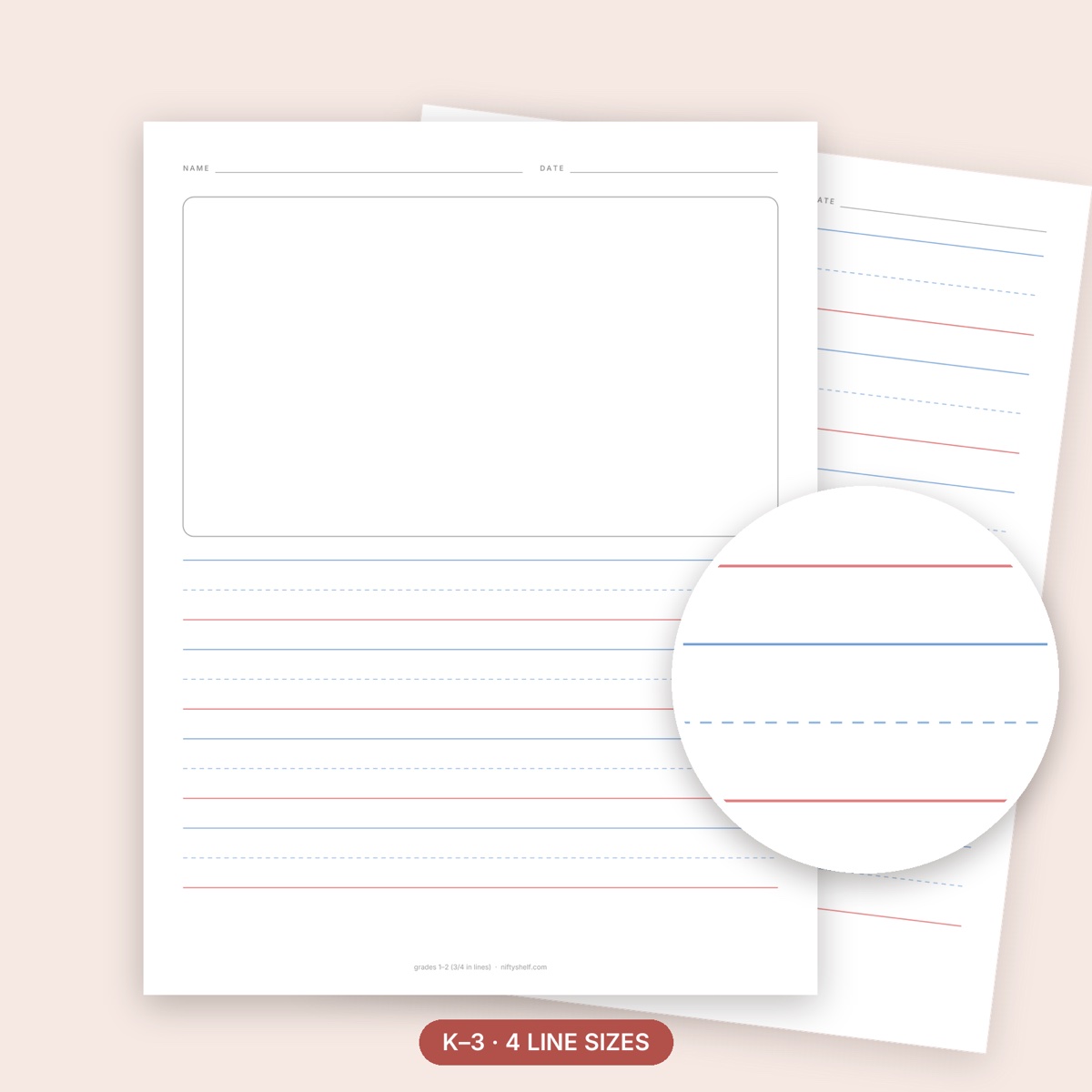
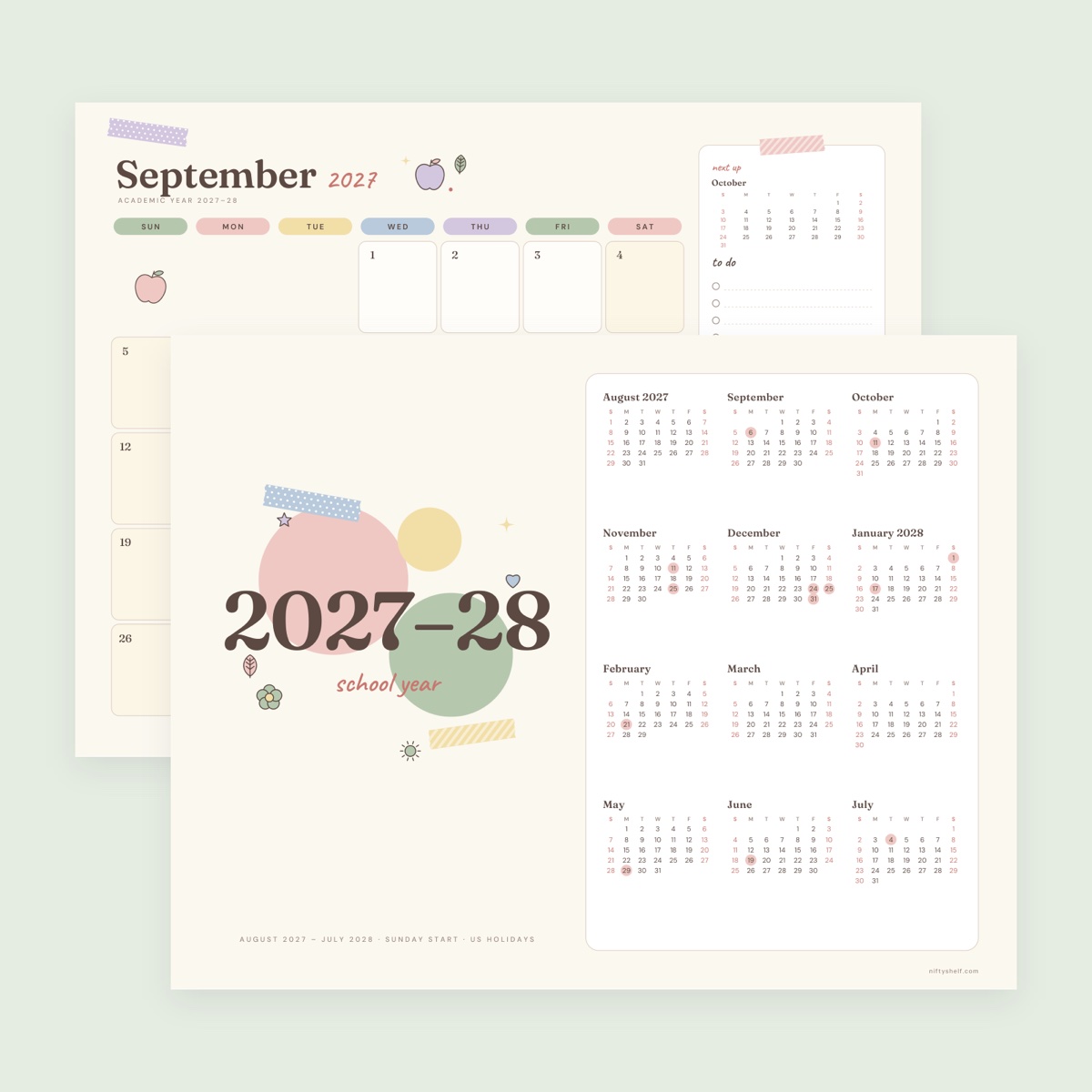
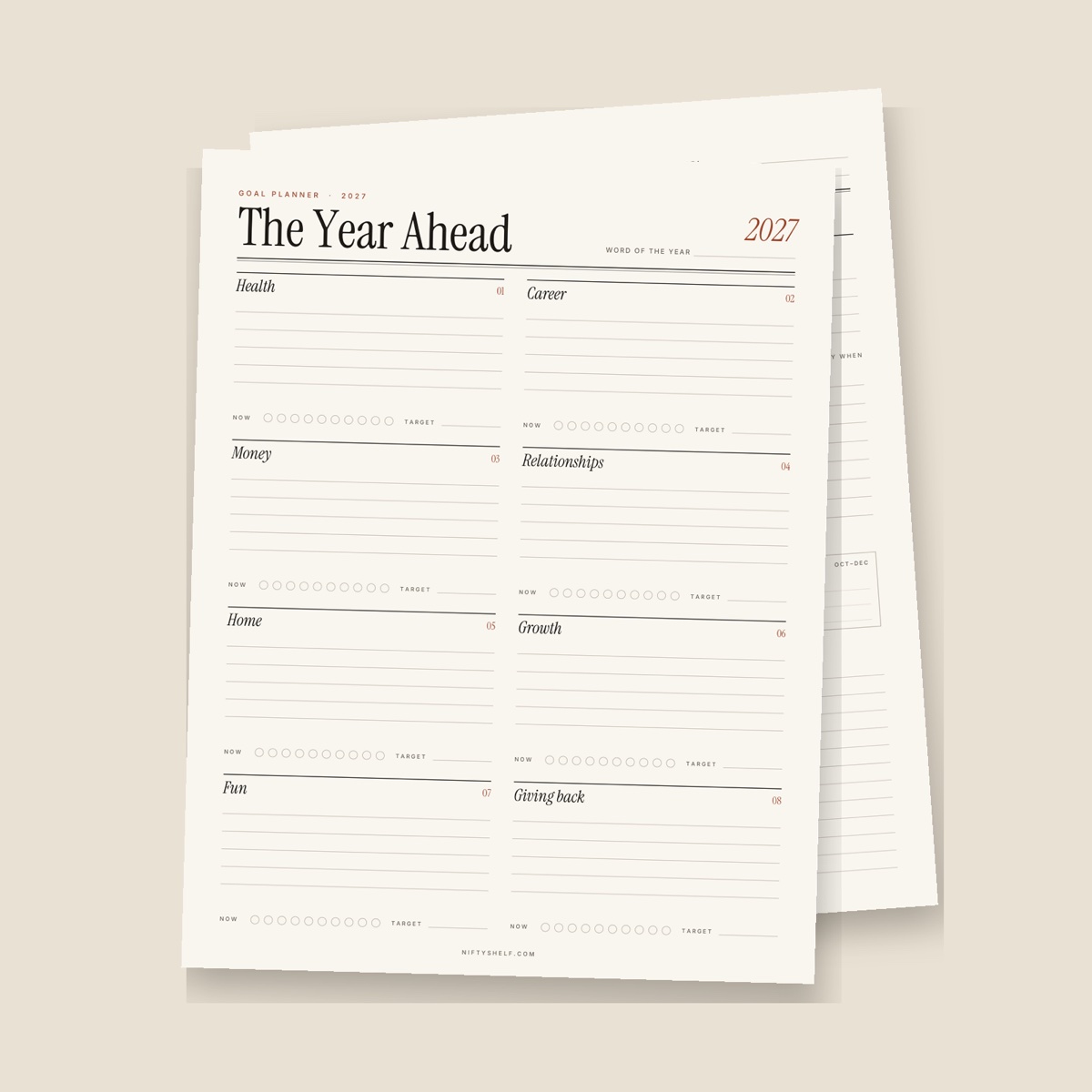
Empieza por nuestras plantillas imprimibles: las fichas de trabajo y el material escolar se pueden editar e imprimir gratis para tu clase. La mayoría se descargan como ZIP con PDF en tamaño Carta y A4; elige el de tu papel. Buenas opciones para clase: la Plantilla de notas Cornell (con líneas, puntos o en blanco), la Sopa de letras del océano para empezar y la Lista de asistencia escolar para tus registros.
Luego crea un solo archivo:
- Fotos y capturas → JPG a PDF. Fotografía la pizarra o tus ejemplos a mano, elige A4 o Carta, añade márgenes y convierte.
- Unir → Unir PDF. Ordena las páginas como en clase: agenda, hoja de notas, actividad, soluciones.
- Numerar → Numerar páginas de PDF. “Página 1 de 10” abajo al centro ayuda cuando dices “vayan a la página 4”. Omite la primera página si es una portada.
- Reducir solo si hace falta → Comprimir PDF. Nuestras plantillas ya pesan poco; comprime solo si las páginas con fotos hacen el archivo demasiado grande para compartirlo. Las páginas pasan a ser imágenes, así que guarda el original si el alumnado necesita seleccionar texto.
Comparte el archivo en el chat o con tu código QR. ¿Quieres personalizar antes las plantillas? Mira cómo personalizar plantillas imprimibles.
7. Graba la sesión y saca los mejores momentos
Si tu programa o app de clases no graba, usa el Grabador de pantalla en una computadora. Activa “Incluir micrófono” y, para captar el sonido de diapositivas o videos, elige la pestaña del navegador y marca “Compartir audio” en el selector (Chrome y Edge). macOS no permite grabar todo el audio del sistema desde el navegador.
- Usa Pausa en los descansos para no grabar la pantalla de espera.
- La grabación vive en la memoria del navegador hasta que pulsas “Guardar video”, y cerrar la página la borra. En clases largas, detén y guarda en cada pausa.
- Avisa de que estás grabando y pide permiso antes de compartir una grabación en la que salgan estudiantes.
Después, corta los mejores momentos en cualquier editor de video, o directamente en tu navegador con NiftyCut: divide la grabación con S, borra las partes que no necesites y exporta un MP4. Dos extras rápidos: Convertir video a GIF convierte un momento de 3–5 segundos en un GIF fácil de compartir, y Convertir MP4 a MP3 crea una versión solo de audio para quien repasa en el camino. Quita el silencio del inicio con Cortar MP3 y audio. ¿Vas a hacer clips verticales? El kit para Shorts, Reels y TikTok lo explica.
Errores comunes
- Probar mientras otra app usa la cámara. En muchas computadoras solo una app puede usar la webcam a la vez; cierra la prueba antes del directo.
- Música tan alta como tu voz. Bájala o silénciala cuando empieces a hablar.
- Un código QR diminuto en una esquina. Si no se lee a un brazo de distancia, nadie del chat podrá usarlo.
- Grabar dos horas sin guardar. Cierras una pestaña y se pierde. Guarda en cada pausa.
Preguntas frecuentes
¿Puedo poner música de NiftyShelf en un directo monetizado?
Sí. Nuestra música es gratis para uso personal y comercial, incluidos los directos monetizados y sus grabaciones. Añade el texto de atribución de la página de la pista a la descripción del directo. No registres la música en Content ID ni en sistemas parecidos.
¿Tengo que dar crédito por las plantillas o las herramientas?
No. Las plantillas y lo que hagas con nuestras herramientas no necesitan crédito. Puedes editar e imprimir las plantillas para ti, tu clase o tus clientes. Lo que no puedes es revender ni redistribuir los archivos tal cual. Los detalles están en la página de licencia.
¿Los estudiantes pueden ver la ruleta o el temporizador?
Sí, si compartes esa ventana o pestaña del navegador en tu directo o videollamada. Abre cada herramienta en su propia ventana para compartir solo esa.
¿El Grabador de pantalla funciona en tablet o móvil?
No. Los navegadores móviles no dejan que una web grabe la pantalla. Usa la grabación de pantalla integrada del dispositivo, o graba en una computadora con Chrome, Edge, Firefox o Safari.