Dieser Leitfaden ist für Streamer, Lehrkräfte und Nachhilfelehrer, die live gehen – auf YouTube, Twitch oder im Videounterricht – und eine gut organisierte Sitzung wollen, ohne zusätzliche Software zu kaufen. Sie richten eine einfache Routine ein: Checks vor dem Start, Musik für den Warte-Bildschirm, Timer und faire Zufallsauswahl während der Sendung, Unterlagen, die man per QR-Code abruft, und eine Aufzeichnung, aus der Sie Highlights machen.
Alle Tools laufen in Ihrem Browser, ohne Upload.
Was Sie brauchen
- Ihre Streaming-Software oder Videokonferenz-App, eine Webcam und ein Mikrofon
- Webcam-Test und Mikrofontest
- Ein paar ruhige Titel aus der Musikbibliothek und MP3 schneiden
- Stoppuhr & Timer online, Glücksrad und Zufallszahlengenerator
- QR-Code-Generator
- Druckbare Vorlagen sowie JPG in PDF umwandeln, PDF zusammenfügen, Seitenzahlen in PDF einfügen und PDF komprimieren
- Bildschirm aufnehmen für die Aufzeichnung
1. Machen Sie einen 3-Minuten-Check
Erledigen Sie ihn 15 Minuten vor dem Start, nicht 30 Sekunden davor.
Kamera. Öffnen Sie den Webcam-Test und klicken Sie auf „Kamera testen“. Wählen Sie die Auflösung, mit der Sie streamen (üblich sind 1080p oder 720p), und lesen Sie die gemessene Bildrate ab. Zeigt sie etwa 15 statt 30 fps, brauchen Sie mehr Licht von vorn – viele Webcams werden in dunklen Räumen langsamer. Prüfen Sie auch den Bildausschnitt: Augen etwa im oberen Drittel, ein wenig Platz über dem Kopf.
Bleibt das Bild schwarz, nutzt wahrscheinlich eine andere App die Kamera. Schließen Sie den anderen Tab oder die App, testen Sie und schließen Sie den Test wieder, bevor Sie Ihre Streaming-Software öffnen.
Mikrofon. Öffnen Sie den Mikrofontest, sprechen Sie wie im Stream und beobachten Sie den Pegel. Zielen Sie auf Spitzen um -20 bis -6 dB. Nehmen Sie dann den 5-Sekunden-Test auf und hören Sie hin: Hall bedeutet, dass Sie Kopfhörer brauchen; Rauschen oder Brummen heißt, das Mikrofon ist zu weit weg oder die Eingangslautstärke zu hoch.
2. Musik für „Gleich geht’s los“ und Pausen
Ein stummer Warte-Bildschirm lässt Zuschauer denken, der Stream sei kaputt; ein ruhiges Instrumentalstück zeigt, dass sie richtig sind.
Wählen Sie gleichmäßige, zurückhaltende Titel ohne große Drops: Lo-Fi, Chill oder Musik zum Lernen passt gut. Zum Beispiel ist Lazy Sprite Sunday gemütlicher Lo-Fi mit sanften Chiptune-Klängen, Head-Nodding Swing ein entspannter Boom-Bap-Groove und Dim Whiskey Bar leises Jazzpiano für späte Stunden.
Bereiten Sie mit MP3 schneiden zwei Dateien vor:
- Gleich geht’s los (etwa 3–5 Minuten): Nutzen Sie den Titel unverändert oder schneiden Sie einen langen Abschnitt und blenden 3 Sekunden aus, damit er beim Start sanft endet.
- Pause / Bin gleich zurück als Loop: Schneiden Sie einen Abschnitt, der genau auf einer Taktgrenze endet, ohne Ein- oder Ausblenden – dann wiederholt er sich ohne Holpern. Jede Titelseite zeigt das BPM; ein 4/4-Takt dauert 60 ÷ BPM × 4 Sekunden (2,5 s bei 96 BPM).
Die meisten Streaming-Programme können eine Audiodatei in einer Szene in Schleife abspielen. Halten Sie die Musik deutlich unter Ihrer Sprechlautstärke und schalten Sie sie stumm, wenn Sie sprechen. Unsere Musik ist für Streams lizenziert, auch monetarisierte – fügen Sie einfach die Quellenangabe von der Titelseite in Ihre Stream-Beschreibung oder ein Panel ein. Mehr zu Lautstärken finden Sie unter Hintergrundmusik für Videos.
3. Zeigen Sie die Zeit im Bild
Stoppuhr & Timer online bietet einen Countdown mit Ein-Klick-Vorgaben (1, 3, 5, 10, 15, 25, 30 und 60 Minuten), eine Stoppuhr mit Runden und einen Alarm, der piept und den Tab-Titel blinken lässt.
So können Sie ihn nutzen:
- Countdown vor dem Start: 5 Minuten auf dem Warte-Bildschirm zeigen allen, wann es losgeht.
- Aufgaben mit Zeitlimit im Unterricht: „Sie haben 3 Minuten für Aufgabe 2“ – alle schauen auf dieselbe Uhr.
- Study-with-me-Streams: 25 Minuten Fokus, dann 5 Minuten Pause.
Um ihn im Stream zu zeigen, öffnen Sie den Timer in einem eigenen Browserfenster und fügen dieses Fenster als Quelle in Ihrer Streaming-Software hinzu oder teilen es im Videocall. Die Zeit bleibt auch im Hintergrund-Tab genau – aber der Alarmton ist zu hören, wenn Sie den Ton Ihres Computers mit übertragen.
4. Losen Sie fair und sichtbar
Einen Gewinner oder eine Schülerin vor der Kamera auszuwählen, wirkt fairer, wenn alle zusehen können.
Glücksrad – geben Sie Optionen ein, eine pro Zeile (bis zu 200). Gut für:
- Schüler aufrufen: Klassenliste einfügen und „Gewinner nach jeder Runde entfernen“ einschalten, damit niemand zweimal drankommt.
- Das nächste Spiel, Thema oder die nächste Challenge aus Zuschauervorschlägen wählen.
Die Liste wird nur in Ihrem Browser gespeichert und ist beim nächsten Mal noch da. An einem gemeinsam genutzten Schulcomputer klicken Sie am Ende auf „Leeren“.
Zufallszahlengenerator – besser für Gewinnspiele mit vielen Teilnehmenden. Nummerieren Sie die Teilnahmen (zum Beispiel 1 bis 240 in der Reihenfolge, in der sich Leute in Ihre Liste eingetragen haben), schalten Sie „Wiederholungen erlauben“ aus und ziehen Sie drei Zahlen für drei Gewinner. Beide Tools nutzen den kryptografischen Zufallsgenerator Ihres Browsers, jede Option hat also dieselbe Chance. Prüfen Sie vorher die Gewinnspielregeln Ihrer Plattform.
5. Teilen Sie Links per QR-Code
Eine URL vorzulesen funktioniert nicht; ein QR-Code im Bild schon.
Wählen Sie im QR-Code-Generator „URL“ und fügen Sie den Link zu Ihren Unterlagen, einem Anmeldeformular oder der Aufzeichnung ein. Nutzen Sie einen dunklen Code auf hellem Hintergrund und zeigen Sie ihn groß. Testen Sie ihn vor dem Start aus Zuschauerperspektive: Smartphone eine Armlänge vom Monitor entfernt. Die Codes sind statisch und laufen nie ab – sie funktionieren, solange der Link funktioniert.
Für gedruckte Arbeitsblätter laden Sie die SVG-Version herunter, die in jeder Größe scharf bleibt. Im Präsenzunterricht lässt die WLAN-Option Gäste ohne Passworteingabe ins Netz.
6. Machen Sie aus Vorlagen ein ordentliches Handout
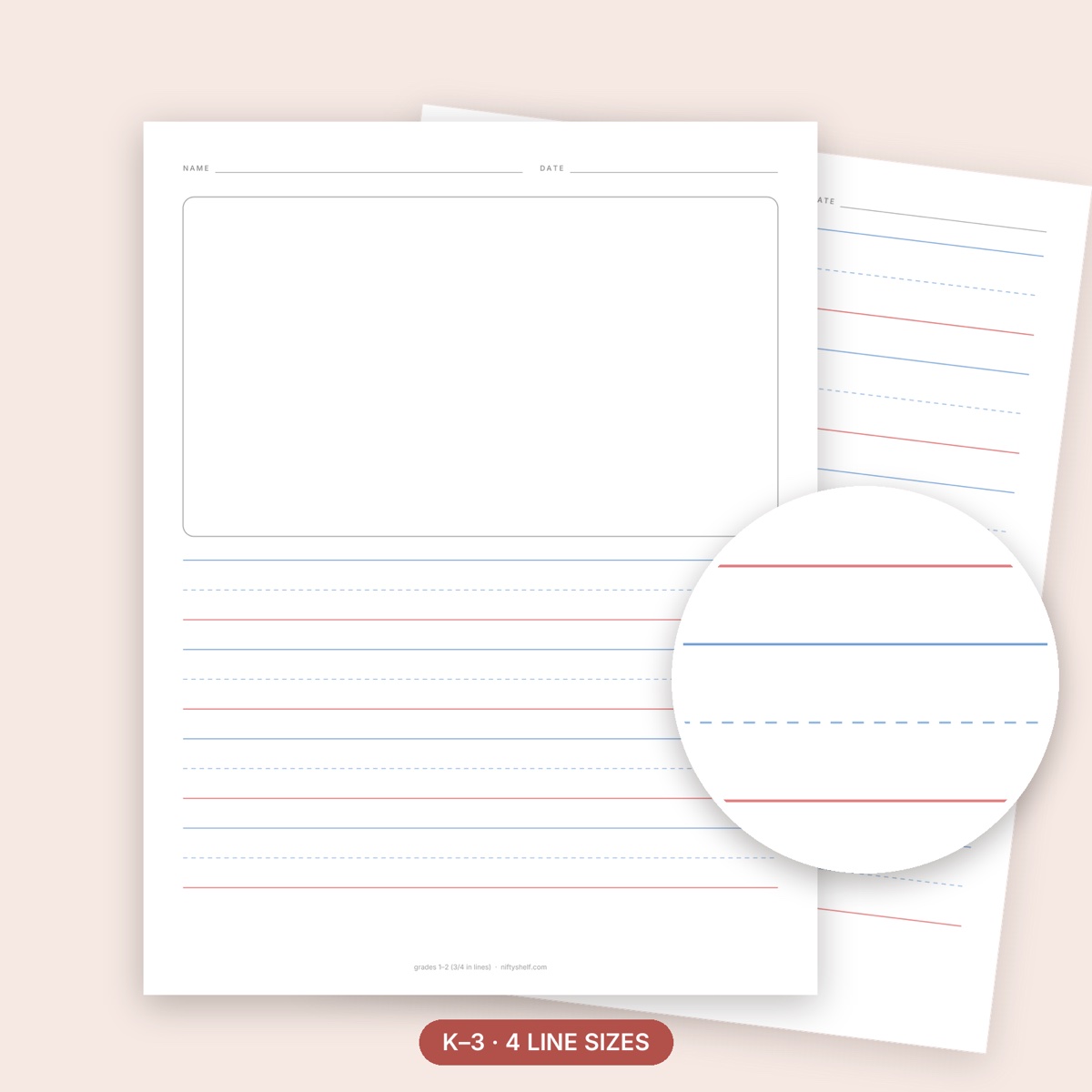
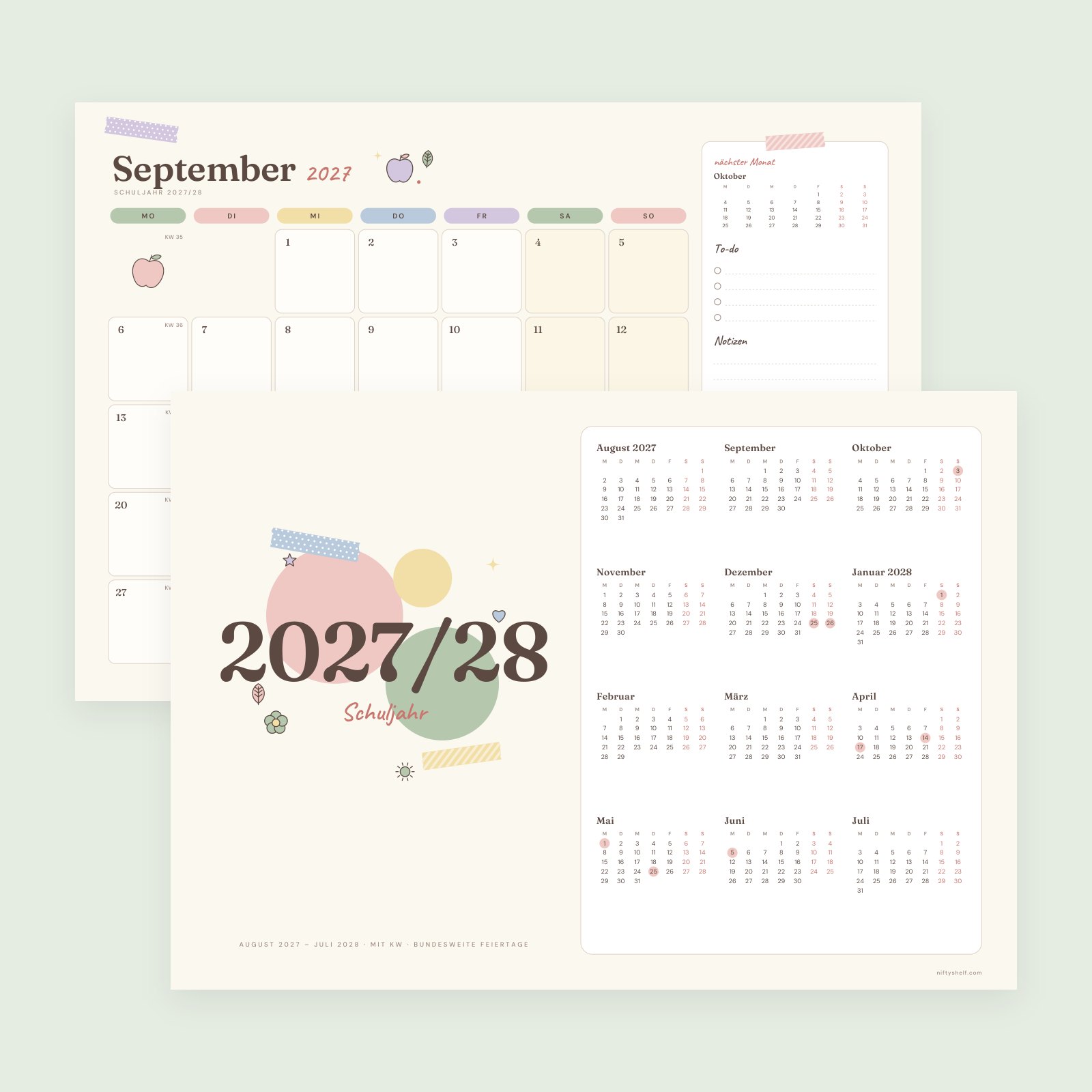
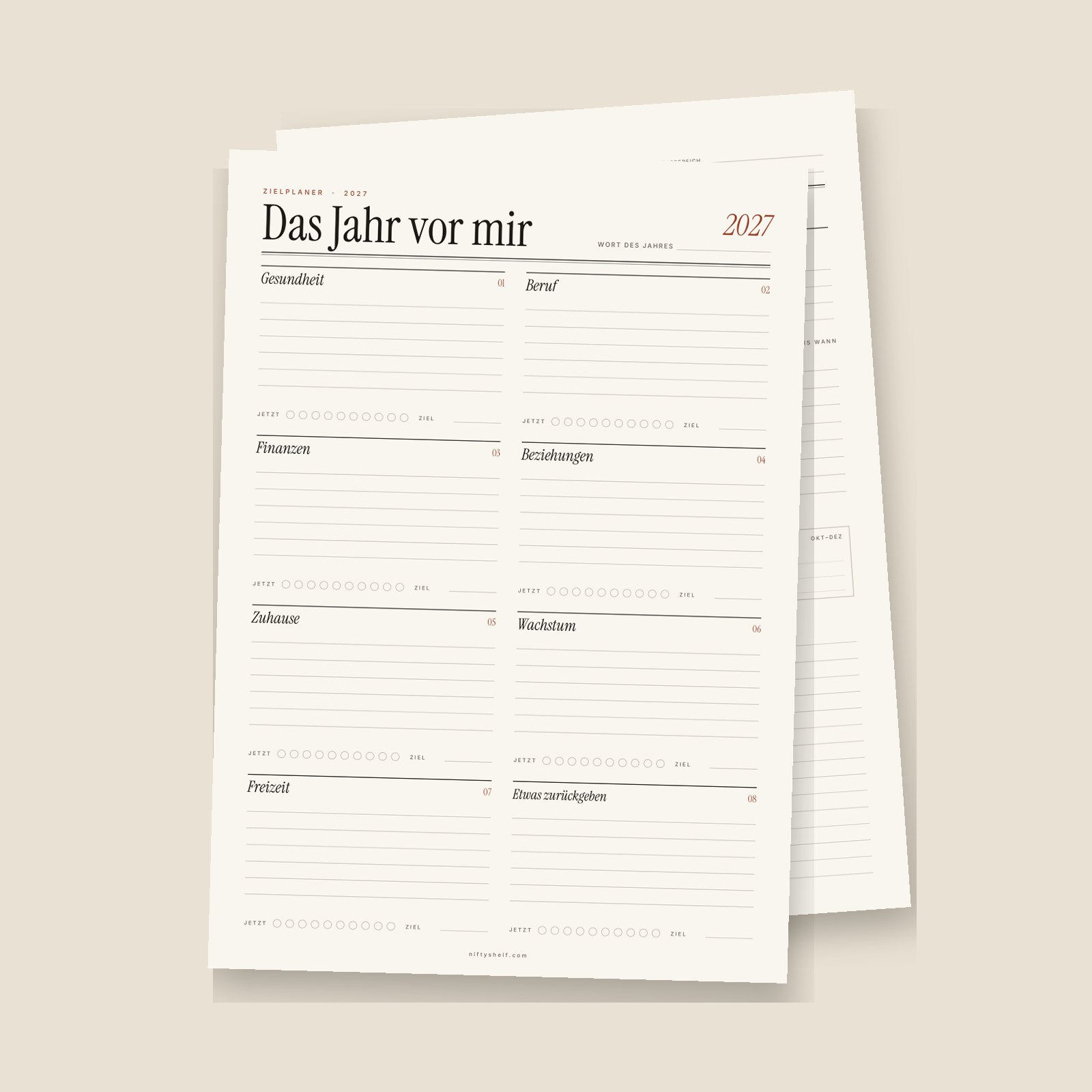
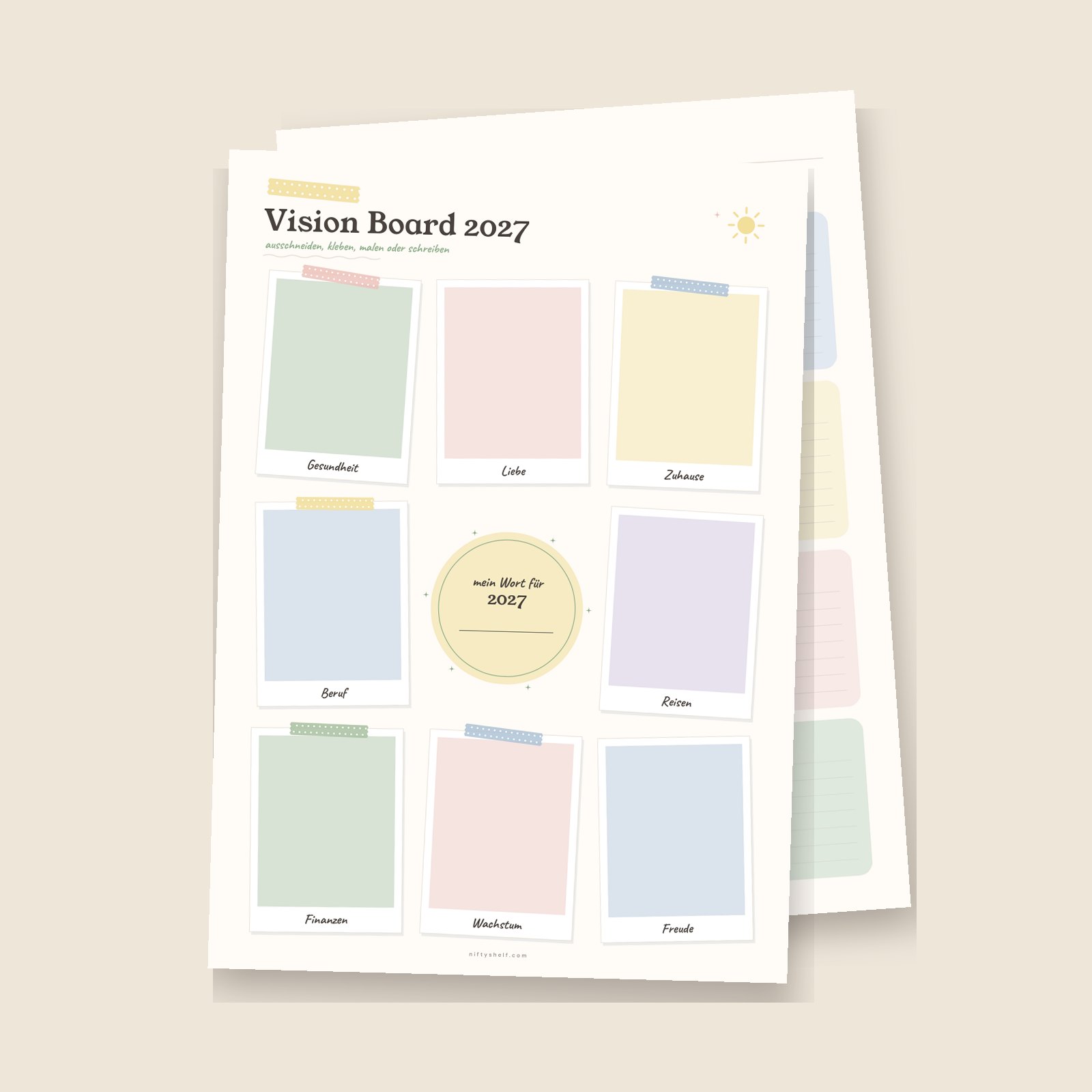
Beginnen Sie mit unseren druckbaren Vorlagen: Arbeitsblätter und Schulmaterial dürfen Sie für Ihre Klasse kostenlos bearbeiten und drucken. Die meisten Downloads sind ZIP-Dateien mit PDFs in Letter und A4 – nehmen Sie das passende Format für Ihr Papier. Gute Unterrichtsvorlagen: die Cornell-Notizen Vorlage (liniert, gepunktet, blanko), das Meeres-Suchsel zum Aufwärmen und die Anwesenheitsliste für Ihre eigenen Unterlagen.
Dann erstellen Sie eine einzige Datei:
- Fotos und Screenshots → JPG in PDF umwandeln. Fotografieren Sie Tafel oder handschriftliche Beispiele, wählen Sie A4 oder Letter, fügen Sie Ränder hinzu und wandeln Sie um.
- Zusammenfügen → PDF zusammenfügen. Seiten in Unterrichtsreihenfolge bringen: Ablauf, Notizblatt, Aufgabe, Lösungen.
- Nummerieren → Seitenzahlen in PDF einfügen. „Seite 1 von 10“ unten mittig hilft, wenn Sie sagen „Schlagen Sie Seite 4 auf“. Überspringen Sie die erste Seite, wenn sie ein Deckblatt ist.
- Nur bei Bedarf verkleinern → PDF komprimieren. Unsere Vorlagen sind schon klein; komprimieren Sie nur, wenn Fotoseiten die Datei zu groß zum Teilen machen. Die Seiten werden dabei zu Bildern – behalten Sie das Original, wenn Text markierbar bleiben soll.
Teilen Sie die Datei im Chat oder per QR-Code. Möchten Sie die Vorlagen vorher anpassen? Lesen Sie druckbare Vorlagen anpassen.
7. Zeichnen Sie die Sitzung auf und schneiden Sie Highlights
Wenn Ihre Streaming- oder Unterrichts-App nicht aufzeichnet, nutzen Sie Bildschirm aufnehmen am Computer. Schalten Sie „Mikrofon aufnehmen“ ein. Für den Ton von Folien oder Videos wählen Sie im Auswahldialog den Browser-Tab und setzen das Häkchen bei „Audio teilen“ (Chrome und Edge). macOS erlaubt keinen kompletten Systemton aus dem Browser.
- Nutzen Sie in Pausen Pause, damit der Warte-Bildschirm nicht mit aufgezeichnet wird.
- Die Aufnahme liegt im Browserspeicher, bis Sie auf „Video speichern“ klicken; schließen Sie die Seite, ist sie weg. Bei langem Unterricht stoppen und speichern Sie in jeder Pause.
- Sagen Sie den Teilnehmenden, dass Sie aufzeichnen, und holen Sie eine Erlaubnis ein, bevor Sie eine Aufnahme mit Schülerinnen und Schülern teilen.
Danach schneiden Sie Highlights in einem beliebigen Videoschnittprogramm oder direkt im Browser mit NiftyCut: Teilen Sie die Aufzeichnung mit der Taste S, löschen Sie die Teile, die Sie nicht brauchen, und exportieren Sie eine MP4. Zwei schnelle Extras: Video in GIF umwandeln macht aus einem 3–5-Sekunden-Moment ein teilbares GIF, und MP4 in MP3 umwandeln erstellt eine reine Audioversion für alle, die unterwegs wiederholen. Die Stille am Anfang kürzen Sie mit MP3 schneiden. Sie schneiden Hochkant-Highlights? Das erklärt das Kit für Shorts, Reels und TikTok.
Häufige Fehler
- Testen, während eine andere App die Kamera nutzt. Auf vielen Computern kann nur eine App gleichzeitig auf die Webcam zugreifen – schließen Sie den Test vor dem Start.
- Musik so laut wie die Stimme. Blenden Sie sie herunter oder schalten Sie sie stumm, sobald Sie sprechen.
- Ein winziger QR-Code in der Ecke. Lässt er sich aus einer Armlänge nicht scannen, kann ihn im Chat niemand nutzen.
- Zwei Stunden aufnehmen, ohne zu speichern. Ein geschlossener Tab, und alles ist weg. Speichern Sie in jeder Pause.
FAQ
Darf ich NiftyShelf-Musik in einem monetarisierten Stream spielen?
Ja. Unsere Musik ist für private und kommerzielle Nutzung kostenlos, auch in monetarisierten Streams und deren Aufzeichnungen. Bitte fügen Sie die Quellenangabe von der Titelseite in Ihre Stream-Beschreibung ein. Registrieren Sie die Musik nicht bei Content ID oder ähnlichen Systemen.
Muss ich Vorlagen oder Tools als Quelle angeben?
Nein. Vorlagen und alles, was Sie mit unseren Tools erstellen, brauchen keine Quellenangabe. Sie dürfen Vorlagen für sich, Ihre Klasse oder Ihre Kunden bearbeiten und drucken – nur nicht unverändert weiterverkaufen oder weiterverbreiten. Details auf der Lizenzseite.
Können Schüler das Glücksrad oder den Timer sehen?
Ja, wenn Sie das Browserfenster oder den Tab im Stream oder Videocall teilen. Öffnen Sie jedes Tool in einem eigenen Fenster, dann teilen Sie nur dieses.
Funktioniert „Bildschirm aufnehmen“ auf Tablet oder Smartphone?
Nein. Mobile Browser erlauben Websites keine Bildschirmaufnahme. Nutzen Sie die eingebaute Bildschirmaufnahme des Geräts oder nehmen Sie am Computer in Chrome, Edge, Firefox oder Safari auf.