Ce guide s’adresse aux streamers, enseignants et tuteurs qui font des lives — sur YouTube, Twitch ou en classe par visioconférence — et veulent une séance bien organisée sans acheter de logiciel supplémentaire. Vous allez mettre en place une routine simple : vérifications avant le direct, musique pour l’écran d’attente, minuteurs et tirages au sort équitables pendant le live, documents à récupérer par QR code, et un enregistrement à transformer en moments forts.
Tous les outils fonctionnent dans votre navigateur, sans téléversement.
Ce qu’il vous faut
- Votre logiciel de streaming ou application de visio, une webcam et un micro
- Test webcam et Test micro
- Quelques morceaux calmes de la bibliothèque musicale et Couper MP3
- Chronomètre et minuteur en ligne, Roue aléatoire et Générateur de nombres aléatoires
- Générateur de QR code
- Des modèles à imprimer, plus JPG en PDF, Fusionner PDF, Numéroter les pages d’un PDF et Compresser PDF
- L’Enregistreur d’écran pour enregistrer la séance
1. Faites une vérification de 3 minutes
Faites-la 15 minutes avant le direct, pas 30 secondes avant.
Caméra. Ouvrez le Test webcam et cliquez sur « Tester ma caméra ». Choisissez la résolution de diffusion (1080p ou 720p sont courants) et lisez la fréquence d’images mesurée. Si elle affiche environ 15 fps au lieu de 30, ajoutez de la lumière face à vous : beaucoup de webcams ralentissent dans une pièce sombre. Vérifiez aussi le cadrage : les yeux au tiers supérieur, un peu d’espace au-dessus de la tête.
Si l’image reste noire, une autre application utilise sans doute la caméra. Fermez l’autre onglet ou l’application, faites le test, puis fermez le test avant d’ouvrir votre logiciel de streaming.
Micro. Ouvrez le Test micro, parlez comme pendant le live et observez la barre. Visez des pointes vers -20 à -6 dB. Enregistrez ensuite le test de 5 secondes et écoutez : de l’écho signifie qu’il vous faut un casque ; un souffle ou un bourdonnement, que le micro est trop loin ou le gain trop élevé.
2. Ajoutez une musique pour « ça commence bientôt » et les pauses
Un écran d’attente silencieux fait croire que le live est en panne ; un instrumental calme montre qu’on est au bon endroit.
Cherchez des morceaux réguliers et discrets, sans gros drop : la musique lo-fi, chill ou pour réviser convient très bien. Par exemple, Lazy Sprite Sunday est un lo-fi douillet aux touches chiptune, Head-Nodding Swing un groove boom-bap détendu et Dim Whiskey Bar un piano jazz feutré de fin de soirée.
Préparez deux fichiers avec Couper MP3 :
- Ça commence bientôt (3 à 5 minutes environ) : gardez le morceau tel quel, ou coupez une longue section avec un fondu de sortie de 3 secondes pour qu’elle se termine en douceur au lancement.
- Pause / je reviens en boucle : coupez une section qui se termine pile sur une barre de mesure, sans fondu d’entrée ni de sortie, pour qu’elle se répète sans à-coup. Chaque page de morceau indique le BPM ; une mesure en 4/4 dure 60 ÷ BPM × 4 secondes (2,5 s à 96 BPM).
La plupart des logiciels de streaming peuvent lire un fichier audio en boucle dans une scène. Gardez la musique bien en dessous de votre voix et coupez-la quand vous parlez. Notre musique est autorisée en live, y compris monétisé : ajoutez simplement la mention de crédit de chaque morceau à la description ou à un panneau du live. Plus de conseils sur les niveaux dans musique de fond pour vos vidéos.
3. Affichez le temps à l’écran
Le Chronomètre et minuteur en ligne propose un compte à rebours avec préréglages en un clic (1, 3, 5, 10, 15, 25, 30 et 60 minutes), un chronomètre avec tours et une alarme qui sonne et fait clignoter le titre de l’onglet.
Quelques usages :
- Compte à rebours avant le début : affichez 5 minutes sur l’écran d’attente pour que chacun sache quand vous commencez.
- Activités chronométrées en cours : « Vous avez 3 minutes pour la question 2 » met tout le monde sur la même horloge.
- Lives « study with me » : 25 minutes de concentration, puis 5 minutes de pause.
Pour l’afficher en live, ouvrez le minuteur dans sa propre fenêtre de navigateur et ajoutez cette fenêtre comme source dans votre logiciel de streaming, ou partagez-la en visio. Le temps reste exact même dans un onglet en arrière-plan, mais le bip de l’alarme s’entendra si vous captez le son de votre ordinateur.
4. Tirez au sort de façon équitable et visible
Désigner un gagnant ou un élève devant la caméra paraît plus juste quand tout le monde voit le tirage.
Roue aléatoire : saisissez les options, une par ligne (jusqu’à 200). Utile pour :
- Interroger des élèves : collez la liste de la classe et activez « Retirer le gagnant après chaque tour » pour que personne ne sorte deux fois.
- Choisir le prochain jeu, sujet ou défi parmi les suggestions du chat.
La liste est enregistrée uniquement dans votre navigateur ; elle sera encore là la prochaine fois. Sur un ordinateur partagé de l’école, cliquez sur « Effacer » à la fin.
Générateur de nombres aléatoires : plus adapté aux concours avec beaucoup de participants. Numérotez les participations (par exemple de 1 à 240 dans l’ordre d’inscription sur votre liste), désactivez « Autoriser les répétitions » et tirez trois nombres pour trois gagnants. Les deux outils utilisent le générateur aléatoire cryptographique du navigateur : chaque option a la même chance. Vérifiez d’abord les règles de votre plateforme pour les concours.
5. Partagez vos liens par QR code
Lire une URL à voix haute ne marche pas ; un QR code à l’écran, si.
Dans le Générateur de QR code, choisissez URL et collez le lien vers votre document, un formulaire d’inscription ou le replay. Gardez un code foncé sur fond clair et affichez-le en grand. Avant le live, testez-le depuis la place d’un spectateur : téléphone à bout de bras devant l’écran. Les codes sont statiques et n’expirent jamais ; ils fonctionnent tant que le lien fonctionne.
Pour les fiches imprimées, téléchargez la version SVG, nette à toutes les tailles. En cours présentiel, l’option Wi-Fi permet aux invités de se connecter sans taper le mot de passe.
6. Transformez les modèles en un seul document propre
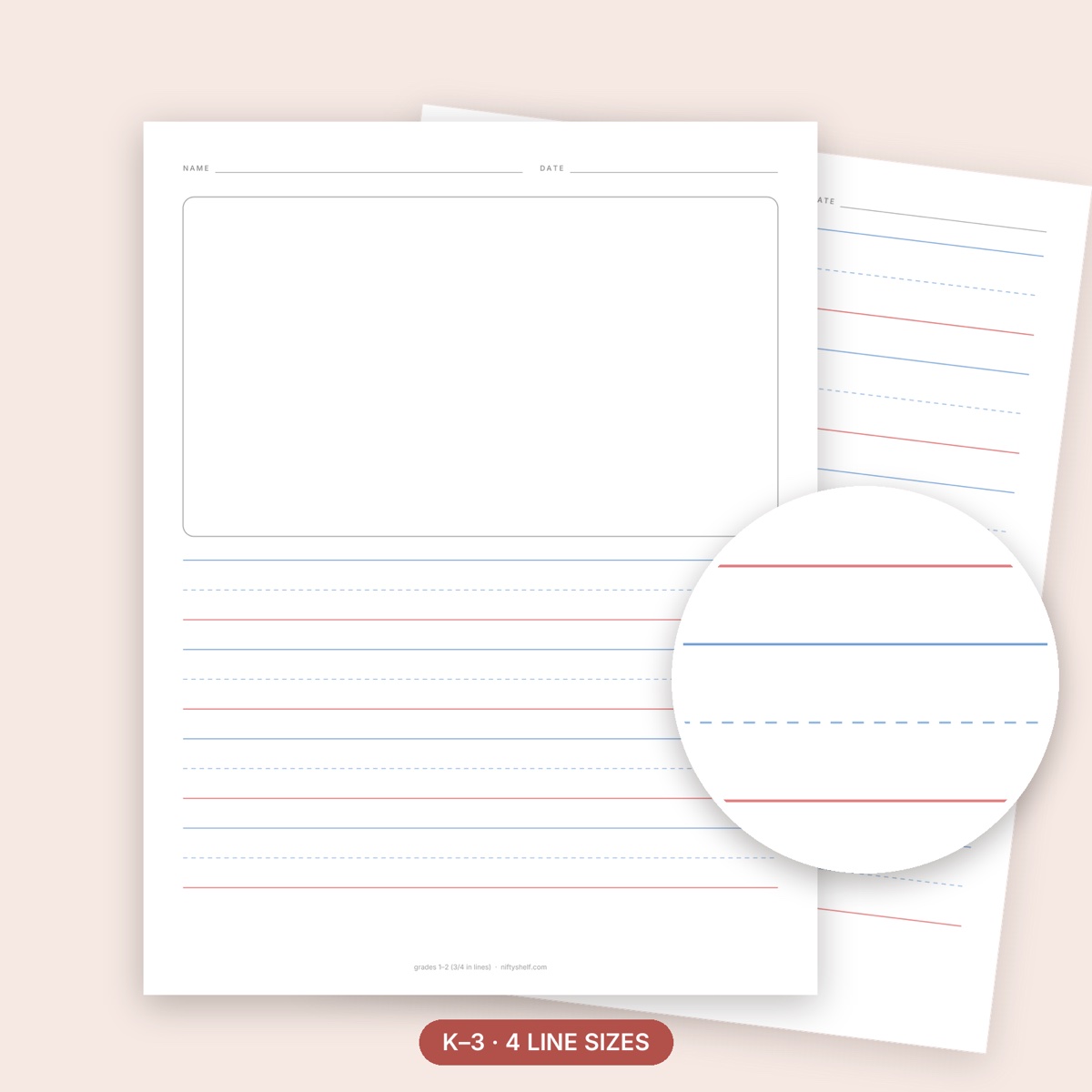
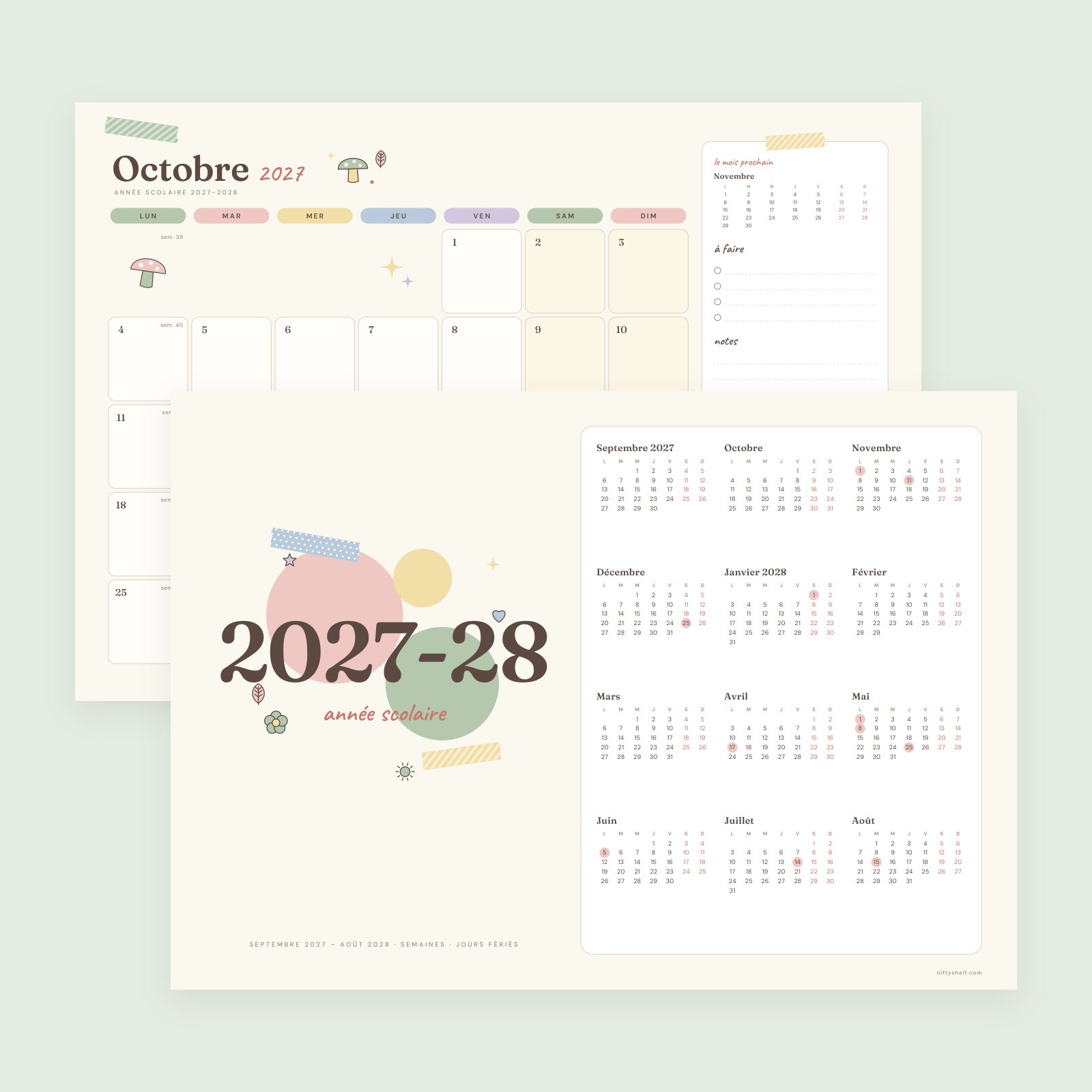
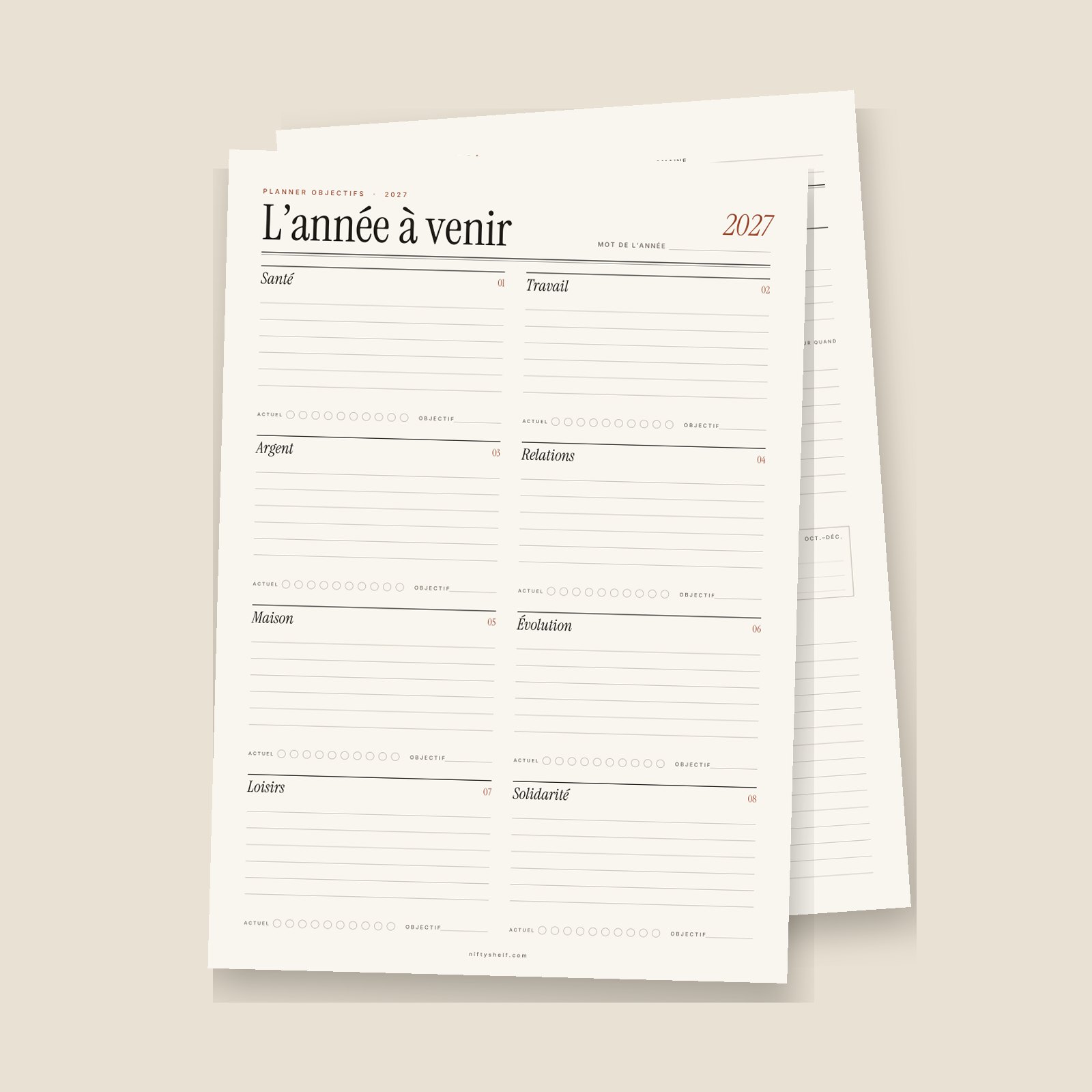
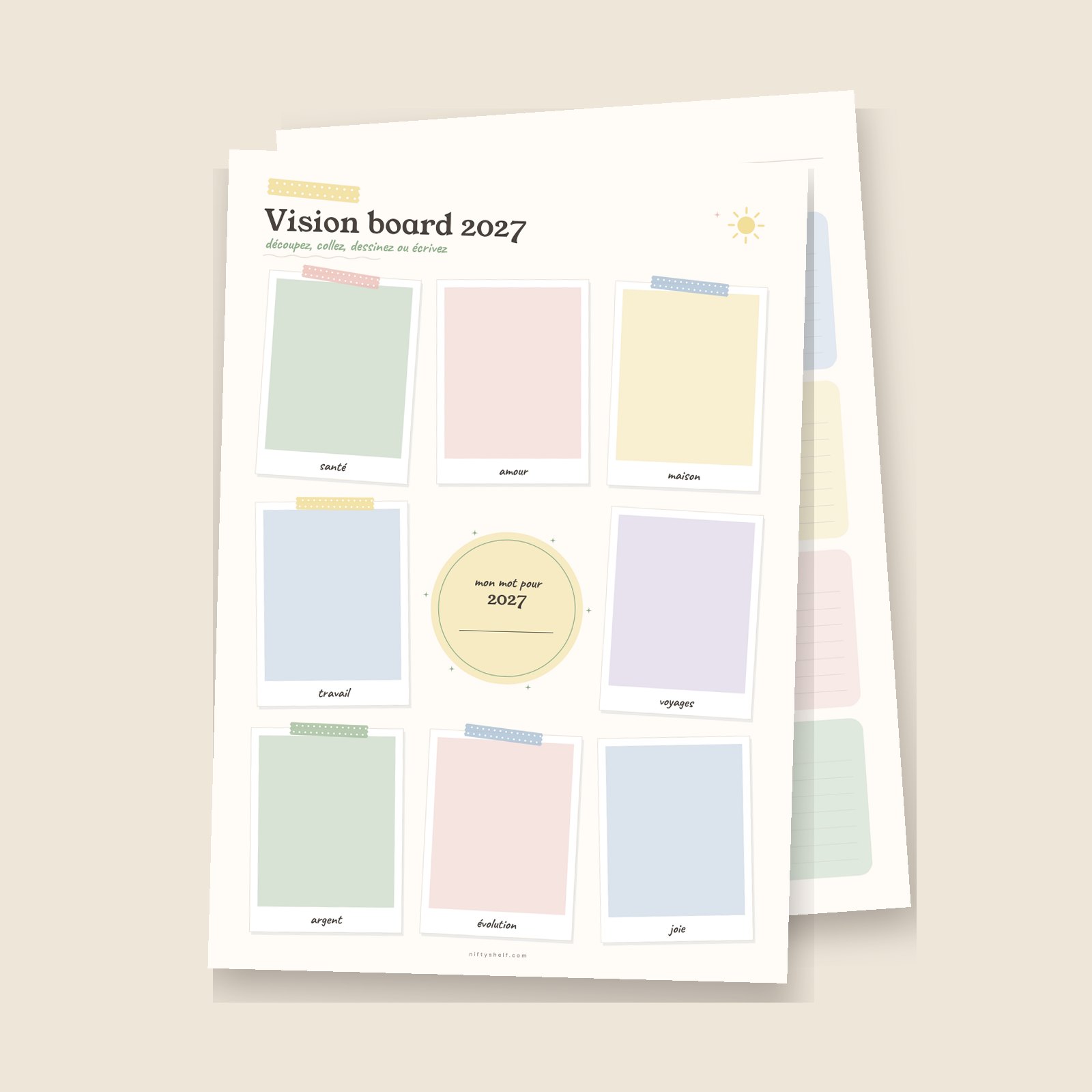
Commencez par nos modèles à imprimer : les fiches d’exercices et le matériel scolaire se modifient et s’impriment gratuitement pour votre classe. La plupart des téléchargements sont des ZIP avec des PDF en Letter et A4 ; prenez celui de votre papier. De bons choix pour la classe : la Prise de notes Cornell (lignée, pointillée ou vierge), les Mots mêlés sur l’océan pour l’échauffement et la Feuille de présence pour votre suivi.
Assemblez ensuite un seul fichier :
- Photos et captures → JPG en PDF. Photographiez le tableau ou vos exemples manuscrits, choisissez A4 ou Letter, ajoutez des marges et convertissez.
- Assembler → Fusionner PDF. Placez les pages dans l’ordre du cours : déroulé, feuille de notes, activité, corrigé.
- Numéroter → Numéroter les pages d’un PDF. « Page 1 sur 10 » en bas au centre aide quand vous dites « allez à la page 4 ». Ignorez la première page si c’est une couverture.
- Alléger seulement si besoin → Compresser PDF. Nos modèles sont déjà légers ; compressez seulement si des pages photo rendent le fichier trop lourd à partager. Les pages deviennent des images : gardez l’original si les élèves doivent sélectionner du texte.
Partagez le fichier dans le chat ou via votre QR code. Envie de personnaliser les modèles d’abord ? Lisez personnaliser des modèles à imprimer.
7. Enregistrez la séance et découpez les moments forts
Si votre logiciel ou application de cours n’enregistre pas, utilisez l’Enregistreur d’écran sur un ordinateur. Activez « Inclure le micro » et, pour capter le son des diapositives ou des vidéos, choisissez l’onglet du navigateur et cochez « Partager l’audio » dans la fenêtre de sélection (Chrome et Edge). macOS ne permet pas d’enregistrer tout le son du système depuis le navigateur.
- Utilisez Pause pendant les pauses pour ne pas enregistrer l’écran d’attente.
- L’enregistrement reste dans la mémoire du navigateur jusqu’à ce que vous cliquiez sur « Sauvegarder la vidéo », et fermer la page l’efface. Pour un long cours, arrêtez et sauvegardez à chaque pause.
- Prévenez les participants que vous enregistrez et demandez l’autorisation avant de partager un enregistrement où apparaissent des élèves.
Ensuite, découpez les moments forts dans n’importe quel logiciel de montage vidéo, ou directement dans votre navigateur avec NiftyCut : coupez l’enregistrement avec S, supprimez les passages inutiles et exportez un MP4. Deux bonus rapides : Convertir une vidéo en GIF transforme un moment de 3 à 5 secondes en GIF facile à partager, et Convertir MP4 en MP3 crée une version audio pour réviser en déplacement. Supprimez le blanc du début avec Couper MP3. Vous faites des extraits verticaux ? Le kit Shorts, Reels et TikTok l’explique.
Erreurs fréquentes
- Tester pendant qu’une autre application utilise la caméra. Sur beaucoup d’ordinateurs, une seule application peut utiliser la webcam à la fois ; fermez le test avant le live.
- Une musique aussi forte que la voix. Baissez-la ou coupez-la dès que vous parlez.
- Un minuscule QR code dans un coin. S’il ne se scanne pas à bout de bras, personne dans le chat ne pourra l’utiliser.
- Enregistrer deux heures sans sauvegarder. Un onglet fermé et tout est perdu. Sauvegardez à chaque pause.
FAQ
Puis-je diffuser la musique NiftyShelf dans un live monétisé ?
Oui. Notre musique est gratuite pour un usage personnel et commercial, y compris les lives monétisés et leurs replays. Ajoutez la mention de crédit de la page du morceau à la description du live. N’enregistrez pas la musique dans Content ID ou un système similaire.
Dois-je créditer les modèles ou les outils ?
Non. Les modèles et tout ce que vous créez avec nos outils ne demandent aucun crédit. Vous pouvez modifier et imprimer les modèles pour vous, votre classe ou vos clients. Vous ne pouvez simplement pas revendre ni redistribuer les fichiers tels quels. Les détails sont sur la page de licence.
Les élèves peuvent-ils voir la roue ou le minuteur ?
Oui, si vous partagez cette fenêtre ou cet onglet dans votre live ou votre visio. Ouvrez chaque outil dans sa propre fenêtre pour ne partager que celui-là.
L’Enregistreur d’écran fonctionne-t-il sur tablette ou téléphone ?
Non. Les navigateurs mobiles n’autorisent pas un site à enregistrer l’écran. Utilisez l’enregistrement d’écran intégré de l’appareil, ou enregistrez sur un ordinateur dans Chrome, Edge, Firefox ou Safari.