Eventos pequenos costumam dar errado na porta: uma fila atrás de uma única caneta, um QR Code que nenhum celular lê, uma sala em silêncio antes de começar. Este guia é para quem organiza um workshop, open house, reunião de grupo, loja pop-up ou encontro da igreja ou do bairro, para dez a duzentas pessoas e sem verba para software de eventos.
Você vai montar um credenciamento que funciona no papel e no celular, imprimir QR Codes que leem de primeira, colocar na tela um loop de boas-vindas com música tranquila, manter as falas no horário e fazer o contato depois. Todas as ferramentas rodam no seu navegador, então nomes e arquivos não saem do seu aparelho.
O que você vai precisar
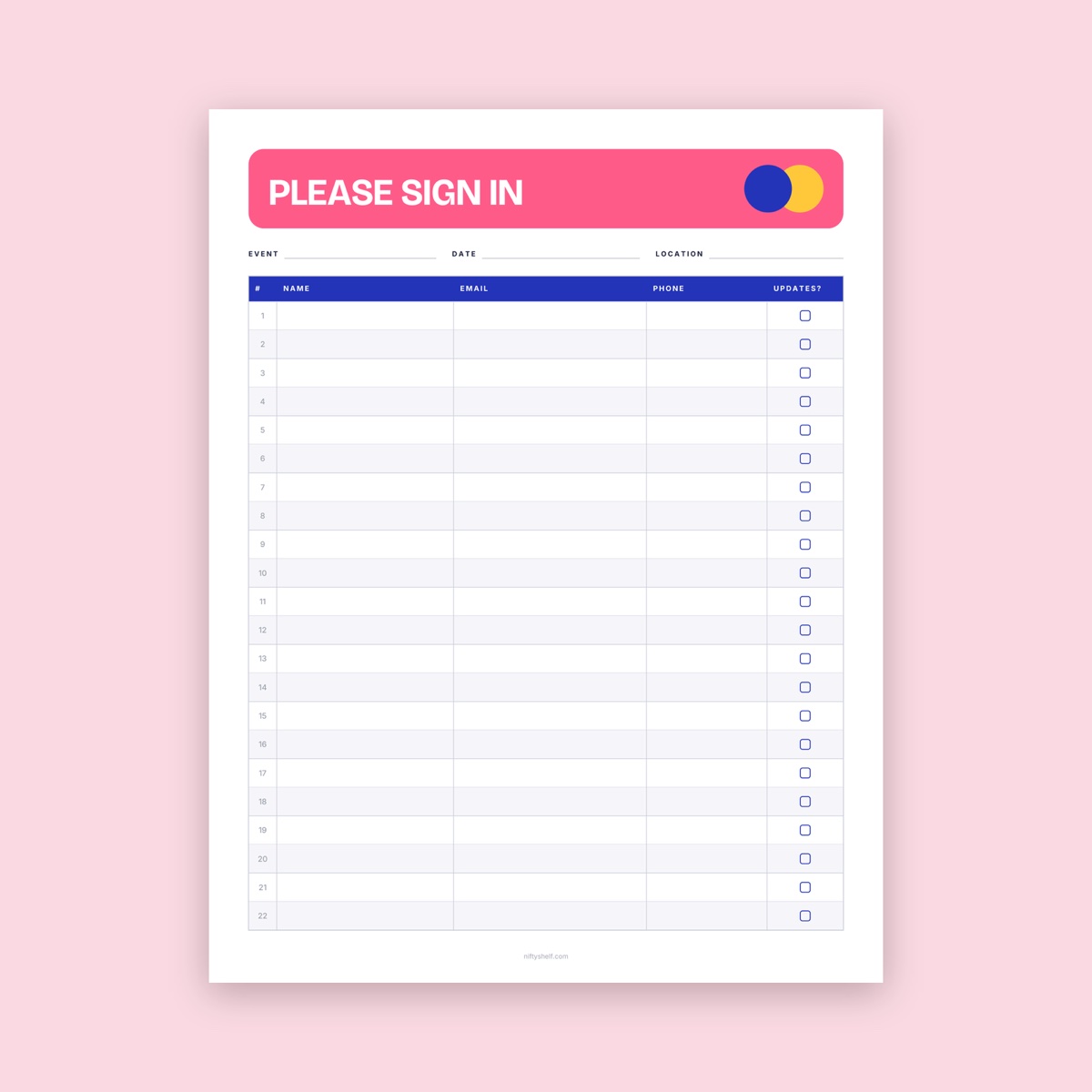
- Uma lista: Lista de presença para eventos, Lista de presença para visita de imóvel (open house) ou Livro de registro de visitantes
- O Gerador de QR Code e dois celulares diferentes para testar
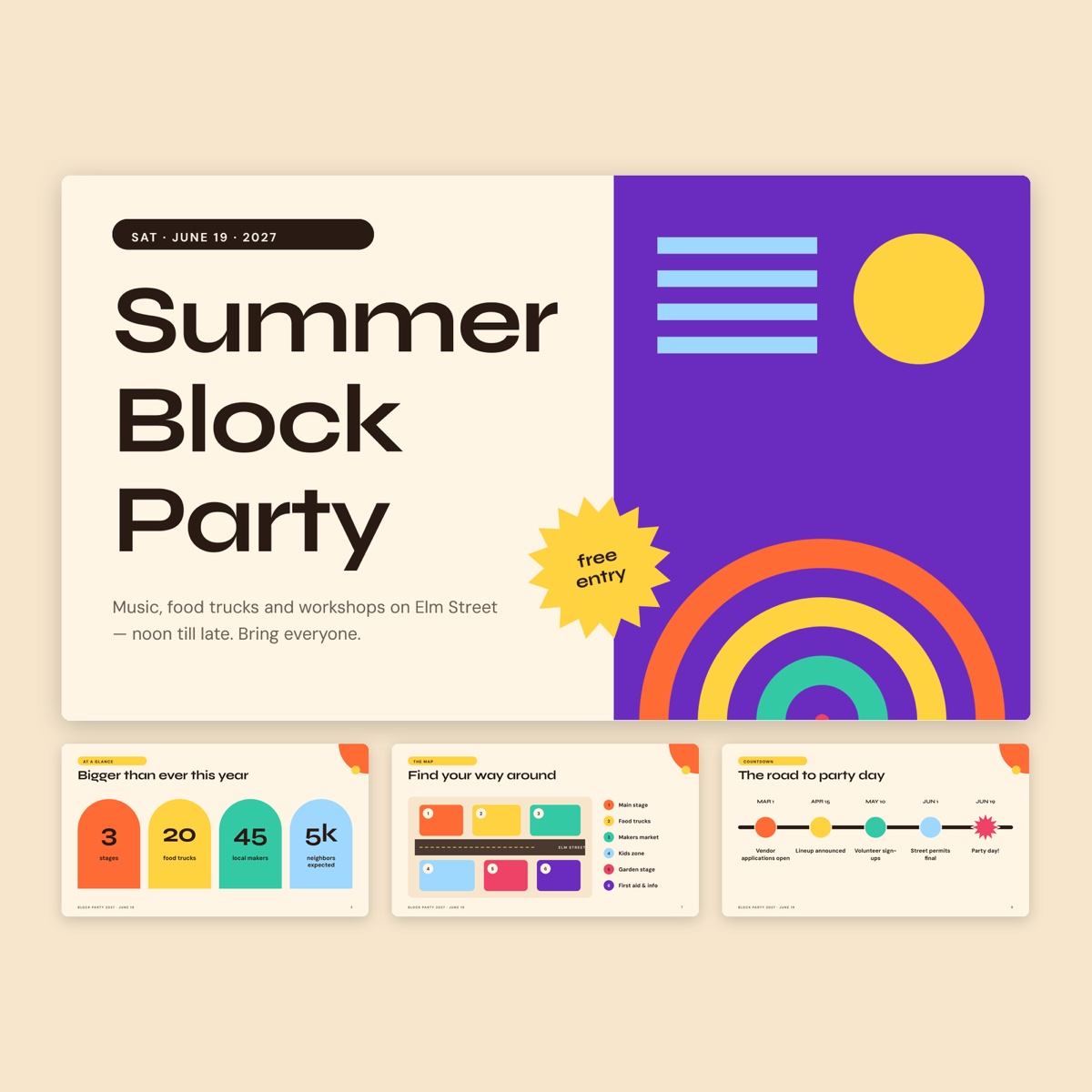
- O Modelo de apresentação de evento retrô — Block Party ou seus próprios slides, e uma tela
- Algumas faixas das seções café ou jazz
- O Cronômetro e timer online e, se tiver sorteio, a Roleta online
1. Papel, QR ou os dois
O papel é rápido e funciona para qualquer idade, mas às vezes a letra fica ilegível e todo mundo na fila vê os dados de quem assinou antes. O credenciamento por QR com um formulário online gera dados limpos e digitados, só que alguns convidados vão estar com o celular sem bateria, sem sinal num salão no subsolo ou simplesmente sem vontade de escanear.
Na maioria dos eventos pequenos, use os dois: o QR Code como caminho principal e uma lista de papel na prancheta como reserva. Quem está na mesa diz: “Escaneia aqui ou, se for mais fácil, escreve seu nome nesta folha”, e ninguém fica sem saída.
Escolha a lista certa:
- Lista de presença para eventos: nome, e-mail, telefone e uma caixinha “quer receber novidades?”. Preencha evento, data e local com Preencher formulário PDF antes de imprimir.
- Lista de presença para visita de imóvel: nome, telefone, e-mail e círculos S/N para visitas a imóveis.
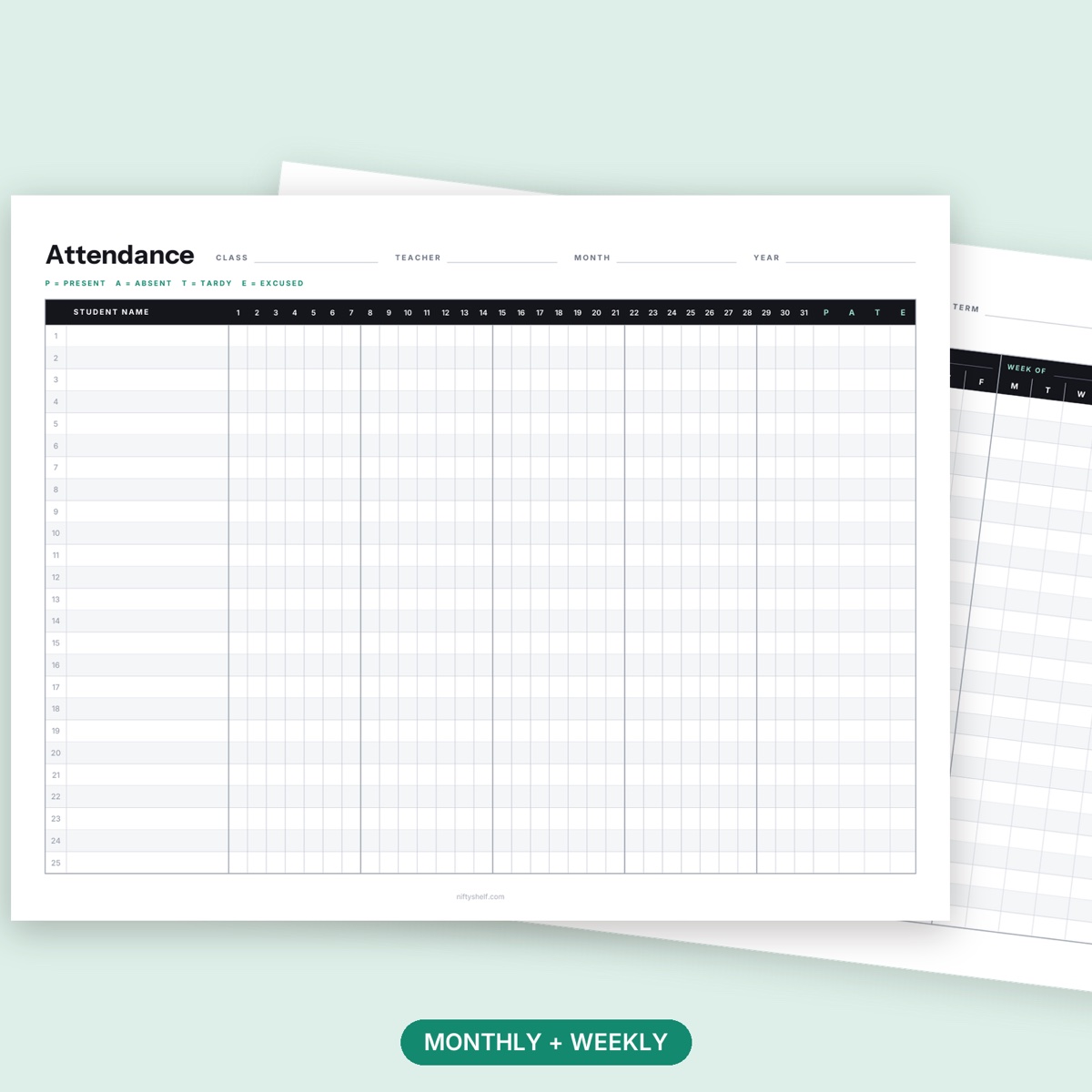
- Livro de registro de visitantes: horário de entrada e saída, quem a pessoa vai visitar e número do crachá. É o ideal para escritórios, escolas e clínicas, onde é preciso saber quem ainda está no prédio.
2. Peça só o necessário
Deixe em branco as colunas que você não vai usar. Se não vai ligar para ninguém, não peça telefone. Se o único contato é um e-mail de agradecimento, nome e e-mail bastam. Menos dados significa menos coisa para proteger e uma fila mais rápida.
- Respeite a caixinha. Mande e-mail só para quem marcou “novidades”.
- Esconda as linhas anteriores. Troque por uma folha nova quando encher e guarde as cheias numa pasta, não em cima da mesa.
- Diga para que serve. Acrescente uma linha como “Usamos isso só para enviar os slides de hoje” com Editar PDF.
- Defina quando descartar. Passe o que precisa para a sua planilha em até uma semana e depois triture o papel. As regras de privacidade (como a LGPD no Brasil) variam de país para país, então confira o que vale para você se faz eventos com frequência.
3. Faça um QR Code que lê de primeira
- Encurte o link. Cada caractere a mais acrescenta pontos, e mais pontos fazem cada ponto sair menor na impressão. Tire o texto de rastreamento depois do ”?” se o link funcionar sem ele. Melhor ainda: aponte o código para uma página que você controla, como a página de eventos do seu grupo, e coloque o link do formulário lá. Nossos códigos são estáticos e não expiram, mas não dá para mudá-los depois de impressos; com o link na sua página, você corrige na véspera sem reimprimir.
- Escuro sobre claro. No Gerador de QR Code, escolha URL, cole o link e deixe o código escuro sobre fundo branco. Se testar cores da marca, a ferramenta avisa quando o contraste fica baixo demais.
- Deixe a margem em 4. A margem (0, 2, 4 ou 6) é a zona de silêncio, a borda vazia que os leitores usam para achar o código. Margem 0 num folheto colorido é o jeito clássico de deixar o código ilegível.
- Correção de erros: Média basta. Escolha Alta ou Máxima só se o código for plastificado, dobrado ou parcialmente coberto; ele fica mais denso.
- Escolha o arquivo. O SVG fica nítido em qualquer tamanho de impressão. O PNG é prático para slides e documentos; para imprimir, leve o controle de tamanho a 1024 px ou mais.
Qual tamanho? Como regra prática, uns 2 cm de lado é o mínimo que lê bem na distância do braço, num display de mesa ou num folheto. Para mais longe, faça o código com cerca de um décimo da distância de leitura: uns 15 cm para um cartaz lido a 1,5 m e uns 30 cm para um escaneado a 3 m.
Teste em dois celulares. Imprima uma cópia no tamanho real, coloque no lugar onde vai ficar e escaneie com dois celulares diferentes, de preferência um mais antigo, de onde os convidados vão estar e com a iluminação do local. Plastificação brilhante sob luz de teto pode ofuscar a câmera: incline ou use acabamento fosco. Depois envie um cadastro de teste, porque um código que abre um formulário quebrado não ajuda ninguém.
4. Coloque os códigos onde as pessoas param
As pessoas escaneiam quando estão paradas, não enquanto entram.
- Mesa de recepção: um displayzinho dobrado de 5 a 8 cm ao lado da lista de papel.
- Ao longo da fila: um cartaz na altura dos olhos, a 1,2–1,5 m do chão, para escanear antes de chegar à mesa.
- Na tela: um slide do loop de boas-vindas (veja abaixo).
- Na própria lista: coloque o PNG num canto com Editar PDF, e a prancheta oferece as duas opções.
Tem Wi-Fi para convidados? O modo Wi-Fi do gerador conecta com um único escaneamento. Use só para uma rede de visitantes e coloque num cartão separado e identificado, para ninguém escanear achando que é o formulário.
5. Slides em loop com música antes de começar
Um loop de slides faz a espera parecer mais curta e responde perguntas antes que alguém pergunte.
A apresentação Block Party já tem programação do palco, line-up, um mapa simples do local, contagem regressiva, patrocinadores e perguntas frequentes. Fique com seis a oito: boas-vindas, programação, QR do credenciamento, Wi-Fi, avisos (banheiros, saídas, política de fotos) e “começamos às 19h”. No seu app de apresentação, ajuste o avanço automático para cada 8 a 10 segundos e a repetição contínua. Deixe o slide do QR o dobro do tempo, porque as pessoas precisam pegar o celular.
Para a música, escolha instrumentais calmas de café, jazz ou chill e monte de 20 a 30 minutos para nada se repetir enquanto o público chega. O volume deve deixar duas pessoas ao lado da caixa de som conversarem normalmente. Se uma faixa termina de repente, o Cortar MP3 pode acrescentar um fade out. Coloque os créditos no último slide. Na hora de começar, é só desligar a música: o silêncio repentino chama mais atenção do que bater no microfone.
Se parte do público participa online, o guia de lives e aulas online cobre a câmera e a tela de espera.
6. Mantenha as falas no horário
Abra o Timer do Cronômetro e timer online num notebook ou tablet que quem fala consiga ver, não só você. Os tempos prontos de 1 a 60 minutos poupam digitação entre palestrantes. Quando o tempo acaba, ele apita e o título da aba pisca, e continua preciso mesmo com os slides em outra aba. Confira o volume antes: um bipe que funciona numa sala de aula pode assustar numa capela silenciosa.
Em microfone aberto ou falas relâmpago, use o botão Volta do Cronômetro para registrar o tempo real de cada pessoa.
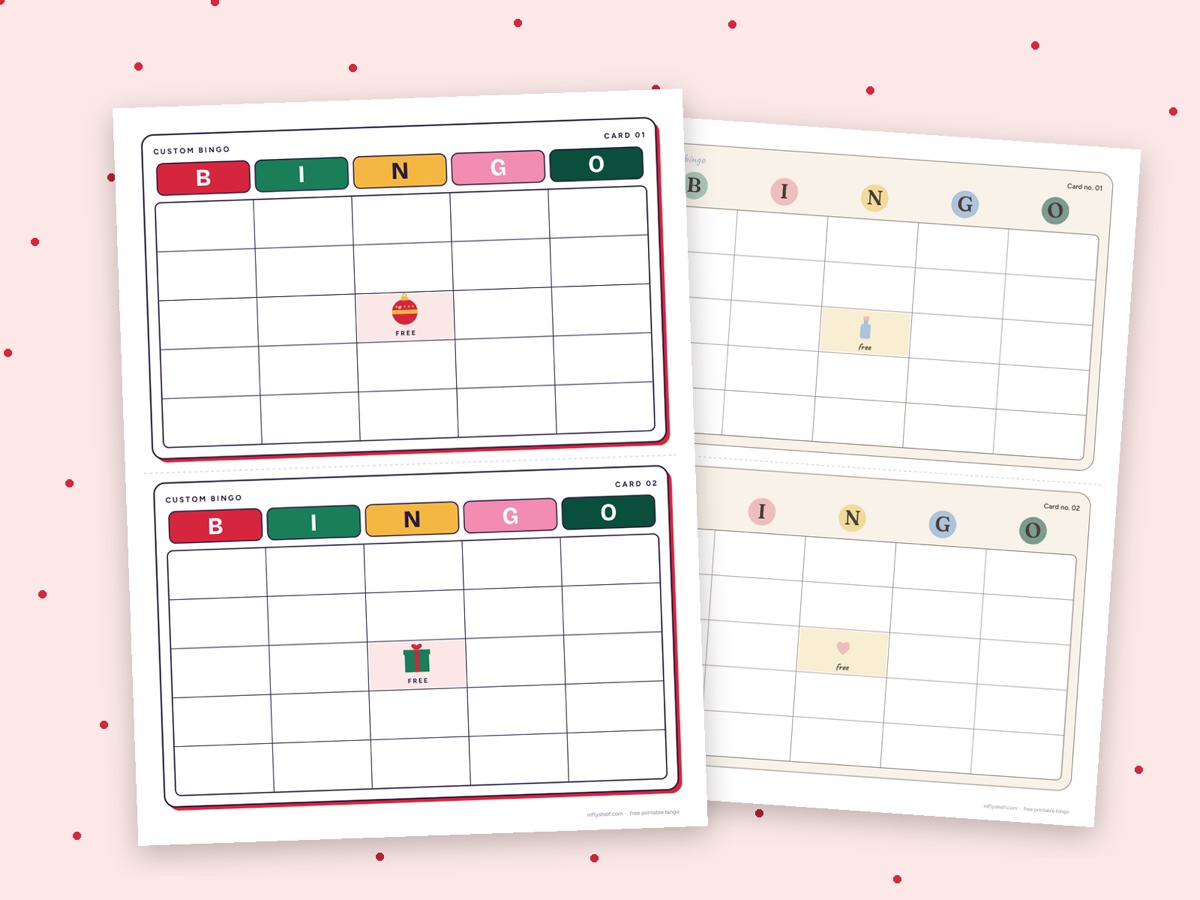
Para um sorteio de brindes, digite números de inscrição ou primeiros nomes na Roleta online, um por linha, e ative “Remover vencedor a cada giro” para ninguém ganhar duas vezes. A lista fica salva no seu navegador, então apague no fim se usar um notebook compartilhado. Para uma noite de bingo, use as Cartelas de bingo clássico (1–75), que vêm com quadro para marcar os números sorteados.
7. Faça contato em até dois dias
O interesse esfria rápido: mande a mensagem em até 48 horas e só para quem autorizou.
- Um anexo, não cinco. Exporte os slides em PDF e junte ao material com Juntar PDF.
- Uma imagem de agradecimento. Escreva “Obrigado por vir! Próximo encontro: 12 de março” na sua melhor foto com Adicionar texto na imagem. Peça permissão antes de postar rostos reconhecíveis.
- A próxima data e um link. Se o QR Code aponta para a sua página, reutilize no próximo evento.
Erros comuns
- QR Code com menos de 2 cm, ou com margem 0 sobre fundo colorido
- Testar só no seu celular, na sua mesa, na tela em vez do papel
- Link longo cheio de texto de rastreamento, deixando o código denso e frágil
- Listas cheias viradas para cima na mesa
- Pedir telefone e endereço que você nunca vai usar
- Música tão alta que as pessoas se inclinam para se ouvir
- Um timer que só o organizador enxerga
Perguntas frequentes
Qual deve ser o tamanho de um QR Code impresso?
Como regra prática, pelo menos 2 cm para leitura de perto, e cerca de um décimo da distância de leitura para cartazes. Sempre imprima uma cópia de teste e escaneie de onde os convidados vão estar.
Os QR Codes expiram ou rastreiam as leituras?
Não. São códigos estáticos que guardam o seu link diretamente: funcionam enquanto o link funcionar e nada registra as leituras.
Lista de papel ou credenciamento por QR?
Os dois, na maioria dos eventos pequenos. O QR traz cadastros digitados e legíveis; o papel atende quem está sem celular ou não quer escanear.
Posso usar as músicas do NiftyShelf num evento?
Nossas faixas são grátis para uso pessoal e comercial. Pedimos um crédito, como “Music: NiftyShelf (niftyshelf.com)” num slide. Os termos completos estão na página de licença.