사진 슬라이드쇼는 행사장이 조용해지는 순간이에요. 결혼식 성장 영상, 부모님 결혼 40주년, 할머니 구순 잔치, 추모식에서 모두 그래요. 좋은 영상을 만드는 건 화려한 효과가 아니라 작은 결정들이에요. 어떤 사진을 넣을지, 한 장을 얼마나 보여 줄지, 음악이 차오르는 순간에 무엇을 띄울지요.
이 가이드는 사진 슬라이드쇼에만 해당하는 내용을 다뤄요. 편집기 버튼과 화면 구성은 NiftyCut 사용법을, 곡 자르기와 출처 표기는 배경음악 고르는 법을 봐 주세요.
준비물
- 최신 크롬이나 엣지가 깔린 컴퓨터 (NiftyCut에서 MP4로 저장하려면 필요해요)
- 행사 2주 전까지 모은 사진
- 식장에 가져갈 USB 메모리 두 개
1. 사진을 모으기 전에 길이부터 정하기
보통은 사진부터 모으다가 300장, 20분짜리 영상이 되고 말아요. 거꾸로 하세요. 결혼식 피로연에서 하객이 집중하는 시간은 5~8분 정도예요. 추모식은 6~10분이면 충분하고, 생일·기념일 잔치는 4~6분, 보통 노래 두 곡이 가장 좋아요.
그다음 음악으로 사진 수를 정해요. 4/4박자에서 한 마디는 60 ÷ BPM × 4초예요. 사진 한 장을 두 마디씩 보여 주면 늘어지지 않으면서 여유가 있고, 그러면 공식이 간단해져요. 1분에 들어가는 사진 수 = BPM ÷ 8.
| 곡 | BPM | 길이 | 한 마디 | 두 마디 | 두 마디씩일 때 사진 수 |
|---|---|---|---|---|---|
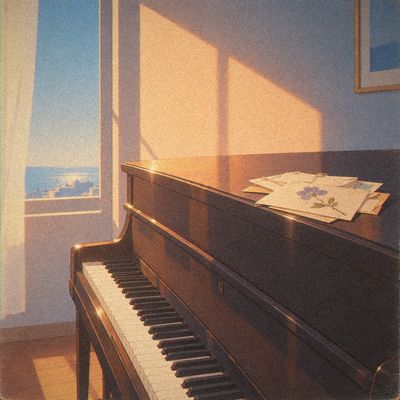
| Felt Piano Letters | 70 | 2:58 | 3.43초 | 6.86초 | 약 25장 |
| Lux Aeterna | 72 | 3:58 | 3.33초 | 6.67초 | 약 35장 |
| Endless Horizon | 80 | 3:20 | 3.00초 | 6.00초 | 약 33장 |
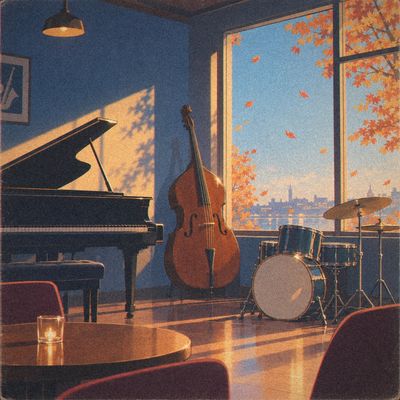
| Dim Whiskey Bar | 85 | 3:28 | 2.82초 | 5.65초 | 약 36장 |
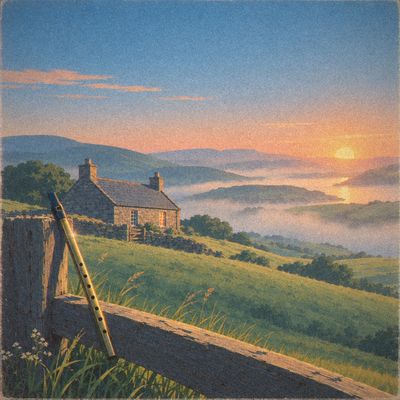
| Misty Green Hills | 88 | 3:08 | 2.73초 | 5.45초 | 약 34장 |
| Island Town Afternoon | 95 | 2:13 | 2.53초 | 5.05초 | 약 26장 |
| Amber Leaf Swing | 120 | 3:13 | 2.00초 | 4.00초 | 약 48장 |
예를 들어 Felt Piano Letters 다음에 Endless Horizon을 붙인 두 곡짜리 성장 영상은 6분 18초, 사진은 약 58장이 들어가요. 제목 화면 두세 장을 빼면 목표는 괜찮은 사진 200장이 아니라 꼭 넣을 사진 55장 정도예요. 추모 영상이라면 한 장에 서너 마디를 주는 것도 좋아요. 얼굴을 알아보는 데도, 보는 사람이 마음을 추스르는 데도 시간이 필요하니까요.
2. 사진 모으고 아이폰 사진 변환하기
가족에게 일찍 부탁하고, 마감일과 공유 폴더 하나를 정해 주세요. 그리고 원본 파일로 달라고 하세요. 메신저로 전달받은 사진이나 캡처 화면은 큰 화면에서 흐릿하게 보여요.
옛날 인화 사진은 낮에 창가에서 평평하게 놓고, 휴대폰을 사진과 나란히 든 채 플래시를 끄고 찍으면 반사가 없어요. 책상 가장자리는 나중에 잘라 내면 돼요.
아이폰 사진은 HEIC로 오는 경우가 많아요. 한꺼번에 HEIC → JPG 변환에 넣고 ZIP 하나로 받으세요. 그다음 1988-03-바닷가.jpg처럼 파일 이름 앞에 번호나 연도를 붙이면 이야기 순서대로 불러올 수 있어요.
휴대폰 사진은 가로 4,000픽셀이 넘는 경우가 많은데, NiftyCut은 프로젝트를 이 브라우저 저장 공간에 보관해요. 이미지 용량 줄이기에서 최대 크기 2560px, 화질 80% 정도로 한 번에 줄이세요. 1080p에서도 선명하고, NiftyCut이 넣는 은은한 확대 효과에도 여유가 남고, 프로젝트도 가벼워져요.
3. 16:9 화면에 맞게 자르기
식장 스크린과 TV는 거의 16:9지만 미리 물어보세요. 사진 비율이 화면과 다르면 NiftyCut의 기본 설정 화면 채우기가 가운데를 기준으로 잘라서, 단체 사진의 머리 윗부분이 잘릴 수 있어요. 중요한 사진은 이미지 자르기에서 16:9로 고정하고 직접 구도를 잡으세요. 자동 확대가 가장자리를 조금 먹으니 얼굴 주변에 여백을 남겨 두세요.
세로 휴대폰 사진을 16:9로 자르면 대부분이 사라져요. 대신 NiftyCut에서 사진을 고르고 맞춤을 전체 + 흐린 배경으로 바꾸면, 사진 전체가 흐린 배경 위에 보여요. 또는 사진 콜라주 만들기에서 세로 사진 두 장을 16:9로 나란히 붙이세요. 일부러 꾸민 것처럼 보이고, 한 칸에 두 장이 들어가요.
크기가 애매한 스캔 사진은 화면 비율 계산기로 같은 가로 폭의 16:9 크기를 구하세요(3000 × 2000이면 3000 × 1688). 너무 큰 파일 한 장은 이미지 크기 조절로 줄이면 돼요.
4. 분위기와 장면에 맞춰 음악 고르기
느낌을 먼저 정하고, 그다음 곡을 고르세요.
- 성장 사진, 부모님 감사 영상: Felt Piano Letters. 부드러운 펠트 피아노와 따뜻한 첼로에 뒤쪽에서 현악이 차올라요. 가장 중요한 사진은 그 순간을 위해 아껴 두세요.
- 두 사람의 이야기나 마지막 곡: Endless Horizon. 3분 넘게 천천히 고조돼서, 처음 만난 날 사진은 조용한 도입부에, 프러포즈는 절정에 놓기 좋아요.
- 격식 있는 우아한 오프닝: L’Éveil de l’Histoire. 우아한 실내악 현악과 하프시코드, 73 BPM이라 한 마디가 약 3.3초예요. 이름과 날짜를 넣은 첫 화면 밑에 잘 어울려요.
- 결혼기념일, 조부모님 흑백 사진: Amber Leaf Swing. 1950년대 느낌의 아련한 피아노 트리오예요. 120 BPM이라 두 마디가 딱 4초, NiftyCut이 새 사진에 주는 기본 길이와 같아요.
- 연애 시절: Dim Whiskey Bar. 촛불 켠 저녁 같은 잔잔한 재즈 트리오와 서정적인 피아노예요.
- 가족 모임, 가족 여행: Misty Green Hills. 따뜻한 켈틱 포크로, 선율이 대개 8마디(약 22초)마다 마무리돼서 자연스러운 한 장(章)이 돼요.
- 아이 생일: Island Town Afternoon. 칼림바, 우쿨렐레, 마림바가 시끄럽지 않게 밝아요.
- 추모 영상: Lux Aeterna. 조용한 소프라노가 대합창으로 커져요. 시작과 끝의 음량 차이가 크니 식장 음량으로 꼭 확인하세요.
- 하객 입장: Golden Hour Bossa. 사진을 반복 재생하는 동안 깔기 좋은 따뜻한 나일론 기타 보사노바예요.
5. 음악의 흐름에 사진 맞추기
화면을 보지 말고 곡을 한 번 들으면서 조용한 곳, 차오르는 곳, 내려앉는 곳의 시간을 적어 두세요. 사진은 시간 순서로 놓고, 가장 강한 사진을 그 차오르는 순간으로 옮기세요. 온 가족이 한 화면에 담긴 사진, 첫 춤, 떠나보낸 분의 마지막 사진 같은 것들이요. 8마디를 작은 장 하나로 생각하면 편해요.
NiftyCut에서는 사진을 먼저 다 넣으세요. 영상 트랙에 한 장당 4초씩, 은은한 확대 효과가 걸린 채로 들어가요. 그다음 음악을 넣으면, 사진이 이미 타임라인에 있을 때는 곡이 같은 길이로 잘리고 끝에 2초 페이드 아웃이 붙어요. 1단계의 사진 수가 중요한 이유예요. 두 번째 곡을 넣을 때는 넣기를 누르기 전에 재생 위치를 첫 곡 끝으로 옮기세요. 새 곡은 재생 위치에서 시작해요.
70 BPM에서 두 마디씩 보여 주려면 사진마다 길이에 6.86을 입력하세요. 50장을 넘기면 반올림 오차가 쌓이니, 열 장쯤마다 계산해 둔 목록대로 시작을 입력해 박자를 맞추세요(5번째 사진은 4 × 6.86 = 27.43초에 시작).
전환 효과는 하나만 골라 끝까지 쓰세요. 1초 안팎의 크로스페이드가 거의 모든 슬라이드쇼에 어울리고, 검은 화면 전환은 장이 바뀔 때만 쓰세요. 전환은 같은 트랙에서 두 클립이 딱 붙어 있을 때만 재생돼요.
6. 제목과 자막은 아껴서
이름과 날짜가 들어간 첫 화면, “어린 시절”, “우리가 만난 날” 같은 장 제목 몇 개, 짧은 설명이면 충분해요. “할머니 팔순, 2019”는 하객에게 도움이 되지만 긴 문단은 아니에요. NiftyCut의 세리프 제목 스타일에 페이드 인·아웃을 주면 큰 화면에서 잘 읽혀요. 복잡한 사진 위에서는 외곽선이나 배경 상자를 켜세요. 같은 문구를 인쇄용 포토 보드에도 쓸 거라면 사진에 글자 넣기로 사진에 직접 넣어 두세요.
자막은 한 줄마다 최소 4초는 보여 주세요. 그 시간 안에 보통 속도로 두 번 소리 내 읽을 수 없으면 너무 긴 거예요.
7. 내보내고, 실제 화면에서 시험하기
크롬이나 엣지에서 1080p로 내보내세요. 시작에는 단색 배경 위 제목 화면을 3초 두세요(아무것도 고르지 않은 상태에서 프로젝트 설정의 배경색을 정해요). 재생 버튼을 누른 직후가 어색하지 않아요. 마지막 사진은 페이드 아웃과 함께 8~10초 머물게 하세요. 다들 아직 뭉클한데 화면이 메뉴로 튀면 안 되니까요.
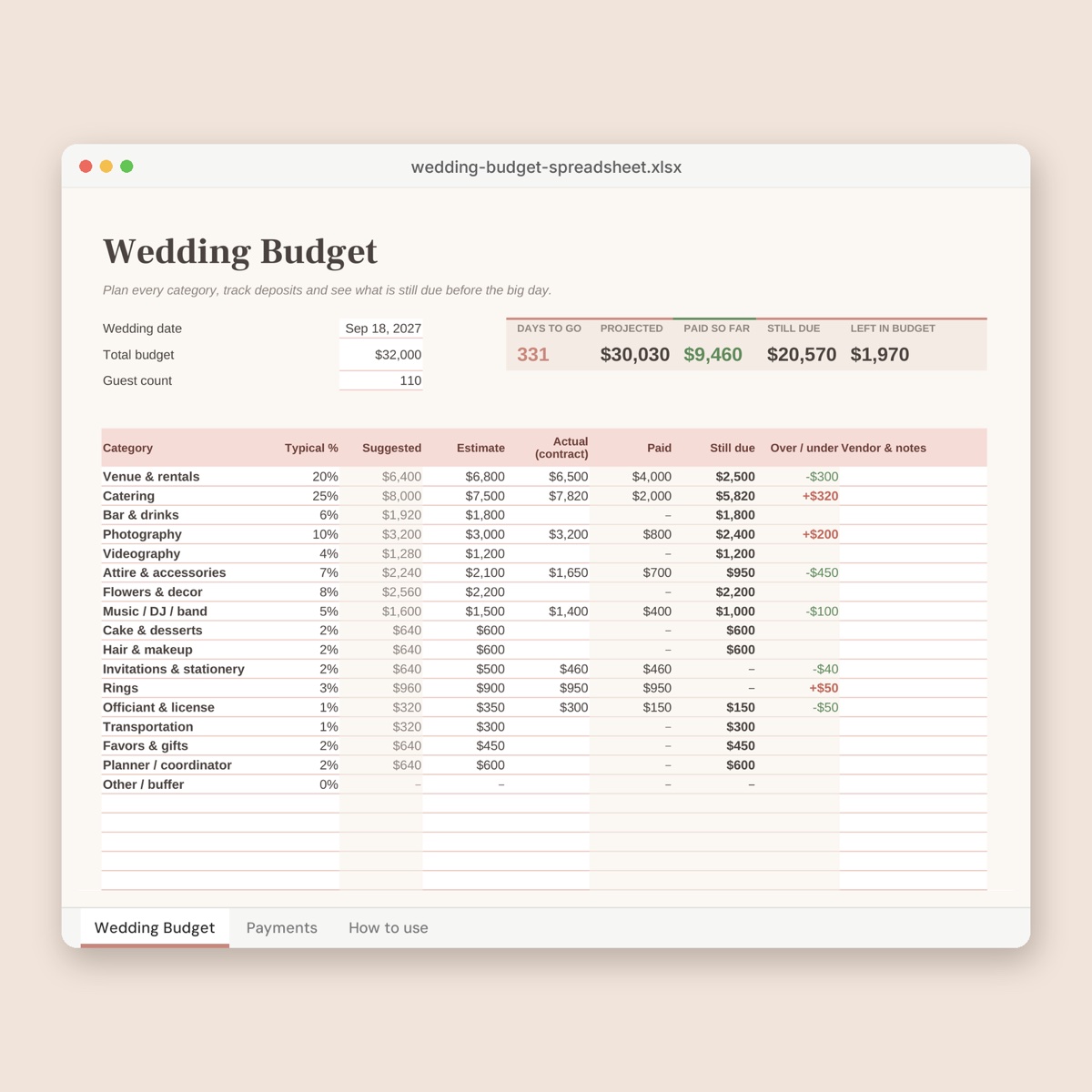
그리고 가능하면 일주일 전에 식장의 실제 스크린과 재생 장비로 파일을 틀어 보세요. USB로 재생되는지, 식장 스피커로 소리가 나오는지, 프로젝터에서 어두운 사진이 묻히지 않는지 확인하고, 묻히면 그 사진만 밝기를 조금 올리세요. MP4는 USB 두 개와 노트북이나 휴대폰에 나눠 담고, 파일 이름은 알아보기 쉽게 지으세요. 재생 버튼은 신랑·신부나 가장 가까운 가족이 아닌 한 사람에게 맡기세요. 비용을 정리하고 있다면 프로젝터나 음향 대여비는 결혼 예산표에 넣어 두세요.
흔한 실수
- 사진부터 모으고 시간은 나중에. 누가 파일을 보내기 전에 길이와 사진 수를 먼저 정하세요.
- 사진마다 다른 전환 효과. 얼굴에서 시선을 빼앗아요.
- 노트북 화면 기준 자막 크기. 시험할 때 식장 맨 뒤에 서 보세요.
- 악구가 아니라 자동 페이드로 끝내기. 사진 수를 조정하거나 MP3 자르기로 악구 끝에서 곡을 끝내세요.
- 브라우저에만 남겨 두기. 원본 사진과 내보낸 MP4는 안전한 곳에 따로 보관하세요.
- 허락 없이 넣기. 특히 추모 영상은 개인적인 사진이나 병원 사진을 넣기 전에 가까운 가족에게 먼저 물어보세요.
FAQ
5분짜리 슬라이드쇼에는 사진이 몇 장 필요한가요?
1분에 BPM ÷ 8장이에요. 80 BPM이면 1분에 10장, 약 50장이에요. 120 BPM이면 1분에 15장이라 조금 빠르게 느껴질 수 있으니, 몇 장은 네 마디씩 보여 주세요.
짧은 동영상도 섞을 수 있나요?
네. 사진 사이의 영상 트랙에 넣으면 돼요. 말소리가 있는 클립이라면 그 부분에서 배경음악 클립을 나누고 볼륨을 낮추세요.
NiftyShelf 음악을 식장에서 틀고 영상을 온라인에 올려도 되나요?
네. 모든 곡은 개인·상업적 용도 모두 무료예요. 영상을 올릴 때는 NiftyCut이 내보낼 때 보여 주는 출처 문구를 설명란에 넣어 주세요.
가족사진이 어딘가에 업로드되나요?
아니요. 변환, 자르기, 편집, 내보내기가 모두 브라우저 안에서 이뤄져서 사진은 내 기기에만 있어요.
식장 프로젝터가 4:3이면요?
그래도 16:9로 내보내세요. 위아래에 검은 띠가 생길 뿐 보기에 괜찮아요. 자막은 가장자리에서 떨어뜨려 두세요.