写真のスライドショーは、会場が静かになる瞬間です。結婚式の披露宴、両親の結婚40周年、祖母の卒寿のお祝い、偲ぶ会。どの場面でも、心に残るムービーを作るのは派手なエフェクトではなく小さな判断の積み重ねです。どの写真を入れるか、1枚をどれだけ見せるか、音楽が盛り上がる瞬間に何を映すか。
このガイドでは、写真スライドショーならではのポイントを扱います。編集画面の使い方はNiftyCutの使い方、曲のカットやクレジット表記はBGMの選び方をご覧ください。
用意するもの
- 最新のChromeかEdgeが入ったパソコン(NiftyCutでMP4に書き出すために必要です)
- 本番の2週間前までに集めた写真
- 会場に持っていくUSBメモリ2本
1. 写真を集める前に長さを決める
写真から集め始めると、300枚・20分のムービーになりがちです。逆から考えましょう。披露宴でゲストが集中して見られるのは5〜8分ほど。偲ぶ会なら6〜10分で十分です。誕生日や記念日のパーティーは4〜6分、だいたい2曲がちょうどいい長さです。
次に、音楽で写真の枚数を決めます。4/4拍子では1小節は 60 ÷ BPM × 4 秒です。写真1枚を2小節ずつ見せると、間延びせずゆったり見られます。すると計算はシンプルです。1分あたりの写真枚数 = BPM ÷ 8。
| 曲 | BPM | 長さ | 1小節 | 2小節 | 2小節ずつの写真枚数 |
|---|---|---|---|---|---|
| Felt Piano Letters | 70 | 2:58 | 3.43秒 | 6.86秒 | 約25枚 |
| Lux Aeterna | 72 | 3:58 | 3.33秒 | 6.67秒 | 約35枚 |
| Endless Horizon | 80 | 3:20 | 3.00秒 | 6.00秒 | 約33枚 |
| Dim Whiskey Bar | 85 | 3:28 | 2.82秒 | 5.65秒 | 約36枚 |
| Misty Green Hills | 88 | 3:08 | 2.73秒 | 5.45秒 | 約34枚 |
| Island Town Afternoon | 95 | 2:13 | 2.53秒 | 5.05秒 | 約26枚 |
| Amber Leaf Swing | 120 | 3:13 | 2.00秒 | 4.00秒 | 約48枚 |
たとえばFelt Piano LettersのあとにEndless Horizonをつなぐ2曲のプロフィールムービーなら6分18秒、写真は約58枚です。タイトル画面に2〜3枚分を残すと、目標は「いい写真200枚」ではなく「選び抜いた55枚」ほどになります。偲ぶ会のムービーなら、1枚に3〜4小節かけるのもおすすめです。顔を見分けるにも、見る人が気持ちを整えるにも時間が必要です。
2. 写真を集めて、iPhoneの写真を変換する
家族や友人には早めにお願いし、締め切りと共有フォルダを1つ決めて、元のファイルで送ってもらいましょう。メッセージアプリで転送された写真やスクリーンショットは、大きな画面ではぼやけて見えます。
昔のプリント写真は、昼間に窓辺で平らに置き、スマホを写真と平行に構えてフラッシュを切って撮ると反射が入りません。机の端はあとで切り抜けば大丈夫です。
iPhoneの写真はHEICで届くことが多いです。まとめてHEIC JPG 変換に入れ、ZIPで一括ダウンロードしましょう。そのあと 1988-03-umi.jpg のようにファイル名の先頭に番号や年を付けると、物語の順番で読み込めます。
スマホの写真は横4,000ピクセルを超えることが多く、NiftyCutはプロジェクトをこのブラウザの保存領域に保管します。画像 圧縮で最大サイズ2560px、画質80%前後にまとめて縮小しましょう。1080pでもくっきりしたまま、NiftyCutが付けるゆるやかなズームにも余裕があり、プロジェクトも軽くなります。
3. 16:9の画面に合わせて切り抜く
会場のスクリーンやテレビはほぼ16:9ですが、事前に確認しましょう。写真の比率が画面と違うと、NiftyCutの初期設定画面いっぱいは中央を基準に切り取るため、集合写真の頭が切れることがあります。大事な写真は画像 切り抜きで16:9に固定して、自分で構図を決めましょう。自動ズームで端が少し削れるので、顔のまわりに余白を残しておきます。
縦向きのスマホ写真を16:9に切ると、ほとんどがなくなってしまいます。代わりにNiftyCutで写真を選び、フィットを全体+ぼかし背景にすると、写真全体がぼかした背景の上に表示されます。またはコラージュ 作成で縦写真2枚を16:9に並べましょう。意図したデザインに見え、1枠に2枚入ります。
半端なサイズのスキャン画像は、アスペクト比 計算で同じ幅の16:9サイズを出せます(3000 × 2000なら3000 × 1688)。大きすぎる1枚は画像 サイズ変更で小さくできます。
4. 雰囲気と場面で音楽を選ぶ
先に気持ちを決めて、それから曲を選びましょう。
- 生い立ちの写真、両親への感謝のムービー: Felt Piano Letters。やわらかなフェルトピアノとあたたかいチェロに、後半でストリングスが重なります。いちばん大事な写真はその瞬間のために取っておきましょう。
- ふたりのなれそめ、締めくくりの曲: Endless Horizon。3分以上かけてゆっくり盛り上がるので、出会った頃の写真を静かな導入に、プロポーズを頂点に置けます。
- 格式あるエレガントなオープニング: L’Éveil de l’Histoire。優雅な室内楽の弦とチェンバロ。73 BPMで1小節は約3.3秒、名前と日付のタイトル画面にぴったりです。
- 結婚記念日、祖父母の白黒写真: Amber Leaf Swing。1950年代風のほろ苦いピアノトリオです。120 BPMなので2小節がちょうど4秒、NiftyCutが新しい写真に付ける初期の長さと同じです。
- 交際していた頃: Dim Whiskey Bar。キャンドルの夜のような穏やかなジャズトリオと叙情的なピアノです。
- 家族の集まり、家族旅行: Misty Green Hills。あたたかいケルト風フォークで、旋律がだいたい8小節(約22秒)ごとに区切れるため、自然な1章になります。
- 子どもの誕生日: Island Town Afternoon。カリンバ、ウクレレ、マリンバが、うるさくなく明るい曲です。
- 偲ぶ会: Lux Aeterna。静かなソプラノが大合唱へ広がります。冒頭と最後の音量差が大きいので、会場の音量で必ず確認しましょう。
- ゲストの入場・歓談中: Golden Hour Bossa。写真をループ再生する間に流しやすい、あたたかいナイロンギターのボサノバです。
5. 音楽の流れに写真を合わせる
画面を見ずに曲を一度聴き、静かなところ、盛り上がるところ、落ち着くところの時間をメモします。写真は時系列に並べ、いちばん強い写真をその盛り上がりへ移しましょう。家族全員がそろった1枚、ファーストダンス、亡くなった方の最後の写真などです。8小節を小さな1章と考えると組み立てやすくなります。
NiftyCutでは、まず写真を全部入れましょう。動画トラックに1枚4秒ずつ、ゆるやかなズームが付いた状態で並びます。そのあと音楽を入れると、写真がすでにタイムラインにある場合は曲が同じ長さで切られ、最後に2秒のフェードアウトが付きます。手順1の枚数が大事なのはこのためです。2曲目を入れるときは、追加を押す前に再生位置を1曲目の終わりに動かしてください。新しい曲は再生位置から始まります。
70 BPMで2小節ずつ見せるなら、写真ごとに長さへ6.86と入力します。50枚を超えると端数の誤差がたまるので、10枚ごとくらいに、計算しておいたリストどおり開始を入力して拍に合わせましょう(5枚目は 4 × 6.86 = 27.43秒から)。
トランジションは1種類に決めて最後まで使いましょう。1秒前後のクロスフェードはほとんどのスライドショーに合います。暗転は章が変わるときだけに。トランジションは同じトラックで2つのクリップがぴったり接しているときだけ再生されます。
6. タイトルと字幕は控えめに
名前と日付のオープニング、「幼いころ」「ふたりの出会い」といった章タイトルをいくつか、それに短い説明があれば十分です。「祖母の傘寿、2019年」はゲストの助けになりますが、長い文章は逆効果です。NiftyCutの明朝風タイトルにフェードのイン・アウトを付けると、大きな画面でも読みやすくなります。にぎやかな写真の上では縁取りか背景ボックスを使いましょう。同じ文言を印刷のフォトボードにも使うなら、画像に文字入れで写真に直接入れておけます。
字幕は1行につき最低4秒は表示しましょう。その間に普通の速さで2回読み上げられなければ、長すぎます。
7. 書き出して、本番の画面でテストする
ChromeかEdgeで1080pで書き出します。冒頭には単色の背景にタイトル画面を3秒置きましょう(何も選んでいない状態で、プロジェクト設定の背景色を決めます)。再生ボタンを押した直後が気まずくなりません。最後の写真はフェードアウトを付けて8〜10秒残します。みんながまだ胸がいっぱいのときに、画面がメニューに切り替わらないようにするためです。
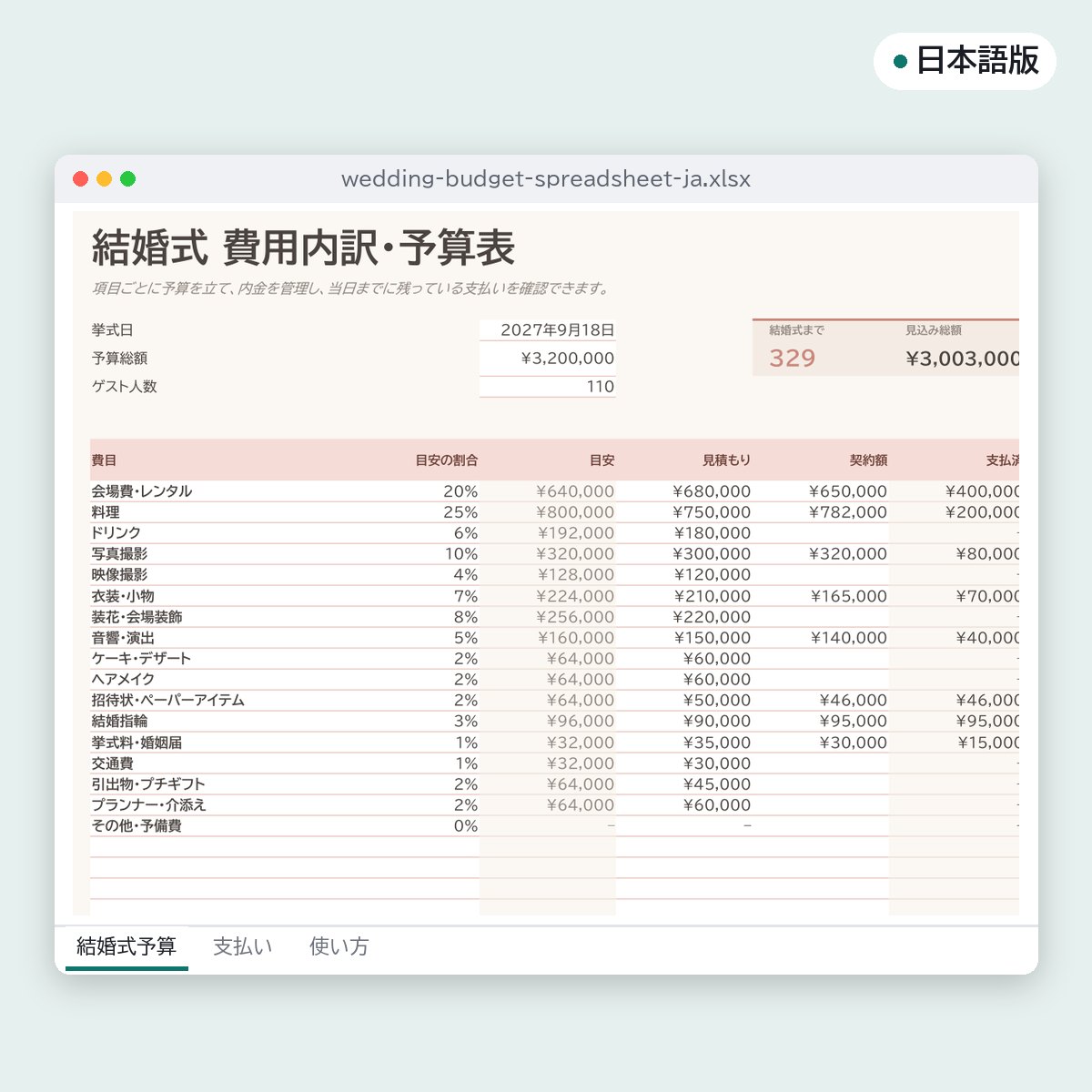
そして、できれば1週間前に会場の実際のスクリーンと再生機器で流してみましょう。USBから再生できるか、会場のスピーカーから音が出るか、プロジェクターで暗い写真が沈まないかを確認し、沈むならその写真だけ明るさを少し上げます。MP4はUSBメモリ2本とノートパソコンかスマホに分けて持ち、ファイル名はわかりやすく付けましょう。再生ボタンは、新郎新婦やいちばん近い家族ではない1人に任せます。費用をまとめているなら、プロジェクターや音響の手配費は結婚式の予算管理表に入れておきましょう。
よくある失敗
- 写真を先に集めて、時間はあとで。 ファイルが届く前に、長さと枚数を決めましょう。
- 写真ごとに違うトランジション。 顔から視線がそれてしまいます。
- ノートパソコン基準の字幕サイズ。 テストのときは会場のいちばん後ろに立ってみましょう。
- フレーズではなく自動フェードで終わる。 枚数を調整するか、MP3 カットでフレーズの終わりで曲を切りましょう。
- ブラウザにしか残していない。 元の写真と書き出したMP4は、別の安全な場所に保管しましょう。
- 許可を取らずに入れる。 特に偲ぶ会では、私的な写真や病院での写真を入れる前に、近しい家族に確認しましょう。
FAQ
5分のスライドショーには写真が何枚必要ですか?
1分あたりBPM ÷ 8枚です。80 BPMなら1分10枚で約50枚。120 BPMだと1分15枚で少し速く感じることがあるので、何枚かは4小節見せましょう。
短い動画も混ぜられますか?
はい。写真の間、動画トラックに入れてください。話し声がある場合は、その部分でBGMクリップを分割し、音量を下げましょう。
NiftyShelfの音楽を会場で流し、ムービーをネットに公開してもいいですか?
はい。すべての曲は個人・商用ともに無料です。公開するときは、NiftyCutが書き出し時に表示するクレジット文を概要欄に入れてください。
家族の写真はどこかにアップロードされますか?
いいえ。変換、切り抜き、編集、書き出しはすべてブラウザ内で行われるため、写真は自分の端末から出ません。アップロード不要です。
会場のプロジェクターが4:3だったら?
それでも16:9で書き出しましょう。上下に黒い帯が出るだけで、見え方は問題ありません。字幕は端から離しておきましょう。