Un diaporama photo est souvent le moment où la salle se tait : au repas de mariage, pour les noces de rubis de vos parents, pour les 90 ans de votre grand-mère ou lors d’un hommage. Ce qui le rend réussi, ce sont quelques petites décisions : quelles photos garder, combien de temps chacune reste à l’écran, et si la musique monte au bon moment.
Ce guide traite de ce qui est propre aux diaporamas. Pour les boutons et panneaux de l’éditeur, voyez le montage vidéo gratuit avec NiftyCut ; pour couper et créditer un morceau, comment choisir et couper une musique de fond.
Ce qu’il vous faut
- Un ordinateur avec Chrome ou Edge à jour, pour que NiftyCut exporte en MP4
- Les photos, réunies au moins deux semaines avant l’événement
- Deux clés USB pour la salle
1. Fixez la durée avant de rassembler les photos
La plupart des gens commencent par rassembler des photos et se retrouvent avec 300 images et une vidéo de vingt minutes que personne ne tient jusqu’au bout. Prenez le problème à l’envers. Au repas de mariage, les invités restent attentifs cinq à huit minutes environ. Pour un hommage, six à dix minutes suffisent. Une fête d’anniversaire ou de noces se porte mieux avec quatre à six minutes, soit souvent deux morceaux.
Laissez ensuite la musique fixer le nombre de photos. En 4/4, une mesure dure 60 ÷ BPM × 4 secondes. Montrer chaque photo pendant deux mesures donne un rythme posé sans longueur, d’où une règle simple : photos par minute = BPM ÷ 8.
| Morceau | BPM | Durée | Une mesure | Deux mesures | Photos à deux mesures |
|---|---|---|---|---|---|
| Felt Piano Letters | 70 | 2:58 | 3,43 s | 6,86 s | environ 25 |
| Lux Aeterna | 72 | 3:58 | 3,33 s | 6,67 s | environ 35 |
| Endless Horizon | 80 | 3:20 | 3,00 s | 6,00 s | environ 33 |
| Dim Whiskey Bar | 85 | 3:28 | 2,82 s | 5,65 s | environ 36 |
| Misty Green Hills | 88 | 3:08 | 2,73 s | 5,45 s | environ 34 |
| Island Town Afternoon | 95 | 2:13 | 2,53 s | 5,05 s | environ 26 |
| Amber Leaf Swing | 120 | 3:13 | 2,00 s | 4,00 s | environ 48 |
Un diaporama de mariage composé de Felt Piano Letters puis d’Endless Horizon dure donc 6 min 18 et accueille environ 58 photos. Gardez deux ou trois places pour les cartons de titre : votre objectif devient environ 55 photos fortes, pas 200 bonnes. Pour un hommage, envisagez trois ou quatre mesures par photo ; les visages ont besoin de temps, et ceux qui regardent aussi.
2. Rassemblez les photos et convertissez celles de l’iPhone
Demandez les photos tôt, donnez une date limite et un seul dossier partagé, et réclamez les fichiers d’origine. Les photos transférées par messagerie et les captures d’écran paraissent floues sur grand écran.
Pour les vieux tirages, posez chacun à plat près d’une fenêtre en plein jour, tenez le téléphone bien parallèle et coupez le flash pour éviter les reflets. Le bord de la table se recadre ensuite.
Les photos d’iPhone arrivent souvent en HEIC. Déposez tout le lot dans Convertir HEIC en JPG et téléchargez un seul ZIP. Ajoutez ensuite un numéro ou une année au début de chaque nom, comme 1988-03-plage.jpg, pour importer dans l’ordre de l’histoire.
Les photos de téléphone dépassent souvent 4 000 pixels de large, et NiftyCut conserve les projets dans le stockage de ce navigateur. Passez-les dans Compresser une image avec une taille maximale de 2560 px et une qualité d’environ 80 %. Elles restent nettes en 1080p, gardent de la marge pour le léger zoom de NiftyCut, et le projet reste léger.
3. Recadrez pour un écran 16:9
Les écrans et téléviseurs de salle sont presque toujours en 16:9, mais renseignez-vous. Quand une photo ne correspond pas, le réglage par défaut Remplir le cadre de NiftyCut recadre depuis le centre, ce qui peut couper des têtes sur les photos de groupe. Pour les photos importantes, cadrez vous-même dans Recadrer une image avec le format bloqué en 16:9, et laissez de l’air autour des visages, car le zoom automatique rogne un peu les bords.
Ne recadrez pas une photo verticale de téléphone en 16:9 : vous en perdriez l’essentiel. Sélectionnez-la dans NiftyCut et réglez Cadrage sur Tout + fond flou, qui affiche la photo entière sur une copie floutée. Ou placez deux photos verticales côte à côte dans Créer un collage en 16:9 : cela paraît voulu et n’occupe qu’une place au lieu de deux.
Pour un scan aux dimensions inhabituelles, le Calculateur de ratio d’image donne la taille 16:9 à largeur égale (3000 × 2000 devient 3000 × 1688), et Redimensionner une image traite un fichier unique trop lourd.
4. Choisissez la musique selon l’humeur et le moment
Décidez d’abord de l’émotion, puis du morceau.
- Photos d’enfance et vidéos de remerciement aux parents : Felt Piano Letters. Un piano feutré et un violoncelle chaleureux, rejoints tard par des cordes qui montent. Gardez votre photo la plus importante pour ce moment.
- L’histoire du couple, ou le final : Endless Horizon. Il monte pendant plus de trois minutes : les photos de la rencontre dans l’ouverture calme, la demande en mariage au sommet.
- Une ouverture solennelle et élégante : L’Éveil de l’Histoire. Cordes de chambre et clavecin à 73 BPM, environ 3,3 secondes par mesure, sous un carton avec les prénoms et la date.
- Noces et photos en noir et blanc des grands-parents : Amber Leaf Swing. Un trio piano doux-amer façon années 1950. À 120 BPM, deux mesures font exactement quatre secondes, la durée que NiftyCut donne à chaque nouvelle photo.
- Les années de fiançailles : Dim Whiskey Bar. Un trio jazz feutré, comme un dîner aux chandelles, avec un piano lyrique.
- Réunions de famille et voyages : Misty Green Hills. Un folk celtique chaleureux dont les mélodies se referment souvent toutes les huit mesures, environ 22 secondes : un chapitre naturel.
- Anniversaires d’enfants : Island Town Afternoon. Kalimba, ukulélé et marimba, joyeux sans être bruyant.
- Hommages et obsèques : Lux Aeterna. Une soprano à mi-voix qui s’épanouit en chœur complet. Le début et la fin diffèrent beaucoup en volume : vérifiez-le sur place.
- Arrivée des invités : Golden Hour Bossa, une bossa-nova chaleureuse à la guitare nylon pour une boucle de photos.
5. Calez les photos sur la musique
Écoutez le morceau une fois sans rien regarder et notez où il est calme, où il monte et où il se pose. Classez les photos par ordre chronologique, puis déplacez les plus fortes sur ces montées : toute la famille dans un seul cadre, la première danse, la dernière photo d’un être disparu. Considérez chaque section de huit mesures comme un petit chapitre.
Dans NiftyCut, ajoutez d’abord toutes les photos. Elles arrivent sur la piste Vidéo à quatre secondes chacune, avec un léger zoom déjà appliqué. Ajoutez ensuite la musique : si des photos sont déjà sur la timeline, le morceau est coupé à la même durée avec un fondu de sortie de deux secondes. D’où l’importance du nombre de photos de l’étape 1. Pour un second morceau, placez la tête de lecture à la fin du premier avant de cliquer sur Ajouter, car il démarre à la tête de lecture.
Pour deux mesures par photo à 70 BPM, saisissez 6.86 dans la Durée de chaque photo. Sur 50 photos, les arrondis s’accumulent : toutes les dix photos environ, saisissez le Début d’après une liste (la photo 5 commence à 4 × 6,86 = 27,43 s) pour rester dans le tempo.
Choisissez une transition et tenez-vous-y. Un Fondu enchaîné d’environ une seconde convient à presque tous les diaporamas ; gardez le Fondu au noir pour le passage d’un chapitre à l’autre. Une transition ne se joue que si deux clips se touchent sur la même piste.
6. Des titres et légendes avec parcimonie
Un carton d’ouverture avec les prénoms et la date, quelques titres de chapitre (« Les premières années », « Notre rencontre ») et des légendes courtes suffisent. « Les 80 ans de Mamie, 2019 » aide les invités ; un paragraphe, non. Le style de titre Serif de NiftyCut avec un Fondu d’entrée et de sortie se lit bien sur grand écran ; activez Contour ou Fond encadré sur les photos chargées. Si la même légende doit aussi figurer sur un panneau photo imprimé, inscrivez-la dans l’image avec Ajouter du texte sur une image.
Laissez chaque légende au moins quatre secondes à l’écran. Si vous ne pouvez pas la lire deux fois à voix haute dans ce temps, elle est trop longue.
7. Exportez, puis testez sur le vrai écran
Exportez en 1080p avec Chrome ou Edge. Ouvrez sur un carton de titre de trois secondes sur fond uni (choisissez Arrière-plan dans les réglages du projet, sans rien sélectionner), pour que le lancement ne soit pas gênant. Gardez la dernière photo huit à dix secondes avec un Fondu de sortie, pour que l’écran ne bascule pas sur un menu pendant que tout le monde est encore ému.
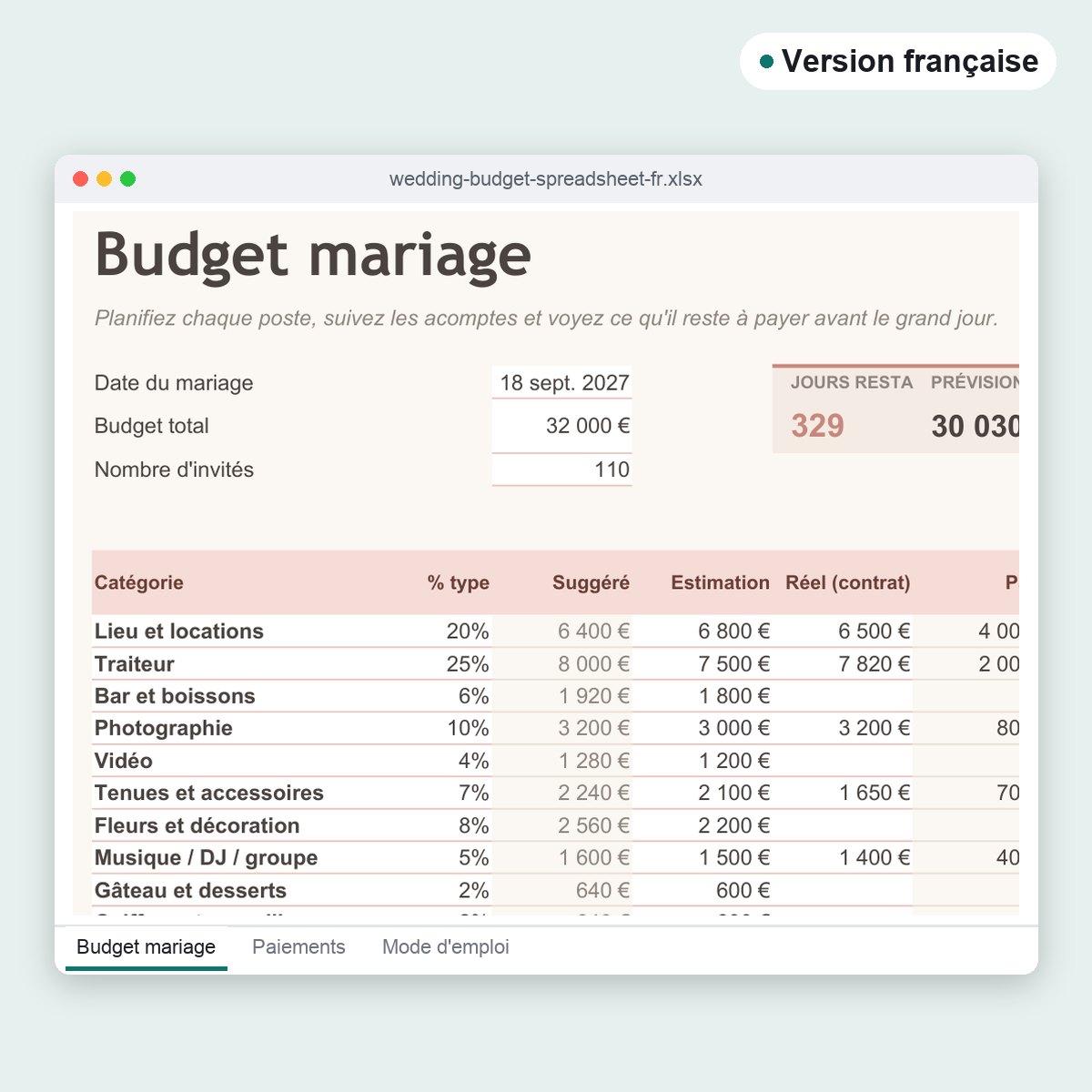
Testez le fichier sur l’écran et le lecteur de la salle, idéalement une semaine avant. Vérifiez qu’il se lit depuis une clé USB, que le son sort par leurs enceintes et que les photos sombres ne disparaissent pas au vidéoprojecteur ; sinon, augmentez légèrement leur Luminosité. Apportez le MP4 sur deux clés USB et sur un ordinateur portable ou un téléphone, nommez clairement le fichier, et confiez le lancement à une seule personne, ni les mariés ni la famille la plus proche. Si vous suivez les dépenses, la location du vidéoprojecteur ou de la sono a sa place dans le budget mariage Excel.
Erreurs fréquentes
- Rassembler d’abord, minuter ensuite. Fixez la durée et le nombre de photos avant que quiconque n’envoie de fichiers.
- Une transition différente à chaque photo. Cela détourne l’attention des visages.
- Des légendes calibrées pour un ordinateur portable. Pendant le test, placez-vous au fond de la salle.
- Finir sur le fondu automatique plutôt que sur une phrase musicale. Ajustez le nombre de photos ou terminez le morceau sur une phrase avec Couper MP3.
- Garder la seule copie dans le navigateur. Conservez les photos d’origine et le MP4 exporté en lieu sûr.
- Oublier de demander la permission. Surtout pour un hommage, demandez à la famille proche avant d’inclure des photos intimes ou prises à l’hôpital.
FAQ
Combien de photos pour un diaporama de cinq minutes ?
Comptez BPM ÷ 8 par minute. À 80 BPM, c’est 10 par minute, soit environ 50 photos ; à 120 BPM, 15 par minute, ce qui peut sembler rapide : gardez certaines photos quatre mesures.
Puis-je ajouter de courts extraits vidéo ?
Oui. Placez-les sur la piste Vidéo entre les photos. Si un extrait contient de la parole, divisez le clip de musique à cet endroit et baissez son Volume pendant ces secondes.
Puis-je diffuser la musique NiftyShelf dans la salle et publier la vidéo en ligne ?
Oui. Tous les morceaux sont gratuits pour un usage personnel et commercial. Si vous publiez la vidéo, ajoutez la ligne de crédit affichée par NiftyCut à l’export.
Les photos de ma famille sont-elles envoyées quelque part ?
Non. Conversion, recadrage, montage et export se font dans votre navigateur, sans téléversement : les photos restent sur votre appareil.
Et si la salle n’a qu’un vidéoprojecteur 4:3 ?
Exportez quand même en 16:9 ; la vidéo s’affichera avec des bandes noires en haut et en bas. Éloignez les légendes des bords.