Eine Fotoshow ist oft der Moment, in dem der Saal still wird: bei der Hochzeitsfeier, zur Rubinhochzeit der Eltern, zum 90. Geburtstag der Großmutter oder bei einer Trauerfeier. Was sie trägt, sind ein paar kleine Entscheidungen: welche Fotos hineinkommen, wie lange jedes zu sehen ist und ob die Musik im richtigen Moment aufsteigt.
Diese Anleitung behandelt, was speziell für Fotoshows gilt. Die Schaltflächen und Bereiche des Editors erklärt Video online kostenlos schneiden mit NiftyCut; Kürzen und Quellenangabe von Musik erklärt Hintergrundmusik auswählen und schneiden.
Was Sie brauchen
- Einen Computer mit aktuellem Chrome oder Edge, damit NiftyCut MP4 exportieren kann
- Die Fotos, spätestens zwei Wochen vor dem Termin gesammelt
- Zwei USB-Sticks für den Veranstaltungsort
1. Die Länge festlegen, bevor Sie Fotos sammeln
Die meisten sammeln zuerst und haben am Ende 300 Fotos und ein zwanzigminütiges Video, das niemand durchhält. Gehen Sie rückwärts vor. Auf einer Hochzeitsfeier bleiben Gäste etwa fünf bis acht Minuten aufmerksam. Bei einer Trauerfeier reichen sechs bis zehn Minuten. Eine Geburtstags- oder Jubiläumsfeier verträgt am besten vier bis sechs Minuten, meist zwei Stücke.
Dann bestimmt die Musik, wie viele Fotos passen. Im 4/4-Takt dauert ein Takt 60 ÷ BPM × 4 Sekunden. Jedes Foto zwei Takte lang zu zeigen wirkt ruhig, ohne zu schleppen, und ergibt eine einfache Regel: Fotos pro Minute = BPM ÷ 8.
| Stück | BPM | Länge | Ein Takt | Zwei Takte | Fotos bei zwei Takten |
|---|---|---|---|---|---|
| Felt Piano Letters | 70 | 2:58 | 3,43 s | 6,86 s | etwa 25 |
| Lux Aeterna | 72 | 3:58 | 3,33 s | 6,67 s | etwa 35 |
| Endless Horizon | 80 | 3:20 | 3,00 s | 6,00 s | etwa 33 |
| Dim Whiskey Bar | 85 | 3:28 | 2,82 s | 5,65 s | etwa 36 |
| Misty Green Hills | 88 | 3:08 | 2,73 s | 5,45 s | etwa 34 |
| Island Town Afternoon | 95 | 2:13 | 2,53 s | 5,05 s | etwa 26 |
| Amber Leaf Swing | 120 | 3:13 | 2,00 s | 4,00 s | etwa 48 |
Eine Hochzeits-Fotoshow aus Felt Piano Letters und anschließend Endless Horizon dauert also 6:18 und fasst rund 58 Fotos. Ziehen Sie zwei, drei Plätze für Titeltafeln ab, und Ihr Ziel sind etwa 55 starke Fotos, nicht 200 gute. Bei einer Trauerfeier lohnen sich drei oder vier Takte pro Foto: Gesichter brauchen Zeit, und die Zuschauer auch.
2. Fotos sammeln und iPhone-Dateien umwandeln
Bitten Sie Angehörige früh, nennen Sie eine feste Frist und einen gemeinsamen Ordner, und bitten Sie um die Originaldateien. Über Messenger weitergeleitete Fotos und Screenshots wirken auf einer großen Leinwand unscharf.
Alte Abzüge legen Sie bei Tageslicht flach ans Fenster, halten das Handy parallel dazu und schalten den Blitz aus, damit nichts spiegelt. Den Tischrand schneiden Sie später weg.
iPhone-Fotos kommen oft als HEIC. Geben Sie den ganzen Stapel in HEIC in JPG umwandeln und laden Sie alles als ein ZIP herunter. Stellen Sie dann eine Nummer oder ein Jahr an den Anfang jedes Dateinamens, etwa 1988-03-strand.jpg, damit die Fotos in der Reihenfolge der Geschichte importiert werden.
Handyfotos sind oft über 4.000 Pixel breit, und NiftyCut speichert Projekte im Speicher dieses Browsers. Verkleinern Sie die Fotos mit Bild komprimieren auf maximal 2560 px bei etwa 80 % Qualität. Das bleibt in 1080p scharf, lässt Spielraum für den sanften Zoom von NiftyCut und hält das Projekt schlank.
3. Für einen 16:9-Bildschirm zuschneiden
Leinwände und Fernseher in Festsälen sind fast immer 16:9, aber fragen Sie nach. Passt ein Foto nicht, schneidet die Standardeinstellung Bild füllen in NiftyCut von der Mitte aus zu, was bei Gruppenfotos Köpfe abschneiden kann. Wichtige Fotos richten Sie selbst in Bild zuschneiden mit festem 16:9 aus; lassen Sie Platz um die Gesichter, weil der automatische Zoom die Ränder leicht beschneidet.
Schneiden Sie ein Hochformat-Handyfoto nicht auf 16:9 zu, sonst verlieren Sie den Großteil. Wählen Sie es in NiftyCut aus und stellen Sie Einpassen auf Ganz + unscharfer Hintergrund: Das ganze Foto liegt dann über einer weichgezeichneten Kopie. Oder setzen Sie zwei Hochformatfotos in Collage erstellen im Format 16:9 nebeneinander. Das wirkt gewollt und belegt nur einen Platz statt zwei.
Für einen Scan mit ungewöhnlichen Maßen liefert der Seitenverhältnis-Rechner die 16:9-Größe bei gleicher Breite (aus 3000 × 2000 wird 3000 × 1688), und Bildgröße ändern verkleinert eine einzelne zu große Datei.
4. Musik nach Stimmung und Moment wählen
Legen Sie zuerst das Gefühl fest, dann das Stück.
- Kinderfotos und Dankesvideos für die Eltern: Felt Piano Letters. Weiches Filzklavier und warmes Cello, gegen Ende steigen Streicher auf. Heben Sie Ihr wichtigstes Foto für diesen Moment auf.
- Die Geschichte des Paares oder das Finale: Endless Horizon. Es baut sich über mehr als drei Minuten auf: Fotos vom Kennenlernen in den ruhigen Anfang, der Antrag auf den Höhepunkt.
- Ein festlicher, eleganter Auftakt: L’Éveil de l’Histoire. Kammerstreicher und Cembalo bei 73 BPM, etwa 3,3 Sekunden pro Takt, unter einer Titeltafel mit Namen und Datum.
- Hochzeitstage und Schwarzweißfotos der Großeltern: Amber Leaf Swing. Ein bittersüßes Klaviertrio im Stil der 1950er. Bei 120 BPM sind zwei Takte genau vier Sekunden, die Länge, die NiftyCut jedem neuen Foto gibt.
- Die Zeit des Kennenlernens: Dim Whiskey Bar. Ein sanftes Jazztrio wie bei Kerzenlicht, mit lyrischem Klavier.
- Familientreffen und Reisen: Misty Green Hills. Warmer keltischer Folk, dessen Melodien meist alle acht Takte schließen, etwa 22 Sekunden: ein natürliches Kapitel.
- Kindergeburtstage: Island Town Afternoon. Kalimba, Ukulele und Marimba, fröhlich, ohne laut zu sein.
- Trauerfeiern: Lux Aeterna. Ein leiser Solosopran wächst zum vollen Chor. Anfang und Ende unterscheiden sich stark in der Lautstärke, prüfen Sie das also vor Ort.
- Ankunft der Gäste: Golden Hour Bossa, ein warmer Bossa Nova mit Nylongitarre für eine Fotoschleife.
5. Die Fotos der Musik anpassen
Hören Sie das Stück einmal, ohne hinzusehen, und notieren Sie, wo es ruhig ist, wo es aufsteigt und wo es ankommt. Ordnen Sie die Fotos chronologisch und verschieben Sie dann die stärksten auf diese Steigerungen: die ganze Familie in einem Bild, den ersten Tanz, das letzte Foto eines Menschen, der fehlt. Betrachten Sie jeden Abschnitt von acht Takten als kleines Kapitel.
Fügen Sie in NiftyCut zuerst alle Fotos ein. Sie landen auf der Spur Video mit je vier Sekunden und bereits sanftem Zoom. Fügen Sie dann die Musik hinzu: Liegen schon Fotos auf der Timeline, wird das Stück auf dieselbe Länge gekürzt und zwei Sekunden ausgeblendet. Deshalb zählt die Fotoanzahl aus Schritt 1. Für ein zweites Stück setzen Sie den Abspielkopf vor dem Klick auf Hinzufügen ans Ende des ersten, denn es beginnt am Abspielkopf.
Für zwei Takte pro Foto bei 70 BPM tippen Sie bei jedem Foto 6.86 in Länge. Über 50 Fotos summieren sich Rundungen, also tragen Sie etwa bei jedem zehnten Foto den Start aus einer Liste ein (Foto 5 beginnt bei 4 × 6,86 = 27,43 s), um im Takt zu bleiben.
Wählen Sie einen Übergang und bleiben Sie dabei. Ein Überblenden von etwa einer Sekunde passt zu fast jeder Fotoshow; Abblende auf Schwarz heben Sie für den Wechsel zwischen Kapiteln auf. Ein Übergang spielt nur, wenn sich zwei Clips auf derselben Spur berühren.
6. Titel und Bildtexte sparsam einsetzen
Eine Titeltafel mit Namen und Datum, ein paar Kapiteltitel („Die ersten Jahre“, „Wie wir uns kennenlernten“) und kurze Bildtexte genügen. „Omas 80., 2019“ hilft den Gästen; ein Absatz nicht. Der Titelstil Serif in NiftyCut mit Blende zum Ein- und Ausblenden ist auf großer Leinwand gut lesbar; schalten Sie über unruhigen Fotos Kontur oder Hintergrundbox ein. Soll derselbe Text auch auf eine gedruckte Fotowand, schreiben Sie ihn mit Text auf Bild einfügen direkt ins Bild.
Lassen Sie jeden Text mindestens vier Sekunden stehen. Wenn Sie ihn in dieser Zeit nicht zweimal in normalem Tempo vorlesen können, ist er zu lang.
7. Exportieren und auf dem echten Bildschirm testen
Exportieren Sie in 1080p mit Chrome oder Edge. Beginnen Sie mit einer drei Sekunden langen Titeltafel auf schlichtem Hintergrund (legen Sie Hintergrund in den Projekteinstellungen fest, wenn nichts ausgewählt ist), damit der Moment des Startens nicht holpert. Halten Sie das letzte Foto acht bis zehn Sekunden mit Ausblenden, damit nicht plötzlich ein Menü erscheint, während alle noch bewegt sind.
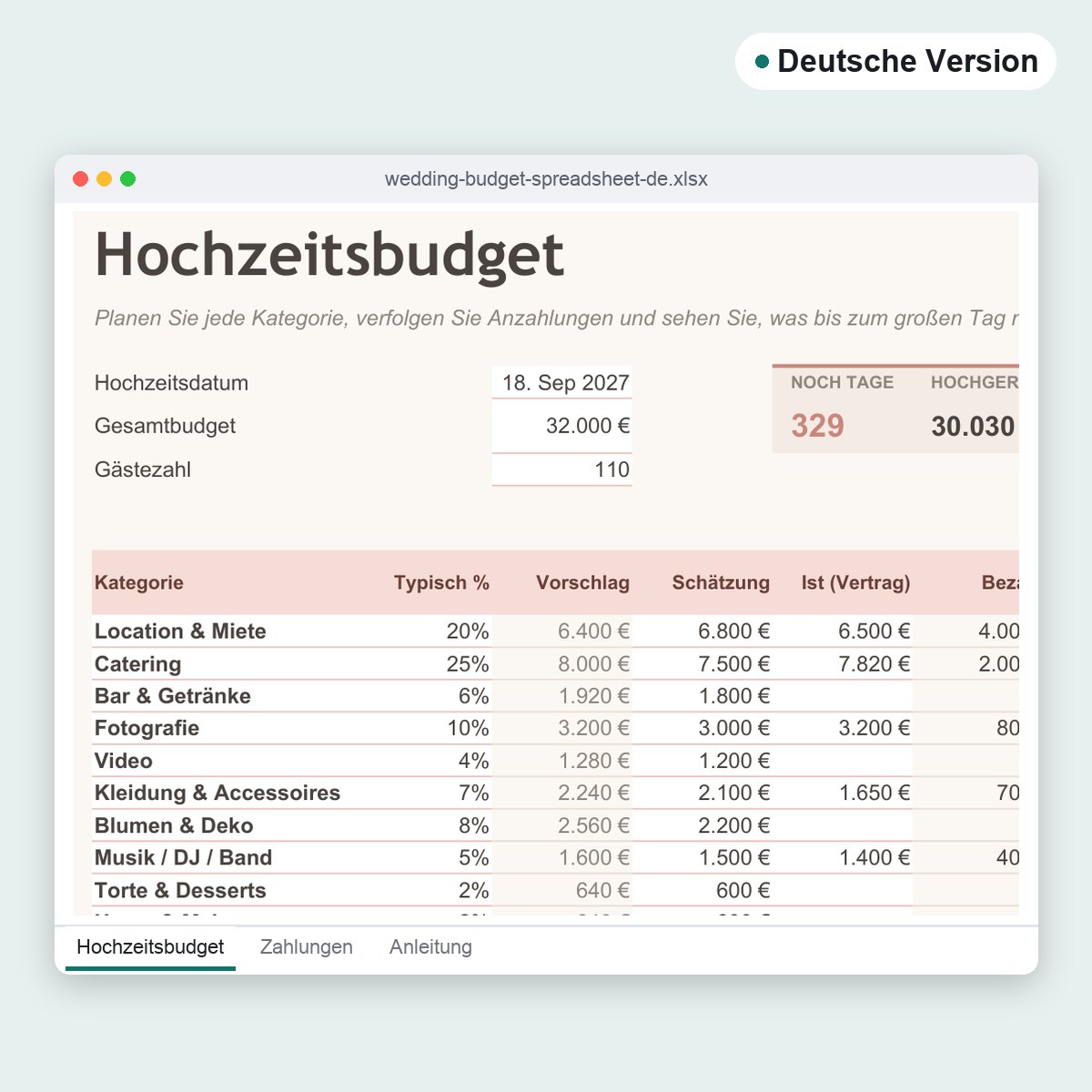
Testen Sie die Datei am Bildschirm und Abspielgerät des Veranstaltungsorts, am besten eine Woche vorher. Prüfen Sie, ob sie vom USB-Stick läuft, ob der Ton aus den Lautsprechern kommt und ob dunkle Fotos auf dem Beamer nicht absaufen; falls doch, erhöhen Sie bei diesen Fotos leicht die Helligkeit. Bringen Sie die MP4 auf zwei USB-Sticks und auf Laptop oder Handy mit, benennen Sie die Datei eindeutig, und übertragen Sie das Starten einer Person, die nicht zum Brautpaar oder zur engsten Familie gehört. Wenn Sie die Kosten festhalten, gehören Beamer- oder Technikmiete in den Hochzeit-Budgetplaner.
Häufige Fehler
- Erst sammeln, dann timen. Legen Sie Länge und Fotoanzahl fest, bevor jemand Dateien schickt.
- Bei jedem Foto ein anderer Übergang. Das lenkt von den Gesichtern ab.
- Texte in Laptopgröße. Stellen Sie sich beim Test ganz hinten in den Saal.
- Mit der automatischen Ausblendung statt einer Phrase enden. Passen Sie die Fotoanzahl an oder beenden Sie das Stück mit MP3 schneiden am Ende einer Phrase.
- Die einzige Kopie im Browser lassen. Bewahren Sie Originalfotos und exportierte MP4 sicher auf.
- Nicht um Erlaubnis fragen. Gerade bei Trauerfeiern fragen Sie die engste Familie, bevor Sie private Fotos oder Krankenhausfotos zeigen.
FAQ
Wie viele Fotos brauche ich für eine fünfminütige Fotoshow?
Rechnen Sie mit BPM ÷ 8 pro Minute. Bei 80 BPM sind das 10 pro Minute, also etwa 50 Fotos; bei 120 BPM sind es 15 pro Minute, was schnell wirken kann, zeigen Sie also einige Fotos vier Takte lang.
Kann ich kurze Videoclips einbauen?
Ja. Legen Sie sie zwischen den Fotos auf die Spur Video. Spricht jemand im Clip, teilen Sie dort den Musikclip und senken Sie für diese Sekunden die Lautstärke.
Darf ich NiftyShelf-Musik vor Ort abspielen und das Video online stellen?
Ja. Alle Stücke sind kostenlos für private und kommerzielle Nutzung. Wenn Sie das Video veröffentlichen, fügen Sie die Quellenangabe hinzu, die NiftyCut beim Export anzeigt.
Werden die Fotos meiner Familie irgendwo hochgeladen?
Nein. Umwandeln, Zuschneiden, Bearbeiten und Exportieren geschieht im Browser, ohne Upload: Die Fotos bleiben auf Ihrem Gerät.
Was, wenn der Ort nur einen 4:3-Beamer hat?
Exportieren Sie trotzdem in 16:9; das Video erscheint mit schwarzen Balken oben und unten. Halten Sie Texte von den Rändern fern.