Una presentación de fotos suele ser el momento en que la sala se queda en silencio: en el banquete de una boda, en los 40 años de casados de tus padres, en los 90 de tu abuela o en una despedida. Lo que la hace funcionar son unas pocas decisiones: qué fotos entran, cuánto tiempo se ve cada una y si la música crece en el momento justo.
Esta guía cubre lo propio de los videos con fotos. Para los botones y paneles del editor, mira cómo editar videos online con NiftyCut; para cortar canciones y dar crédito, cómo elegir y cortar música de fondo.
Qué necesitas
- Una computadora con Chrome o Edge actualizados, para que NiftyCut exporte en MP4
- Las fotos, reunidas al menos dos semanas antes del evento
- Dos memorias USB para el lugar
1. Decide la duración antes de reunir fotos
Casi todo el mundo empieza juntando fotos y termina con 300 y un video de veinte minutos que nadie aguanta. Hazlo al revés. En un banquete de boda, entre cinco y ocho minutos es lo que los invitados te prestan atención. Para una despedida, de seis a diez minutos bastan. Una fiesta de cumpleaños o aniversario funciona mejor con cuatro a seis minutos, normalmente dos canciones.
Luego deja que la música fije cuántas fotos caben. En compás de 4/4, un compás dura 60 ÷ BPM × 4 segundos. Mostrar cada foto durante dos compases se siente tranquilo sin aburrir, y da una regla sencilla: fotos por minuto = BPM ÷ 8.
| Canción | BPM | Duración | Un compás | Dos compases | Fotos a dos compases |
|---|---|---|---|---|---|
| Felt Piano Letters | 70 | 2:58 | 3,43 s | 6,86 s | unas 25 |
| Lux Aeterna | 72 | 3:58 | 3,33 s | 6,67 s | unas 35 |
| Endless Horizon | 80 | 3:20 | 3,00 s | 6,00 s | unas 33 |
| Dim Whiskey Bar | 85 | 3:28 | 2,82 s | 5,65 s | unas 36 |
| Misty Green Hills | 88 | 3:08 | 2,73 s | 5,45 s | unas 34 |
| Island Town Afternoon | 95 | 2:13 | 2,53 s | 5,05 s | unas 26 |
| Amber Leaf Swing | 120 | 3:13 | 2,00 s | 4,00 s | unas 48 |
Así, un video de boda con Felt Piano Letters seguida de Endless Horizon dura 6:18 y admite unas 58 fotos. Reserva dos o tres huecos para títulos y tu meta será unas 55 fotos fuertes, no 200 buenas. Para una despedida, considera tres o cuatro compases por foto: las caras necesitan tiempo, y quienes miran también.
2. Reúne las fotos y convierte las del iPhone
Pide las fotos pronto, pon una fecha límite y una sola carpeta compartida, y pide los archivos originales. Las fotos reenviadas por apps de mensajería y las capturas de pantalla se ven borrosas en una pantalla grande.
Para fotos impresas antiguas, colócalas planas junto a una ventana con luz de día, sostén el teléfono paralelo y apaga el flash para evitar reflejos. El borde de la mesa lo recortas después.
Las fotos de iPhone suelen llegar en HEIC. Pasa todo el lote por Convertir HEIC a JPG y descárgalo en un solo ZIP. Después pon un número o año al inicio de cada nombre, como 1988-03-playa.jpg, para que se importen en el orden de la historia.
Las fotos del teléfono suelen superar los 4.000 píxeles de ancho, y NiftyCut guarda los proyectos en el almacenamiento de este navegador. Pásalas por Comprimir imagen con un tamaño máximo de 2560 px y calidad de alrededor del 80 %. Se ven nítidas en 1080p, dejan margen para el zoom suave de NiftyCut y el proyecto queda ligero.
3. Recorta para una pantalla 16:9
Las pantallas y televisores de los salones casi siempre son 16:9, pero pregunta. Cuando una foto no coincide, el ajuste predeterminado Llenar el cuadro de NiftyCut recorta desde el centro, y eso puede cortar cabezas en las fotos de grupo. Para las fotos importantes, encuadra tú mismo en Recortar imagen con la proporción fija en 16:9, y deja espacio alrededor de las caras porque el zoom automático recorta un poco los bordes.
No recortes una foto vertical del teléfono a 16:9: perderías casi toda la imagen. Selecciónala en NiftyCut y pon Ajuste en Todo + fondo difuminado, que muestra la foto completa sobre una copia borrosa. O coloca dos fotos verticales lado a lado en el Creador de collages en 16:9: queda intencional y ocupa un hueco en vez de dos.
Para un escaneo con medidas raras, la Calculadora de relación de aspecto te da el tamaño 16:9 con el mismo ancho (3000 × 2000 pasa a 3000 × 1688), y Redimensionar imagen se encarga de un archivo demasiado grande.
4. Elige la música según el ánimo y el momento
Primero decide la emoción, luego la canción.
- Fotos de infancia y videos de agradecimiento a los padres: Felt Piano Letters. Piano suave y un chelo cálido, con cuerdas que crecen al final. Guarda tu foto más importante para ese momento.
- La historia de la pareja o el cierre: Endless Horizon. Crece durante más de tres minutos: las fotos de cuando se conocieron van en la apertura tranquila y la pedida de mano llega en el punto más alto.
- Una apertura formal y elegante: L’Éveil de l’Histoire. Cuerdas de cámara y clave a 73 BPM, unos 3,3 segundos por compás, bajo una portada con nombres y fecha.
- Aniversarios y fotos en blanco y negro de los abuelos: Amber Leaf Swing. Un trío de piano agridulce al estilo de los años 50. A 120 BPM, dos compases son exactamente cuatro segundos, la duración que NiftyCut da a cada foto nueva.
- Los años de novios: Dim Whiskey Bar. Un trío de jazz suave, de velas encendidas, con piano lírico.
- Reuniones familiares y viajes: Misty Green Hills. Folk celta cálido cuyas melodías suelen cerrar cada ocho compases, unos 22 segundos: un capítulo natural.
- Cumpleaños infantiles: Island Town Afternoon. Kalimba, ukelele y marimba, alegre sin ser ruidosa.
- Despedidas y homenajes: Lux Aeterna. Una soprano en voz baja que crece hasta un coro completo. El inicio y el final cambian mucho de volumen, así que pruébala en el lugar.
- Llegada de invitados: Golden Hour Bossa, una bossa nova cálida de guitarra de nailon para un carrusel de fotos en bucle.
5. Da forma a las fotos según la música
Escucha la canción una vez sin mirar nada y anota dónde está tranquila, dónde crece y dónde se asienta. Ordena las fotos cronológicamente y luego mueve las más fuertes a esos momentos de subida: toda la familia en una sola imagen, el primer baile, la última foto de alguien que ya no está. Piensa en cada bloque de ocho compases como un pequeño capítulo.
En NiftyCut, añade primero todas las fotos. Entran en la pista Video con cuatro segundos cada una y un zoom suave ya aplicado. Después añade la música: con las fotos ya en la línea de tiempo, la canción se corta a la misma duración con un fundido de salida de dos segundos. Por eso importa el número de fotos del paso 1. Para una segunda canción, mueve el cabezal al final de la primera antes de pulsar Añadir, porque empieza en el cabezal.
Para mostrar cada foto dos compases a 70 BPM, escribe 6.86 en la Duración de cada foto. Con 50 fotos el redondeo se acumula, así que cada diez fotos más o menos escribe su Inicio desde una lista (la foto 5 empieza en 4 × 6,86 = 27,43 s) para seguir en el ritmo.
Elige una transición y mantenla. Un Fundido cruzado de un segundo le va a casi cualquier presentación; reserva el Fundido a negro para el cambio entre capítulos. Una transición solo se reproduce cuando dos clips se tocan en la misma pista.
6. Títulos y textos, con moderación
Una portada con nombres y fecha, algunos títulos de capítulo (“Los primeros años”, “Cómo nos conocimos”) y textos breves son suficientes. “Los 80 de la abuela, 2019” ayuda a los invitados; un párrafo, no. El estilo de título Serif de NiftyCut con Fundido de entrada y salida se lee bien en pantalla grande; activa Contorno o Caja de fondo sobre fotos recargadas. Si el mismo texto irá también en un panel de fotos impreso, escríbelo en la imagen con Agregar texto a imagen.
Deja cada texto en pantalla al menos cuatro segundos. Si no puedes leerlo en voz alta dos veces en ese tiempo, es demasiado largo.
7. Exporta y prueba en la pantalla real
Exporta en 1080p con Chrome o Edge. Empieza con una portada de tres segundos sobre un fondo liso (elige Fondo en los ajustes del proyecto sin nada seleccionado), para que el momento de darle a reproducir no resulte incómodo. Mantén la última foto entre ocho y diez segundos con Fundido de salida, para que la pantalla no salte a un menú mientras todos siguen emocionados.
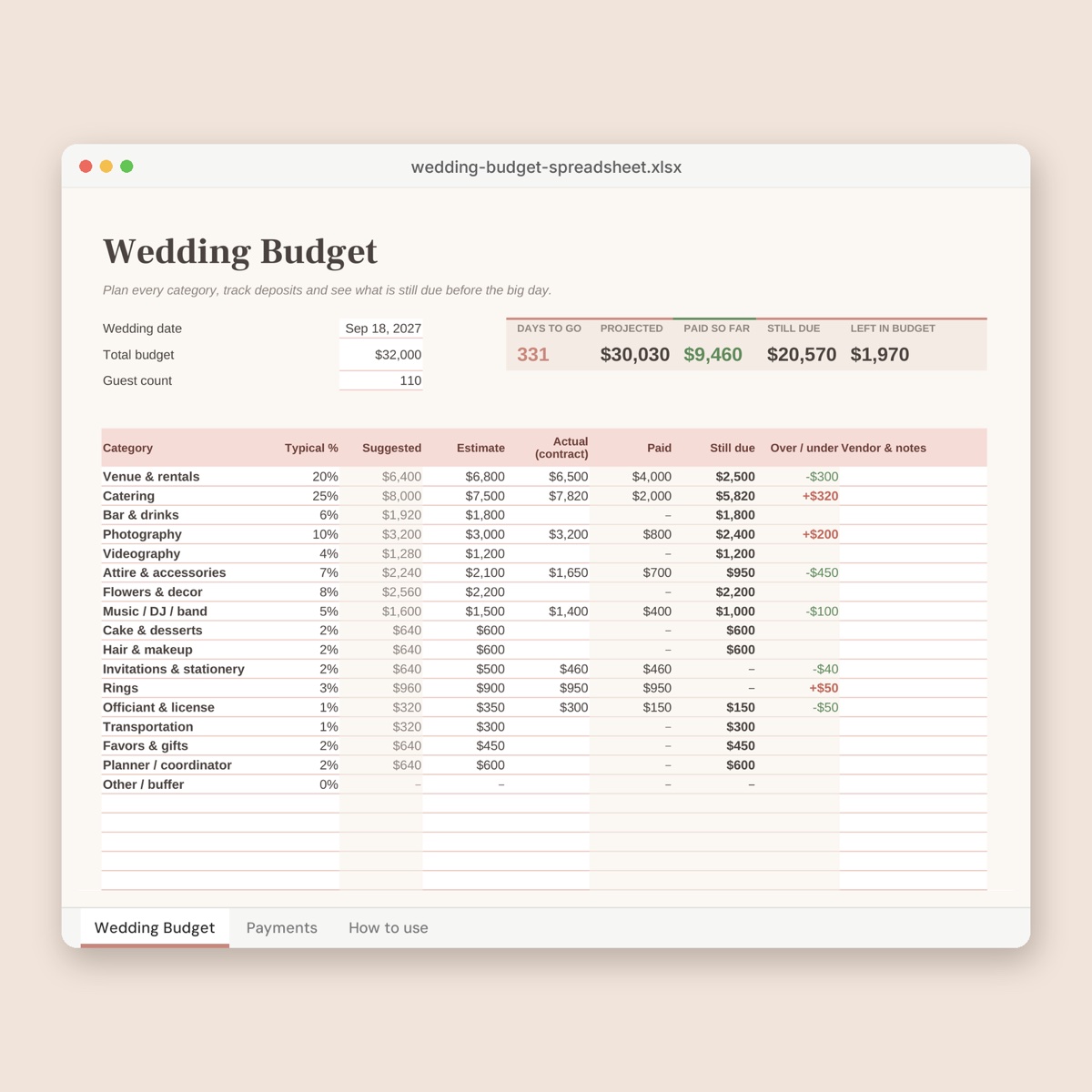
Prueba el archivo en la pantalla y el reproductor del propio lugar, idealmente una semana antes. Comprueba que se reproduce desde USB, que el sonido sale por sus altavoces y que las fotos oscuras no se pierden en el proyector; si se pierden, sube un poco el Brillo de esas fotos. Lleva el MP4 en dos memorias USB y en una laptop o teléfono, ponle un nombre claro y encarga a una sola persona, que no sean los novios ni la familia más cercana, que le dé a reproducir. Si llevas las cuentas, el alquiler del proyector o del equipo de sonido va en el presupuesto de boda en Excel.
Errores comunes
- Reunir primero y calcular después. Fija la duración y el número de fotos antes de que nadie envíe archivos.
- Una transición distinta en cada foto. Distrae de las caras.
- Textos pensados para una laptop. Durante la prueba, ponte al fondo de la sala.
- Terminar con el fundido automático en vez de en una frase musical. Ajusta el número de fotos o termina la canción en una frase con Cortar MP3 y audio.
- Dejar la única copia en el navegador. Guarda las fotos originales y el MP4 exportado en un lugar seguro.
- No pedir permiso. Sobre todo en una despedida, pregunta a la familia cercana antes de incluir fotos privadas o de hospital.
FAQ
¿Cuántas fotos necesito para una presentación de cinco minutos?
Usa BPM ÷ 8 por minuto. A 80 BPM son 10 por minuto, unas 50 fotos; a 120 BPM son 15 por minuto, lo que puede sentirse rápido, así que muestra algunas durante cuatro compases.
¿Puedo mezclar videos cortos?
Sí. Ponlos en la pista Video entre las fotos. Si un clip tiene voces, divide ahí el clip de música y baja su Volumen esos segundos.
¿Puedo usar la música de NiftyShelf en el salón y publicar el video?
Sí. Todas las canciones son gratis para uso personal y comercial. Si publicas el video, añade la línea de crédito que NiftyCut muestra al exportar.
¿Se suben las fotos de mi familia a algún sitio?
No. Convertir, recortar, editar y exportar ocurre en tu navegador, sin subir archivos: las fotos se quedan en tu dispositivo.
¿Y si el lugar solo tiene un proyector 4:3?
Exporta en 16:9 de todos modos; se verá con franjas negras arriba y abajo. Mantén los textos lejos de los bordes.