종이 플래너는 대부분 1월이 아니라 3월에 무너져요. 적어 둔 내용과 실제 생활이 어긋나기 시작하는 때죠. 해결책은 더 예쁜 플래너가 아니라 작은 시스템이에요. 한 해를 보는 한 장, 달마다 한 장, 주마다 한 장, 그리고 위 단계의 내용을 아래 단계로 옮겨 적는 짧은 루틴이요.
이 글에서는 무료 인쇄용 달력으로 2027년을 그렇게 준비하고, 파일을 PDF 하나로 합쳐 집에서 인쇄·제본한 뒤, 새해 의욕이 식은 뒤에도 계속 쓰는 방법을 알려 드려요. 지금 11월이 시작하기 딱 좋은 때예요. 진짜 한 해가 시작되기 전에 12월로 루틴을 미리 연습해 볼 수 있거든요.
준비물
- 2027 달력 모음에서 고른 템플릿 몇 개
- 최신 브라우저가 있는 컴퓨터 (PDF 도구가 브라우저 안에서 작동해서 파일이 기기 밖으로 나가지 않아요)
- 프린터, 일반 용지, 두꺼운 종이 몇 장
- 펀치와 바인더, 또는 큰 집게
1. 정말 필요한 형태부터 정하기
형태마다 답해 주는 질문이 달라요. 디자인이 아니라 질문으로 고르세요.
- 연간: “그게 언제지?” 열두 달을 한 장에. 생일, 여행, 방학, 갱신일, 마감일에 좋아요. 약속을 적기엔 너무 작아요.
- 월간: “이번 달은 어떤 달이지?” 달마다 한 장. 약속, 납부일, 우선순위 몇 개를 적을 자리가 있어요. 하나만 뽑는다면 이걸 고르세요.
- 주간: “화요일에 뭐 하지?” 주마다 한 장으로 할 일을 정리해요. 하루하루가 많이 바뀌는 사람에게 좋고, 매주 비슷하다면 건너뛰어도 돼요.
바쁜 가정은 보통 연간 + 월간이면 충분해요. 프리랜서나 작은 가게는 세 가지 모두 쓰면 좋고요. 학생은 월간 + 주간으로 지내고, 연간 한 장은 시험과 방학 날짜에만 써도 돼요.
한 주를 일요일에 시작할지 월요일에 시작할지도 지금 정해서 모든 장을 똑같이 맞추세요. 둘이 섞이면 엉뚱한 요일에 적는 실수가 가장 빨리 생겨요.
2. 3단계 묶음 만들기 (약 20쪽)
NiftyShelf 템플릿으로 만든 2027년 전체 구성이에요. 쪽수는 실제 파일 기준이에요.
| 단계 | 템플릿 | 남길 쪽 |
|---|---|---|
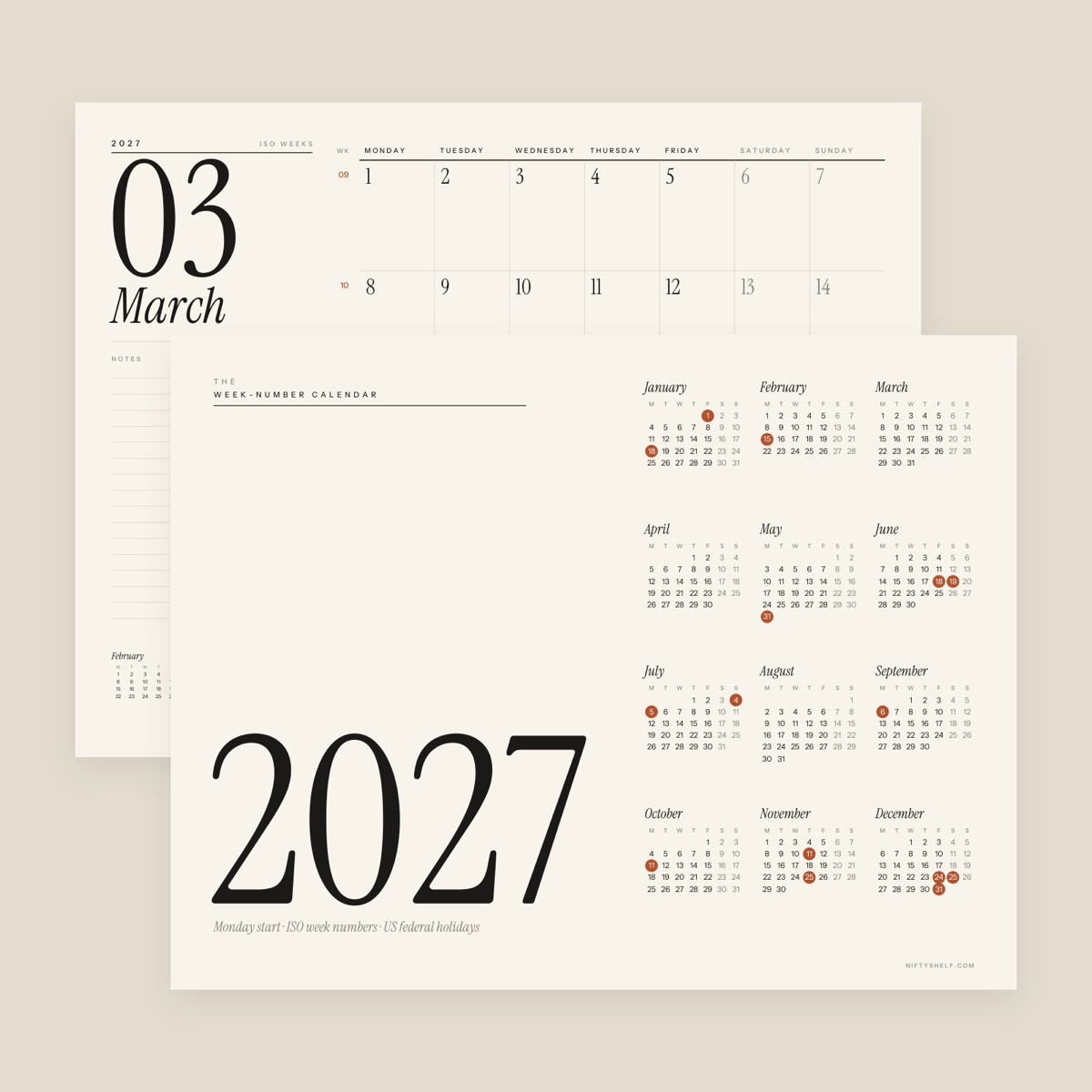
| 1년 | 2027 한 장 연간 달력 (가로형) | 2쪽 중 1쪽 (일요일 또는 월요일 시작) |
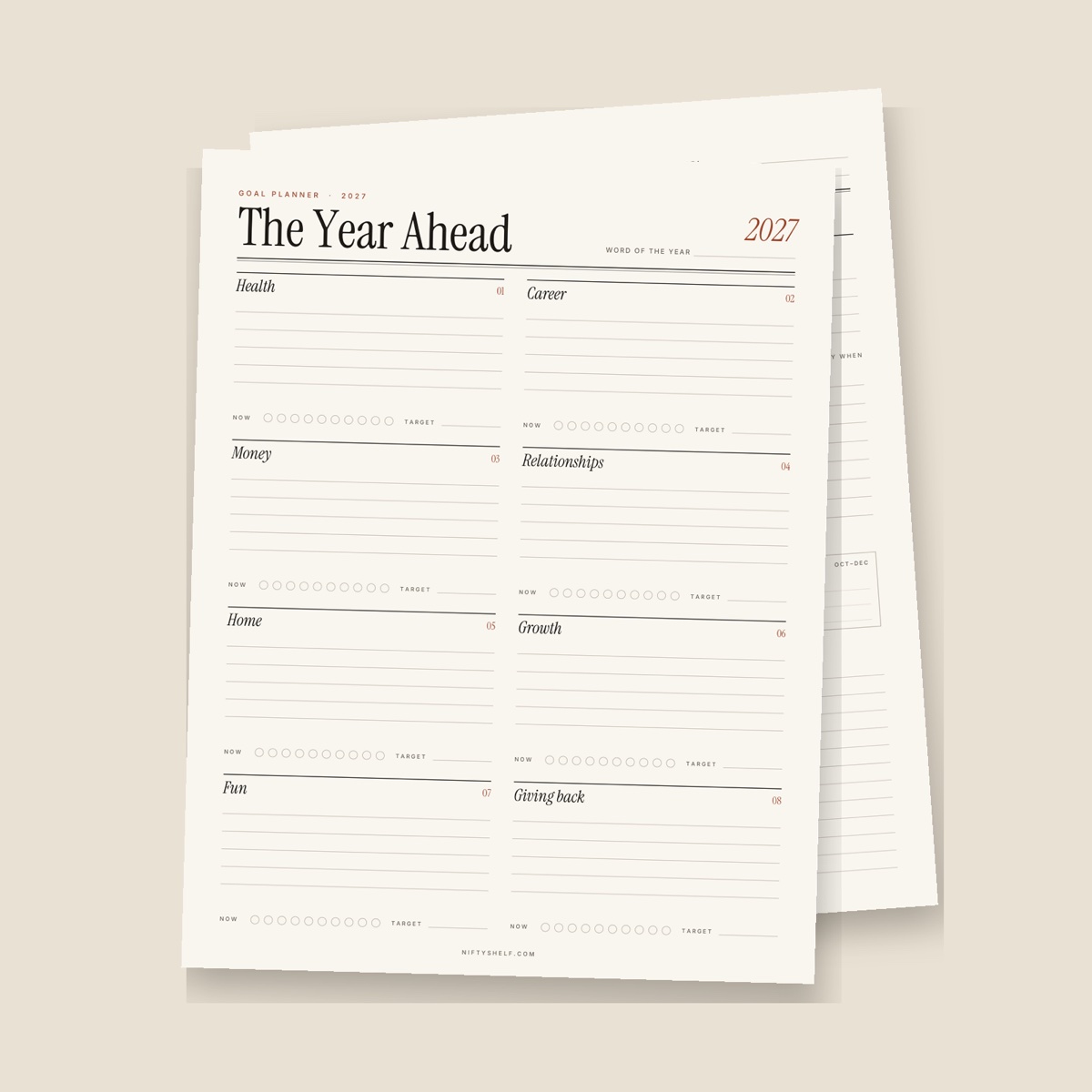
| 목표 | 2027 목표 플래너 | 6쪽 |
| 월 | 2027 메모 칸 월간 달력 | 13쪽 (표지 + 12개월) |
| 주 | 주간 투두 리스트 | 1쪽, 한 달에 4~5장씩 인쇄 |
한 번만 인쇄하는 핵심 20쪽에, 주간 용지는 조금씩 나눠 인쇄하는 구성이에요. 주간 용지를 한꺼번에 뽑으면 53장이 필요해요. 2027년 1월 1일이 금요일이라, 월요일~일요일로 나눈 첫 주가 2026년 12월 28일에 시작하거든요. 11월에 1년 치를 다 뽑으면 거의 확실히 버리게 돼요.
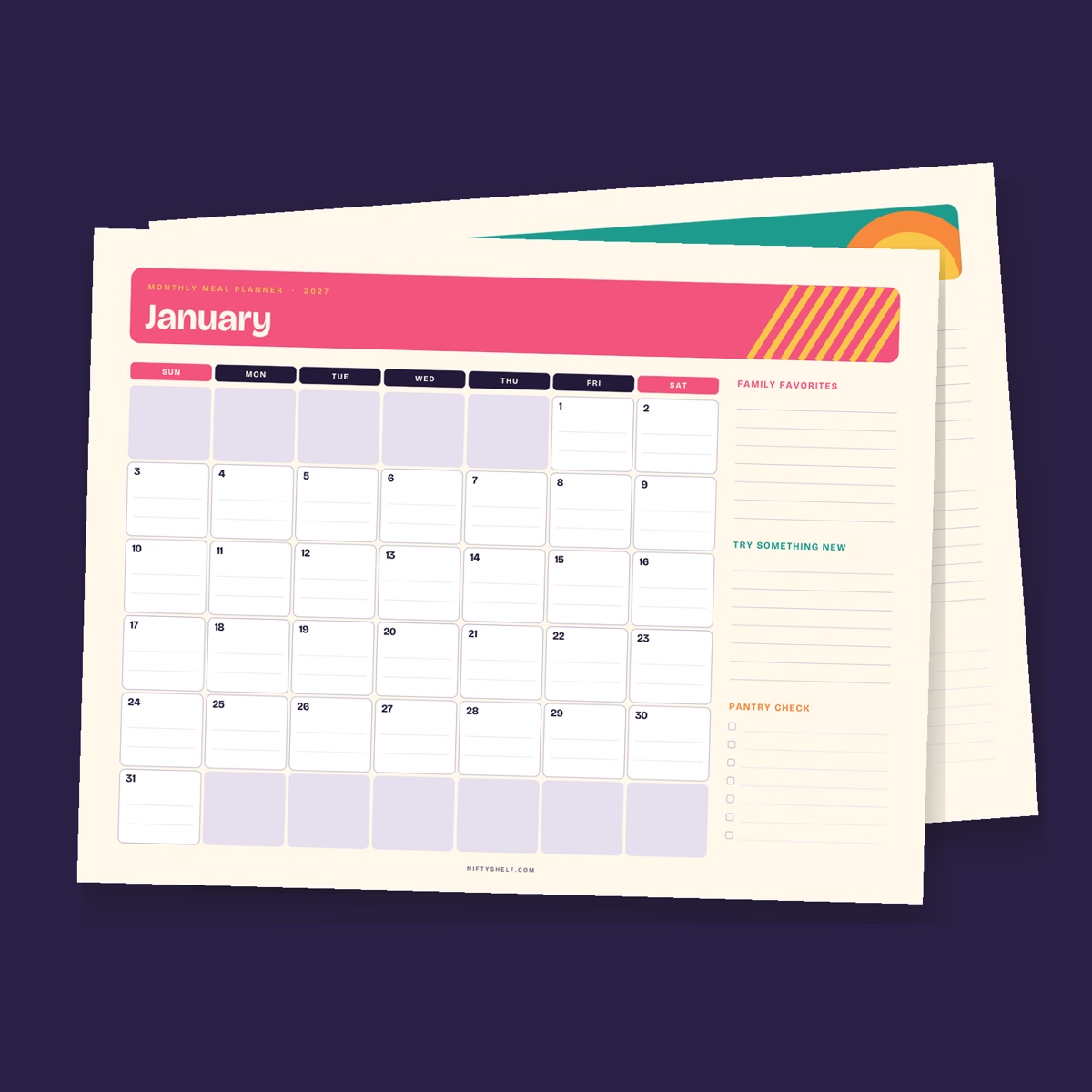
월간 달력은 일요일 시작이고, 옆 메모 칸에 우선순위 3줄, 줄 메모, 다음 달 미니 달력이 있어요. 한 주를 월요일에 시작하거나 업무를 주차로 관리한다면 2027 주차 번호 달력을 대신 쓰세요. ISO 기준이라 2027년 1월 1~3일은 2026년 마지막 주에 속하고, 1주 차는 1월 4일 월요일에 시작해요.
3. 이미 아는 날짜부터 표시하기
한자리에 앉아 2027년에 정해진 날짜를 모두 적어 보세요. 생일과 기념일, 학기와 방학, 예약한 여행, 구독·보험 갱신일, 세금 신고 마감, 업무 일정 같은 것들이요.
이 달력들에는 미국 연방 공휴일(대체 휴일 포함)이 인쇄돼 있어요. 한국의 공휴일과 대체 공휴일은 직접 적어 넣으세요. 날짜는 꼭 정부 발표로 확인하고 적는 게 좋아요.
색은 많아야 세 가지만 쓰세요. 예를 들면 가족, 일, 돈이에요. 연간 페이지에는 작은 점만 찍고, 자세한 내용은 월간 페이지에 한 달씩 옮겨 적어요(7단계).
냉장고용과 바인더용에 같은 생일을 넣고 싶다면, 인쇄 전에 월간 PDF를 PDF 편집에서 열고 해당 날짜에 입력하세요.
4. 페이지를 PDF 하나로 합치기
파일 네 개를 따로 인쇄하면 인쇄 설정을 틀릴 기회도 네 번이에요. 먼저 합치세요.
- 받은 파일의 압축을 풀어요. ZIP마다 레터와 A4 PDF가 들어 있어요. 모든 파일을 한 가지 크기로 통일하세요(한국에서는 A4).
- 연간 파일은 일요일 시작과 월요일 시작 2쪽이에요. PDF 자르기에서 “1”이나 “2”를 입력해 월간 달력과 맞는 쪽만 남겨요.
- PDF 합치기에 연간 페이지, 목표 플래너, 월간 달력 순서로 넣어요. 화살표로 순서를 맞추고 합치세요.
- PDF 페이지 순서 바꾸기에서 썸네일을 확인해요. 목표 플래너의 월별 집중 목표 표를 연간 페이지 바로 뒤로 옮기는 사람도 있어요.
- 선택: PDF 페이지 번호 넣기로 아래 모서리에 작은 번호를 넣고 “첫 페이지(표지)에는 넣지 않기”를 체크하면, 낱장이 빠져도 순서대로 다시 끼우기 쉬워요.
주간 용지는 따로 파일로 두세요. 매달 따로 인쇄할 거예요.
5. 제대로 인쇄하기
- 레터인지 A4인지. 레터는 8.5 × 11인치, A4는 210 × 297mm로 조금 더 좁고 길어요. 프린터에 든 종이와 같은 파일을 쓰세요.
- 배율 100%. “실제 크기”나 100%를 고르세요. “페이지에 맞춤”은 칸을 줄여요.
- 방향. 월간 달력과 연간 페이지는 가로형이에요. 20쪽을 뽑기 전에 미리 보기로 확인하세요.
- 월간 페이지는 단면. 뒷면이 비치지 않아야 날짜 칸과 줄 메모에 쓰기 편하고, 단면이면 벽에 걸 수도 있어요. 목표 플래너는 양면으로 뽑아도 되는데, 먼저 두 쪽으로 시험해 보세요.
- 종이. 일반 80g/m² 용지면 충분해요. 연간 페이지는 175~215g/m² 정도의 두꺼운 종이에 뽑으면 튼튼한 표지가 돼요. 수동 급지 칸이 있으면 그쪽으로 넣으세요.
- 잉크. 색 포인트 때문에 잉크가 많이 든다면 PDF 흑백 변환으로 묶음 전체를 흑백으로 바꿔요. 페이지가 이미지가 되니 원본은 따로 보관하세요. 주간 투두 리스트에는 배경 없는 인쇄용 버전이 이미 들어 있어요.
6. 집에서 묶기
- 바인더. A4 바인더는 보통 구멍 2개나 4개(간격 80mm)를 써요. 가로형 페이지는 위쪽 긴 변에 구멍을 뚫으면 탁상 달력처럼 위로 넘길 수 있어요.
- 벽. 못에 큰 집게 하나만 걸면 월간 페이지가 벽걸이 달력이 돼요. 지난달은 찢지 말고 뒤로 넘겨 두세요.
- 보강. 매일 넘기는 페이지는 봄쯤 구멍이 찢어져요. 구멍 보강 스티커를 붙이면 좋아요.
- 포켓. 맨 앞에 투명 포켓을 넣으면 이번 주 용지와 예약 카드를 꽂아 둘 수 있어요.
7. 매달 마지막 일요일에 15분 정리하기
이 루틴이 시스템을 살려 둬요. 연간 페이지에서 마지막 일요일을 찾아(1월은 31일) 휴대폰에 반복 알림을 맞춰 두세요.
- 0~3분: 돌아보기. 이번 달 우선순위 중 끝낸 것에 체크하고, 못 한 것에 동그라미를 쳐요.
- 3~7분: 옮겨 적기. 연간 페이지에 찍어 둔 다음 달 점을 시간과 내용까지 월간 칸으로 옮겨요. 목표 플래너에서 그달의 집중 목표를 메모 칸 맨 위에 적어요.
- 7~10분: 우선순위 3개 고르기. 세 개를 넘기지 마세요. 끝내지 못한 일은 여기로 옮기거나, 일부러 지워요.
- 10~15분: 주간 용지 뽑기. 주간 용지 4~5장을 인쇄하고, 장마다 날짜를 적고 그 주의 약속을 옮겨 적어요.
먼저 연습해 보세요. 2026년 12월 달력을 인쇄해서 2026년 11월 29일 일요일에 루틴을 돌려 보고, 12월 27일 일요일에 한 번 더 돌려 1월을 준비하면, 2027년이 시작될 때 플래너가 이미 굴러가고 있을 거예요.
8. 1년 내내 이어 가기
- 매주 일요일 저녁 5분. 월간 페이지에서 다음 주를 보고 주간 용지를 채워요.
- 분기 점검. 3월, 6월, 9월, 12월 말에 목표 플래너의 분기 점검 칸을 채워요.
- 다시 시작하는 규칙. 3주를 놓쳤다면 밀린 칸을 채우지 마세요. 이번 달 15분 정리를 하고 그냥 이어 가면 돼요.
- 여분 한 장. 빈 월간 달력 (직접 쓰는 형)을 뒤에 한 장 넣어 두면, 다시 짜고 싶은 달이나 2028년 초 계획에 쓸 수 있어요.
자주 하는 실수
- 레터와 A4 파일, 일요일 시작과 월요일 시작 페이지를 한 묶음에 섞기
- “페이지에 맞춤”으로 인쇄해서 날짜 칸이 작아지기
- 11월에 주간 용지 53장을 뽑았다가 2월에 버리기
- 연간 페이지에 점 대신 약속 내용을 적기
- 형광펜 여섯 가지 색을 쓰다가 뜻을 잊어버리기
- 한 달을 놓친 걸 실패로 여기고, 이번 달부터 다시 시작하지 않기
자주 묻는 질문
연간, 월간, 주간 중 뭘 골라야 하나요?
하나만 뽑는다면 월간이에요. 매주 한 장씩 없어도 약속과 우선순위를 담을 수 있거든요. 먼 날짜를 보려면 연간을 더하고, 하루하루가 많이 바뀔 때만 주간을 더하세요.
2027년 플래너 전체는 몇 쪽인가요?
이 글의 묶음은 20쪽이에요. 연간 1쪽, 목표 플래너 6쪽, 월간 13쪽이요. 주간 용지는 따로 4~5장씩 인쇄해요.
한국 공휴일도 들어 있나요?
이 달력들에는 미국 연방 공휴일이 표시돼 있어요. A4 파일을 쓰고 한국 공휴일은 직접 적어 넣으세요. 월요일 시작이 편하다면 주차 번호 달력이 잘 맞아요.
팀이나 손님에게 나눠 줄 만큼 인쇄해도 되나요?
네. 템플릿은 개인·상업적 용도 모두 무료예요. 다만 파일 자체를 되팔거나 다른 곳에 다시 올리면 안 돼요. 자세한 건 라이선스 페이지를 보세요.
합치거나 편집할 때 파일이 업로드되나요?
아니요. PDF 합치기, PDF 자르기, PDF 편집 등 모든 PDF 도구가 브라우저 안에서 작동해서, 생일과 약속이 적힌 달력이 기기 밖으로 나가지 않아요.