Die meisten Papierplaner scheitern nicht im Januar, sondern im März, wenn die Seiten nicht mehr zu dem passen, was tatsächlich passiert. Die Lösung ist kein schönerer Planer, sondern ein kleines System: eine Seite für das Jahr, eine für jeden Monat, ein Blatt für jede Woche und eine kurze Routine, die Informationen von einer Ebene in die nächste überträgt.
Diese Anleitung zeigt Ihnen, wie Sie das für 2027 mit kostenlosen Kalendern zum Ausdrucken aufbauen, alles zu einer PDF zusammenfügen, zu Hause drucken und binden und auch dann weiterführen, wenn der Neujahrsschwung nachlässt. November ist der richtige Zeitpunkt: Sie haben noch ein paar Wochen, um die Routine im Dezember zu testen, bevor das eigentliche Jahr beginnt.
Was Sie brauchen
- Einige Vorlagen aus der Sammlung Kalender 2027
- Einen Computer mit aktuellem Browser (unsere PDF-Werkzeuge laufen im Browser, ohne Upload)
- Einen Drucker, normales Papier und ein paar Blatt Karton
- Einen Locher und einen Ordner oder Ringbuch, alternativ eine große Foldback-Klammer
1. Entscheiden Sie, welche Ansichten Sie wirklich brauchen
Jede Ansicht beantwortet eine andere Frage. Wählen Sie also nach der Frage, nicht nach dem Design.
- Jahr: „Wann ist das?” Alle zwölf Monate auf einer Seite. Ideal für Geburtstage, Reisen, Schulferien, Verlängerungen und Fristen. Zu klein für Termine.
- Monat: „Wie sieht dieser Monat aus?” Ein Raster pro Monat mit Platz für Termine, Zahlungen und ein paar Prioritäten. Wenn Sie nur eine Ansicht drucken, dann diese.
- Woche: „Was mache ich am Dienstag?” Ein Blatt pro Woche für Aufgaben. Sinnvoll, wenn Ihre Tage sehr unterschiedlich sind; wenn Ihre Wochen sich ähneln, können Sie es weglassen.
Einem vollen Familienalltag genügt meist Jahr + Monat. Selbstständige und kleine Betriebe profitieren von allen drei. Studierende kommen gut mit Monat + Woche aus und nutzen die Jahresseite nur für Prüfungen und Semesterferien.
2. Ein Paket in drei Ebenen zusammenstellen (rund 20 Seiten)
Hier ein vollständiger Planer für 2027 aus NiftyShelf-Vorlagen, mit echten Seitenzahlen. Auf der deutschen Seite laden Sie automatisch die deutschen A4-Versionen herunter: Wochenbeginn Montag, Kalenderwochen (KW) und wahlweise mit den bundesweiten Feiertagen.
| Ebene | Vorlage | Seiten, die Sie behalten |
|---|---|---|
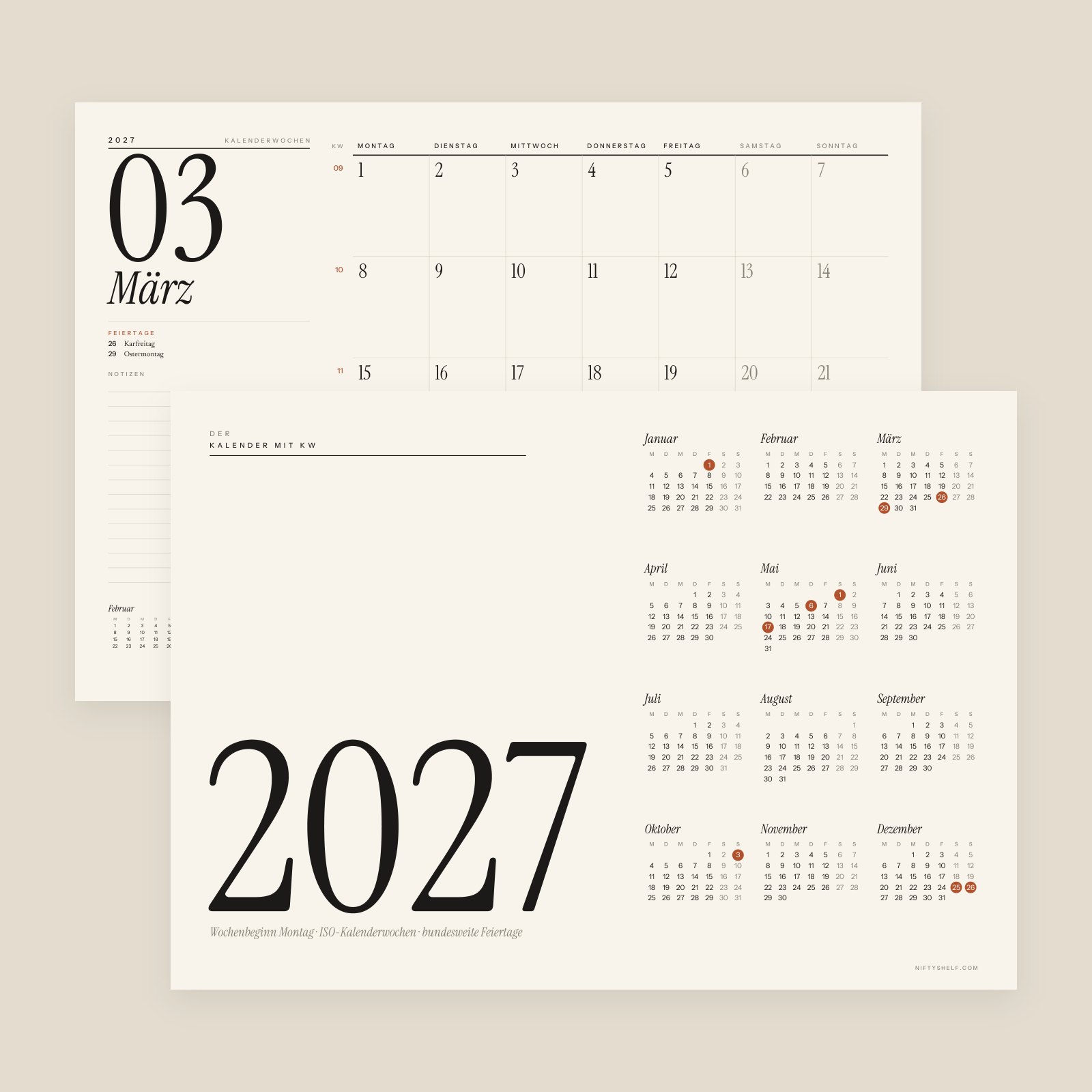
| Jahr | Jahreskalender 2027 A4 quer | 1 von 2 (mit oder ohne Feiertage) |
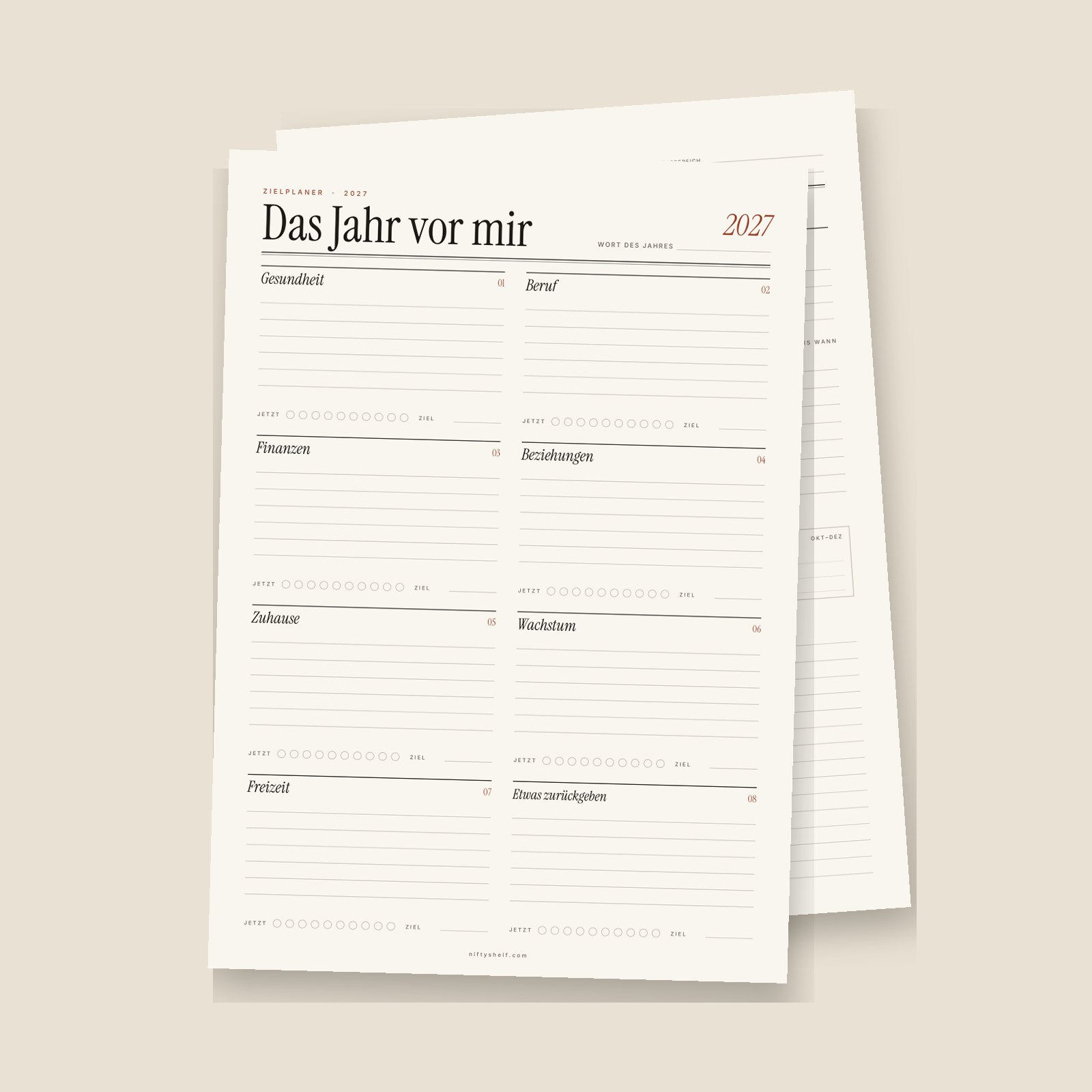
| Ziele | Zielplaner 2027 | 6 |
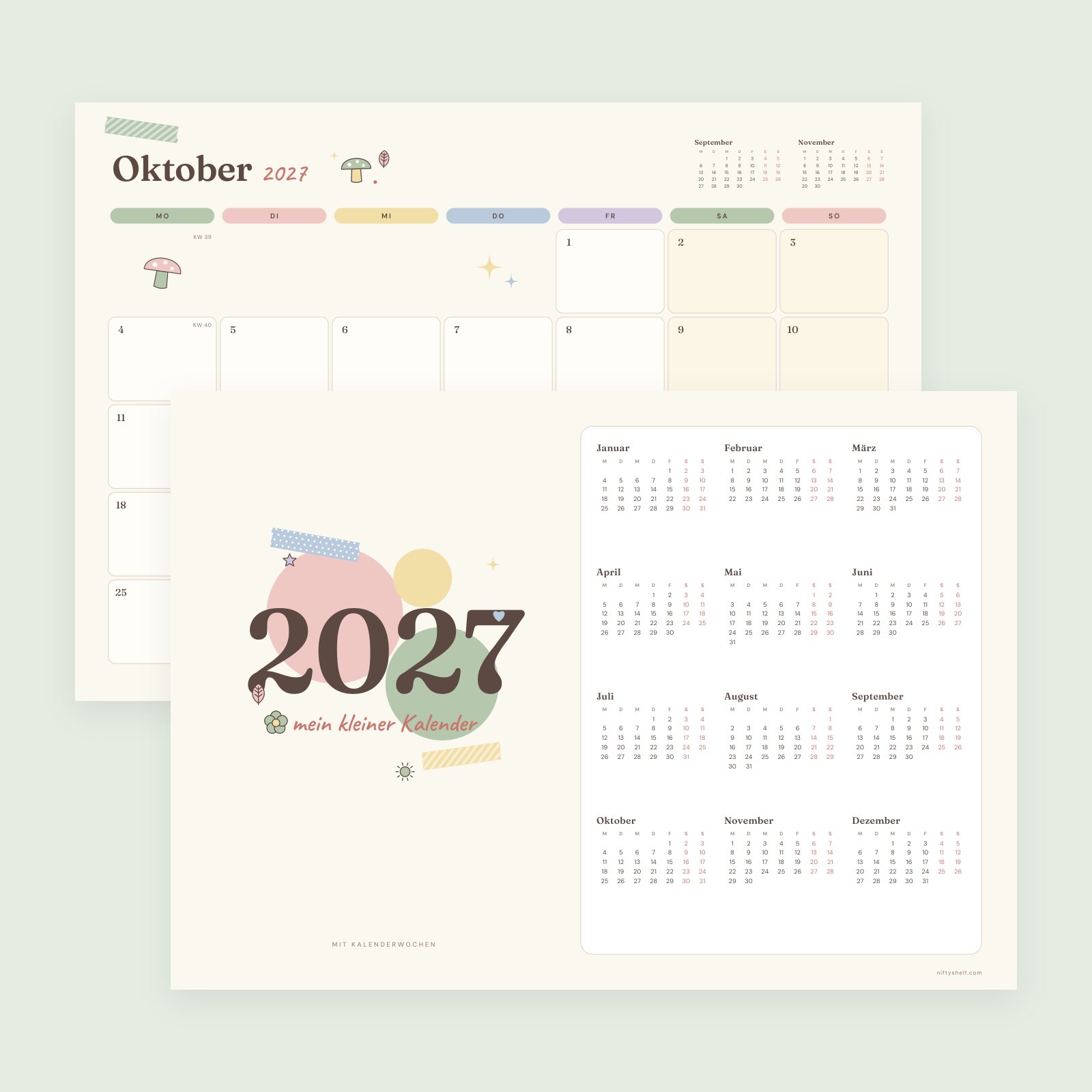
| Monate | Monatskalender 2027 mit Notizen | 13 (Deckblatt + 12 Monate) |
| Wochen | Wochenplaner To-do-Liste | 1, 4–5-mal pro Monat gedruckt |
Das sind 20 Kernseiten, die Sie einmal drucken, plus Wochenblätter in kleinen Stapeln. Alle Wochen im Voraus zu drucken, hieße 53 Blätter: Der 1. Januar 2027 ist ein Freitag, also beginnt die erste Woche von Montag bis Sonntag am 28. Dezember 2026. Ein ganzes Jahr Wochenblätter im November zu drucken, endet fast sicher im Altpapier.
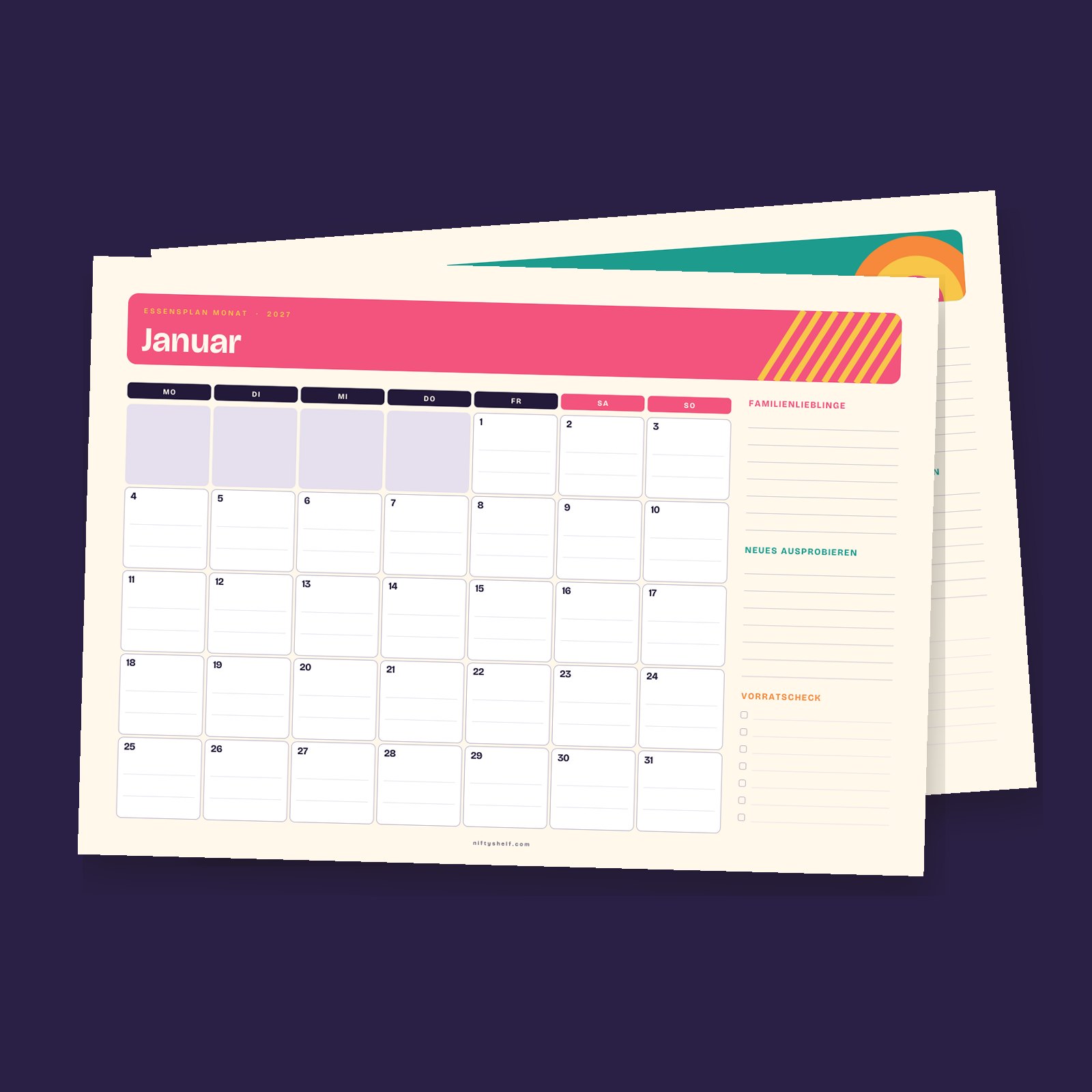
Neben jedem Monat stehen eine Spalte mit drei Prioritäten, linierte Notizen und der nächste Monat als Mini-Kalender. Wer lieber ein feines Raster mit eigener KW-Spalte für Projekte und Schichtpläne möchte, nimmt den Kalender 2027 mit Kalenderwochen. Nach ISO-Regel gehören der 1. bis 3. Januar 2027 noch zur KW 53 von 2026; KW 1 beginnt am Montag, dem 4. Januar.
3. Die Termine eintragen, die Sie schon kennen
Notieren Sie in einem Rutsch die festen Daten für 2027: Geburtstage und Jahrestage, Schulhalbjahre und Ferien, gebuchte Reisen, Verlängerungen von Abos und Versicherungen, Steuerfristen und berufliche Meilensteine.
Die Version mit Feiertagen enthält die 9 bundesweiten Feiertage, etwa Karfreitag am 26.03. und Pfingstmontag am 17.05. Feiertage, die nur in Ihrem Bundesland gelten, sowie die Ferien tragen Sie von Hand ein.
Verwenden Sie höchstens drei Farben, zum Beispiel Familie, Arbeit und Finanzen. Auf der Jahresseite setzen Sie nur kleine Punkte; die Details gehören auf die Monatsseiten, Monat für Monat (Schritt 7).
Sollen dieselben Geburtstage auf der Kopie am Kühlschrank und im Ordner stehen? Öffnen Sie die Monats-PDF in PDF bearbeiten und tragen Sie sie vor dem Drucken an den richtigen Tagen ein.
4. Die Seiten zu einer PDF zusammenfügen
Vier einzelne Dateien bedeuten vier Gelegenheiten, eine Druckeinstellung falsch zu wählen. Fügen Sie sie vorher zusammen:
- Entpacken Sie jeden Download. Die deutschen Versionen sind A4; im Monatskalender wählen Sie die PDF mit oder ohne Feiertage.
- Die Jahresübersicht hat zwei Seiten: Seite 1 mit bundesweiten Feiertagen, Seite 2 ohne. Behalten Sie die passende mit PDF teilen (geben Sie „1” oder „2” ein).
- Ziehen Sie die Dateien in PDF zusammenfügen: Jahresseite, Zielplaner, Monatskalender. Ordnen Sie sie mit den Pfeilen und fügen Sie sie zusammen.
- Prüfen Sie die Vorschaubilder in PDF-Seiten sortieren. Manche ziehen die Monatsfokus-Tabelle des Zielplaners direkt hinter die Jahresseite.
- Optional: Mit Seitenzahlen in PDF einfügen setzen Sie eine kleine Zahl in eine untere Ecke und wählen „Erste Seite (Deckblatt) überspringen”. So finden lose Blätter schnell an ihren Platz zurück.
Lassen Sie das Wochenblatt als eigene Datei; Sie drucken es jeden Monat separat.
5. Richtig drucken
- A4 oder Letter. A4 misst 210 × 297 mm. Die englischen Versionen gibt es zusätzlich im US-Format Letter, das etwas breiter und kürzer ist; mischen Sie beides nicht.
- Skalierung 100 %. Wählen Sie „Tatsächliche Größe” oder 100 %. „An Seite anpassen” verkleinert das Raster.
- Ausrichtung. Monatskalender und Jahresseite sind im Querformat. Prüfen Sie die Druckvorschau, bevor Sie 20 Seiten drucken.
- Monatsseiten einseitig. Ohne Durchscheinen schreibt es sich besser in Datumsfelder und Notizlinien, und ein einseitiges Blatt kann an die Wand. Den Zielplaner können Sie beidseitig drucken; testen Sie es vorher mit zwei Seiten.
- Papier. Normales 80-g/m²-Papier reicht für alles. Drucken Sie die Jahresseite auf Karton mit etwa 175–215 g/m², dann dient sie als stabiles Deckblatt; nutzen Sie dafür den manuellen Einzug, falls vorhanden.
- Tinte. Wenn die Farbakzente zu viel Tinte kosten, wandelt PDF in Graustufen umwandeln das Paket in Schwarzweiß um. Die Seiten werden dabei zu Bildern, also behalten Sie das Original. Die To-do-Liste enthält bereits eine druckfreundliche Version ohne Hintergrund.
6. Zu Hause binden
- Ordner. Der übliche Bürolocher mit zwei Löchern im Abstand von 80 mm passt zu jedem Ordner und Ringbuch. Lochen Sie Querformatseiten an der oberen langen Kante, dann blättern Sie die Monate wie bei einem Tischkalender nach oben.
- Wand. Eine Foldback-Klammer an einem Nagel macht aus den Monatsseiten einen Wandkalender. Blättern Sie vergangene Monate nach hinten, statt sie abzureißen.
- Verstärken. Täglich umgeblätterte Seiten reißen bis zum Frühjahr an den Löchern aus; Lochverstärkungsringe helfen.
- Hülle. Eine Klarsichthülle vorne nimmt das aktuelle Wochenblatt und Terminkärtchen auf.
7. 15 Minuten am letzten Sonntag jedes Monats
Diese Routine hält das System am Leben. Suchen Sie die letzten Sonntage auf Ihrer Jahresseite (im Januar der 31.) und stellen Sie eine wiederkehrende Erinnerung im Handy ein.
- Minute 0–3: Rückblick. Haken Sie die erledigten Prioritäten des Monats ab und kreisen Sie ein, was nicht passiert ist.
- Minute 3–7: Übertragen. Übertragen Sie die Punkte des nächsten Monats von der Jahresseite ins Monatsraster, mit Uhrzeit und Details. Schreiben Sie den Monatsfokus aus dem Zielplaner oben in die Notizspalte.
- Minute 7–10: Drei Prioritäten wählen. Nicht mehr als drei. Unerledigtes wandert hierher oder wird bewusst gestrichen.
- Minute 10–15: Wochen drucken. Drucken Sie vier oder fünf Wochenblätter, schreiben Sie das Datum jeder Woche darauf und übertragen Sie deren Termine.
Machen Sie vorher einen Probelauf: Drucken Sie den Kalender Dezember 2026 und testen Sie die Routine am Sonntag, dem 29. November 2026. Wiederholen Sie sie am Sonntag, dem 27. Dezember, um den Januar vorzubereiten, dann startet Ihr Planer schon eingespielt ins Jahr 2027.
8. Das ganze Jahr dranbleiben
- Fünf Minuten jeden Sonntagabend. Schauen Sie sich die kommende Woche auf der Monatsseite an und füllen Sie das Wochenblatt aus.
- Quartalsrückblick. Ende März, Juni, September und Dezember füllen Sie den Quartalsrückblick im Zielplaner aus.
- Die Neustart-Regel. Wenn Sie drei Wochen ausgelassen haben, tragen Sie nichts nach. Machen Sie die 15-Minuten-Vorbereitung für den aktuellen Monat und machen Sie weiter.
- Ein Ersatzblatt. Legen Sie einen Blanko-Kalender zum Ausdrucken hinten ein, für einen Monat, den Sie neu planen möchten, oder für erste Ideen zu 2028.
Häufige Fehler
- A4- und Letter-Dateien oder Seiten mit Wochenbeginn Sonntag und Montag in einem Paket mischen
- Mit „An Seite anpassen” drucken, sodass jedes Datumsfeld kleiner wird
- Im November 53 Wochenblätter drucken und sie im Februar aufgeben
- Termine auf die Jahresseite schreiben statt nur Punkte zu setzen
- Sechs Textmarkerfarben verwenden und vergessen, wofür sie stehen
- Einen verpassten Monat als Scheitern sehen, statt mit dem aktuellen neu anzufangen
Häufige Fragen
Jahres-, Monats- oder Wochenkalender: Was soll ich wählen?
Wenn Sie nur einen drucken, dann den Monatskalender: Er fasst Termine und Prioritäten, ohne dass Sie jede Woche ein Blatt brauchen. Ergänzen Sie die Jahresseite für langfristige Daten und Wochenblätter nur, wenn Ihre Tage sehr unterschiedlich sind.
Wie viele Seiten hat ein kompletter Planer für 2027?
Das Paket aus dieser Anleitung hat 20 Seiten: eine Jahresseite, sechs Seiten Zielplaner und dreizehn Monatsseiten. Wochenblätter kommen dazu, jeweils vier oder fünf auf einmal.
Sind die Feiertage meines Bundeslands enthalten?
Die deutsche Version enthält die 9 bundesweiten Feiertage. Regionale Feiertage tragen Sie selbst ein, am besten bei der Monatsvorbereitung.
Darf ich Kopien für mein Team oder meine Kunden drucken?
Ja. Die Vorlagen sind für private und gewerbliche Nutzung kostenlos. Nicht erlaubt ist, die Dateien selbst weiterzuverkaufen oder erneut hochzuladen; Details auf der Lizenzseite.
Werden meine Dateien beim Zusammenfügen oder Bearbeiten hochgeladen?
Nein. PDF zusammenfügen, PDF teilen, PDF bearbeiten und unsere übrigen PDF-Werkzeuge laufen in Ihrem Browser. Ihr Kalender mit Geburtstagen und Terminen bleibt auf Ihrem Gerät.