La mayoría de las agendas de papel no fracasan en enero. Fracasan en marzo, cuando las páginas dejan de coincidir con lo que de verdad pasa. La solución no es una agenda más bonita, sino un sistema pequeño: una página para el año, una para cada mes, una hoja para cada semana y una rutina corta que baja la información de un nivel al siguiente.
Esta guía te enseña a montarlo para 2027 con calendarios imprimibles gratis, unir todo en un solo PDF, imprimirlo y encuadernarlo en casa, y seguir usándolo cuando pase el entusiasmo de Año Nuevo. Noviembre es el momento ideal para empezar: tienes unas semanas para probar la rutina con diciembre antes de que arranque el año de verdad.
Lo que necesitas
- Algunas plantillas de la colección de calendarios 2027
- Una computadora con un navegador actualizado (nuestras herramientas PDF funcionan en el navegador, sin subir archivos)
- Una impresora, papel normal y unas hojas de cartulina
- Una perforadora y una carpeta de anillas, o una pinza sujetapapeles grande
1. Decide qué formatos necesitas de verdad
Cada formato responde a una pregunta distinta, así que elige por la pregunta, no por el diseño.
- Anual: “¿Cuándo es?” Los doce meses en una página. Ideal para cumpleaños, viajes, vacaciones escolares, renovaciones y plazos. Demasiado pequeño para citas.
- Mensual: “¿Cómo viene este mes?” Una cuadrícula por mes, con espacio para citas, pagos y algunas prioridades. Si solo imprimes un formato, que sea este.
- Semanal: “¿Qué hago el martes?” Una hoja por semana para tareas. Útil si tus días cambian mucho; sáltalo si tus semanas se parecen.
A una familia ocupada suele bastarle anual + mensual. A un freelance o un pequeño negocio le sirven los tres. Un estudiante puede vivir con mensual + semanal y usar la página anual solo para exámenes y vacaciones.
Decide también ahora si tu semana empieza en domingo o en lunes, y mantenlo igual en todas las páginas. Mezclar las dos es la forma más rápida de anotar algo en el día equivocado.
2. Arma un paquete de tres niveles (unas 20 páginas)
Este es un planificador 2027 completo con plantillas de NiftyShelf, con el número real de páginas:
| Nivel | Plantilla | Páginas que conservas |
|---|---|---|
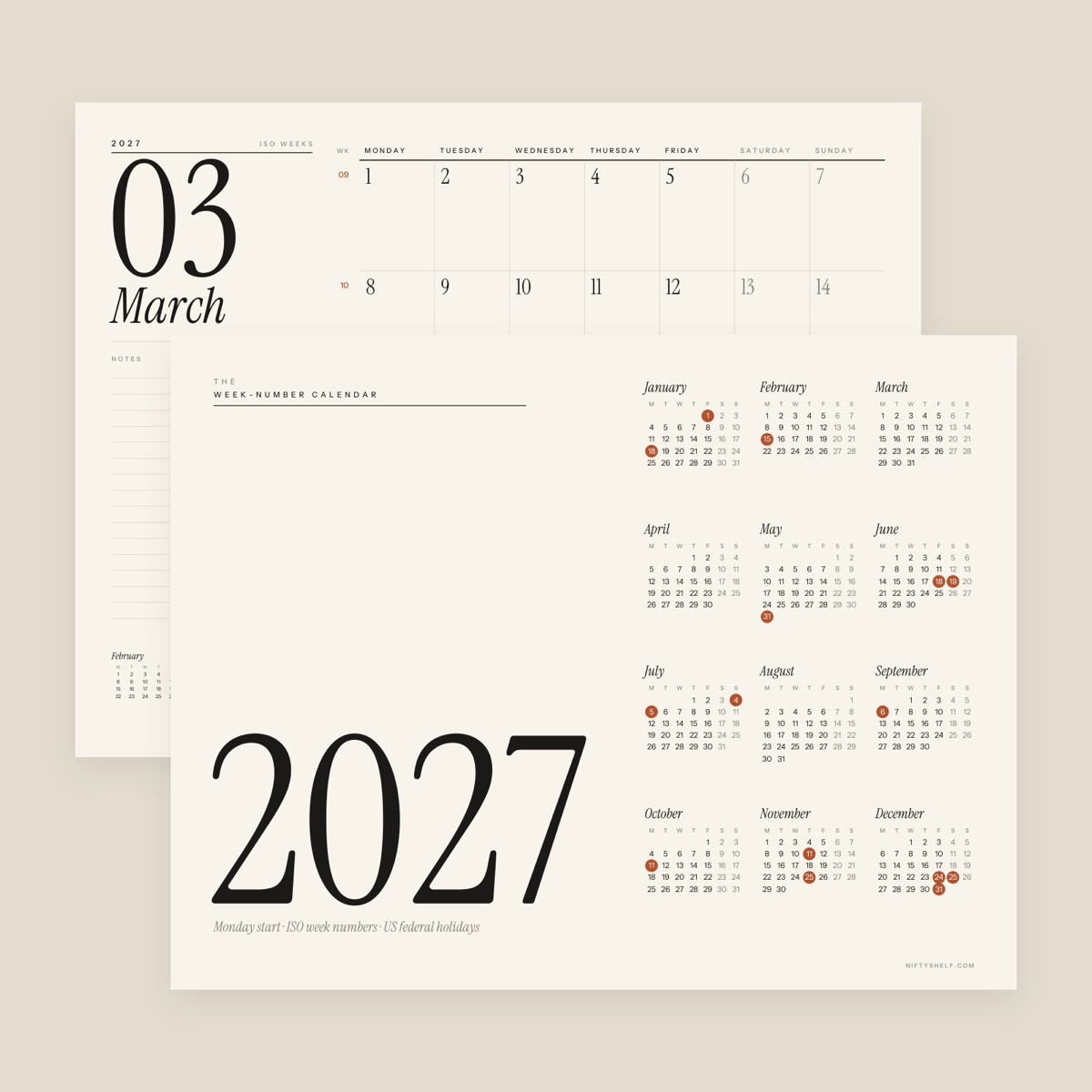
| Año | Calendario anual 2027 en una página (horizontal) | 1 de 2 (inicio en domingo o en lunes) |
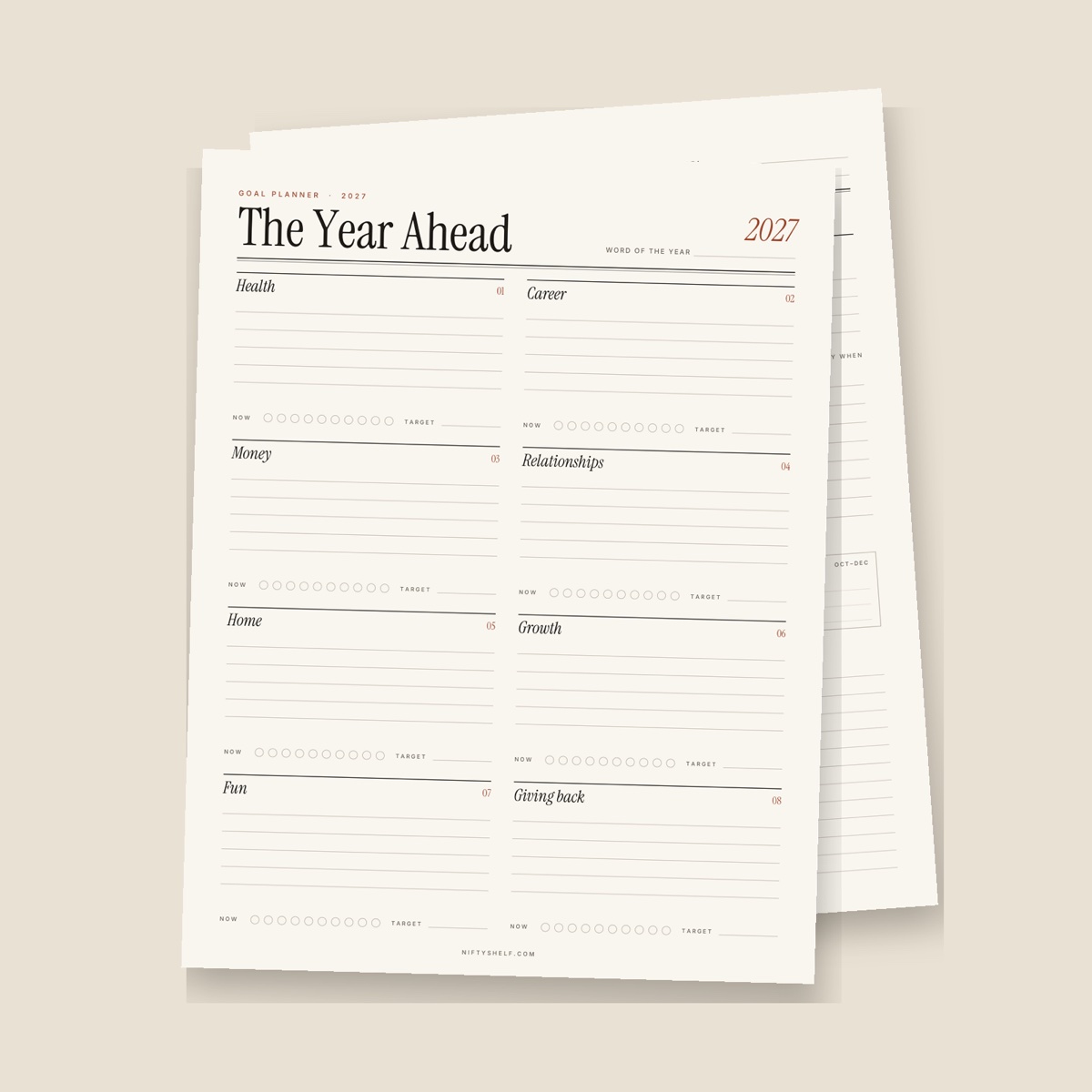
| Metas | Planificador de metas 2027 | 6 |
| Meses | Calendario mensual 2027 con notas | 13 (portada + 12 meses) |
| Semanas | Lista de tareas semanal | 1, impresa 4–5 veces al mes |
Son 20 páginas base que imprimes una sola vez, más hojas semanales en tandas pequeñas. Imprimir todas las semanas por adelantado exigiría 53 hojas: el 1 de enero de 2027 cae en viernes, así que la primera semana de lunes a domingo empieza el 28 de diciembre de 2026. Imprimir un año de semanas en noviembre casi garantiza desperdiciar papel.
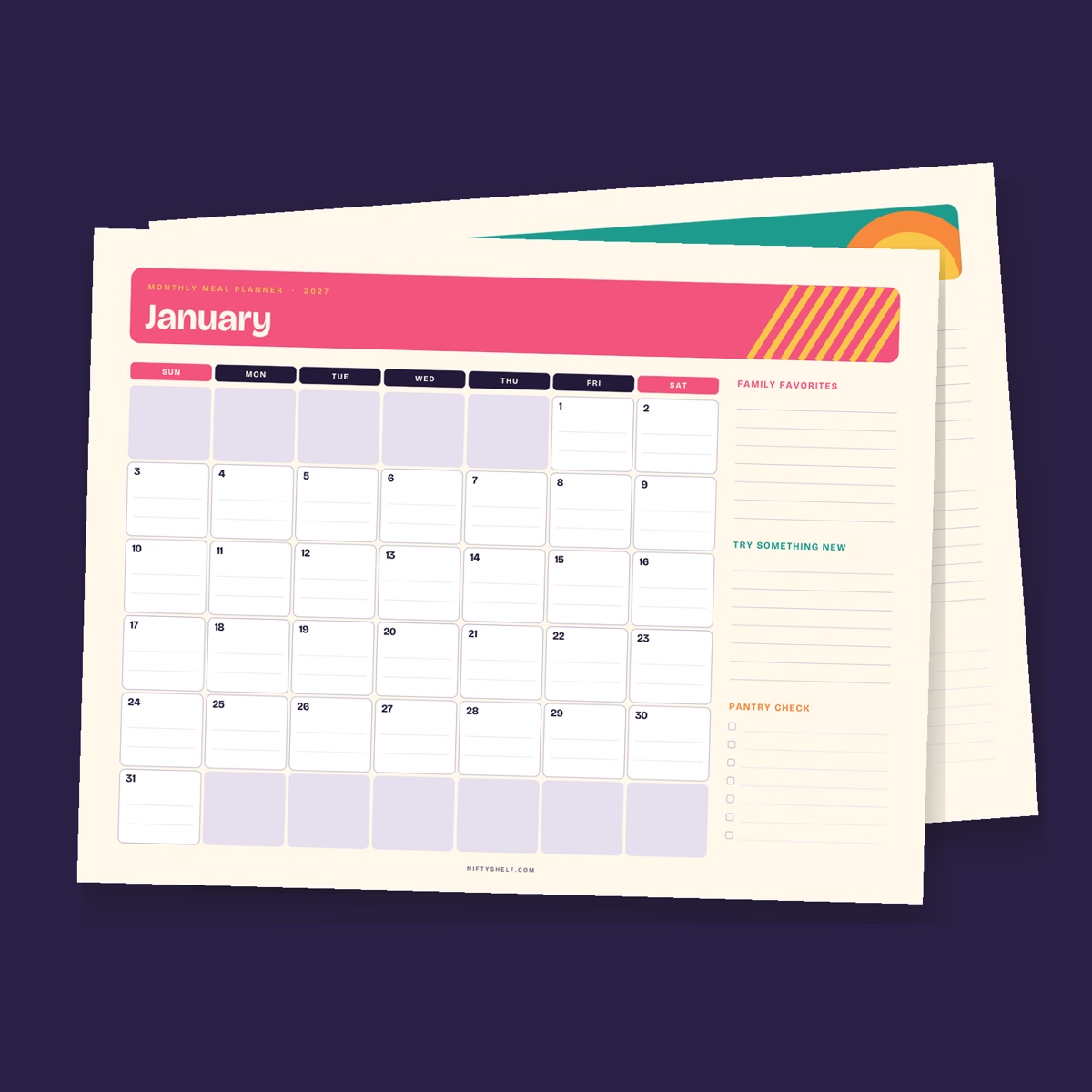
El calendario mensual empieza en domingo y tiene una columna de notas con tres líneas de prioridades, renglones para notas y un minicalendario del mes siguiente. Si tu semana empieza en lunes o planificas el trabajo por número de semana, usa el Calendario 2027 con números de semana. Según la norma ISO, del 1 al 3 de enero de 2027 pertenecen a la última semana de 2026, así que la semana 1 empieza el lunes 4 de enero.
3. Marca las fechas que ya conoces
De una sola vez, apunta las fechas fijas de 2027: cumpleaños y aniversarios, trimestres y vacaciones escolares, viajes reservados, renovaciones de suscripciones y seguros, plazos de impuestos y lanzamientos de trabajo.
Estos calendarios traen impresos los festivos federales de EE. UU., incluidos los días trasladados. Si vives en otro país, añade a mano los festivos de tu país o tu región.
Usa como máximo tres colores, por ejemplo familia, trabajo y dinero. En la página anual pon solo puntitos; los detalles van en las páginas mensuales, mes a mes (paso 7).
¿Quieres los mismos cumpleaños en la copia de la nevera y en la de la carpeta? Abre el PDF mensual en Editar PDF y escríbelos en sus días antes de imprimir.
4. Une tus páginas en un solo PDF
Cuatro archivos sueltos son cuatro oportunidades de equivocarte con la configuración de impresión. Únelos primero:
- Descomprime cada descarga. Cada ZIP trae un PDF en Carta (Letter) y otro en A4. Elige un solo tamaño para todos.
- El archivo anual tiene dos páginas: inicio en domingo e inicio en lunes. Quédate con la que coincide con tu calendario mensual en Dividir PDF (escribe “1” o “2”).
- Arrastra los archivos a Unir PDF: página anual, planificador de metas, calendario mensual. Ajusta el orden con las flechas y únelos.
- Revisa las miniaturas en Ordenar páginas de PDF. Hay quien pone la tabla de enfoque mensual del planificador justo detrás de la página anual.
- Opcional: con Numerar páginas de PDF pon un número pequeño en una esquina inferior y marca “Omitir la primera página (portada)”, para devolver al orden las hojas que se suelten.
Deja la hoja semanal como archivo aparte; la imprimirás cada mes.
5. Imprime bien
- Carta o A4. Carta mide 8,5 × 11 in; A4 mide 210 × 297 mm, un poco más estrecho y más alto. Usa el archivo que coincida con el papel de tu bandeja.
- Escala 100 %. Elige “Tamaño real” o 100 %. “Ajustar a la página” encoge la cuadrícula.
- Orientación. Los calendarios mensuales y la página anual son horizontales. Revisa la vista previa antes de imprimir 20 páginas.
- Páginas mensuales a una cara. Las casillas y los renglones se escriben mejor si no se transparenta nada, y una hoja a una cara se puede colgar en la pared. El planificador de metas puede ir a doble cara; prueba antes con dos páginas.
- Papel. El papel normal de 80 g/m² sirve para todo. Imprime la página anual en cartulina de unos 175–215 g/m² para que haga de portada resistente; usa la bandeja manual si tu impresora la tiene.
- Tinta. Si los acentos de color te gastan tinta, PDF a escala de grises convierte el paquete a blanco y negro. Las páginas pasan a ser imágenes, así que guarda el original. La lista semanal ya incluye una versión sin fondo para imprimir.
6. Encuaderna en casa
- Carpeta. Las carpetas A4 suelen usar dos o cuatro agujeros separados 80 mm; en EE. UU. lo habitual es la perforadora de tres agujeros. Perfora las hojas horizontales por el borde largo superior para que los meses pasen hacia arriba, como un calendario de escritorio.
- Pared. Una pinza en un clavo convierte las páginas mensuales en calendario de pared. Pasa los meses terminados hacia atrás en vez de arrancarlos.
- Refuerzo. Las hojas que pasas a diario se rompen por los agujeros hacia la primavera; los aros adhesivos de refuerzo ayudan.
- Funda. Una funda transparente al principio guarda la hoja de la semana y las tarjetas de citas.
7. Dedica 15 minutos el último domingo de cada mes
Esta rutina mantiene vivo el sistema. Busca los últimos domingos en tu página anual (el de enero es el 31) y pon un recordatorio repetido en el teléfono.
- Minutos 0–3: repasa. Marca las prioridades del mes que terminaste y rodea con un círculo lo que no pasó.
- Minutos 3–7: copia hacia abajo. Pasa los puntos del mes siguiente de la página anual a la cuadrícula mensual, con horas y detalles. Escribe el enfoque de ese mes, tomado del planificador de metas, arriba de la columna de notas.
- Minutos 7–10: elige tres prioridades. No más de tres. Lo que quedó pendiente pasa aquí o se tacha a propósito.
- Minutos 10–15: imprime las semanas. Imprime cuatro o cinco hojas semanales, escribe la fecha de cada semana y copia sus citas.
Haz antes un ensayo: imprime el Calendario de diciembre 2026 y prueba la rutina el domingo 29 de noviembre de 2026. Repítela el domingo 27 de diciembre para preparar enero y tu planificador empezará 2027 ya funcionando.
8. Mantenlo todo el año
- Cinco minutos cada domingo por la noche. Mira la semana siguiente en la página mensual y rellena la hoja semanal.
- Revisión trimestral. A finales de marzo, junio, septiembre y diciembre, completa la revisión trimestral del planificador de metas.
- La regla del reinicio. Si te saltas tres semanas, no rellenes lo atrasado. Haz la preparación de 15 minutos del mes actual y sigue.
- Una hoja de repuesto. Guarda un Calendario mensual en blanco para rellenar al final para rehacer un mes o esbozar el inicio de 2028.
Errores comunes
- Mezclar archivos Carta y A4, o páginas con inicio en domingo y en lunes, en un mismo paquete
- Imprimir con “Ajustar a la página”, con lo que cada casilla se encoge
- Imprimir 53 hojas semanales en noviembre y abandonarlas en febrero
- Escribir citas en la página anual en lugar de puntitos
- Usar seis colores de marcador y olvidar qué significa cada uno
- Ver un mes perdido como un fracaso en vez de reiniciar con el mes actual
Preguntas frecuentes
¿Elijo calendario anual, mensual o semanal?
Si imprimes solo uno, elige el mensual: recoge citas y prioridades sin necesitar una hoja cada semana. Añade el anual para fechas lejanas y las hojas semanales solo si tus días cambian mucho.
¿Cuántas páginas tiene un planificador 2027 completo?
El paquete de esta guía tiene 20 páginas: una anual, seis del planificador de metas y trece mensuales. Las hojas semanales van aparte, de cuatro en cuatro o de cinco en cinco.
¿Traen los festivos de mi país?
Las versiones en español marcan los festivos federales de EE. UU. Usa el archivo A4 y añade a mano los festivos de tu país. Si prefieres que la semana empiece en lunes, usa el calendario con números de semana.
¿Puedo imprimir copias para mi equipo o mis clientes?
Sí. Las plantillas son gratis para uso personal y comercial. Lo que no puedes es revender ni volver a subir los archivos; consulta la página de licencia.
¿Se suben mis archivos al unirlos o editarlos?
No. Unir PDF, Dividir PDF, Editar PDF y el resto de nuestras herramientas PDF funcionan en tu navegador, así que tu calendario, con cumpleaños y citas, no sale de tu dispositivo.