A maioria dos planners de papel não falha em janeiro. Falha em março, quando as páginas deixam de bater com o que realmente está acontecendo. A solução não é um planner mais bonito, e sim um sistema pequeno: uma página para o ano, uma para cada mês, uma folha para cada semana e uma rotina curta que leva as informações de um nível para o seguinte.
Este guia mostra como montar isso para 2027 com calendários grátis para imprimir, juntar tudo em um único PDF, imprimir e encadernar em casa e continuar usando depois que a empolgação do Ano-Novo passar. Novembro é a hora certa de começar: você tem algumas semanas para testar a rotina em dezembro antes de o ano de verdade começar.
O que você vai precisar
- Alguns modelos da coleção de calendários 2027
- Um computador com navegador atualizado (nossas ferramentas de PDF funcionam no navegador, sem enviar arquivos)
- Uma impressora, papel comum e algumas folhas de papel mais grosso (cartão)
- Um furador e um fichário, ou um prendedor de papel grande
1. Decida quais formatos você realmente precisa
Cada formato responde a uma pergunta diferente, então escolha pela pergunta, não pelo visual.
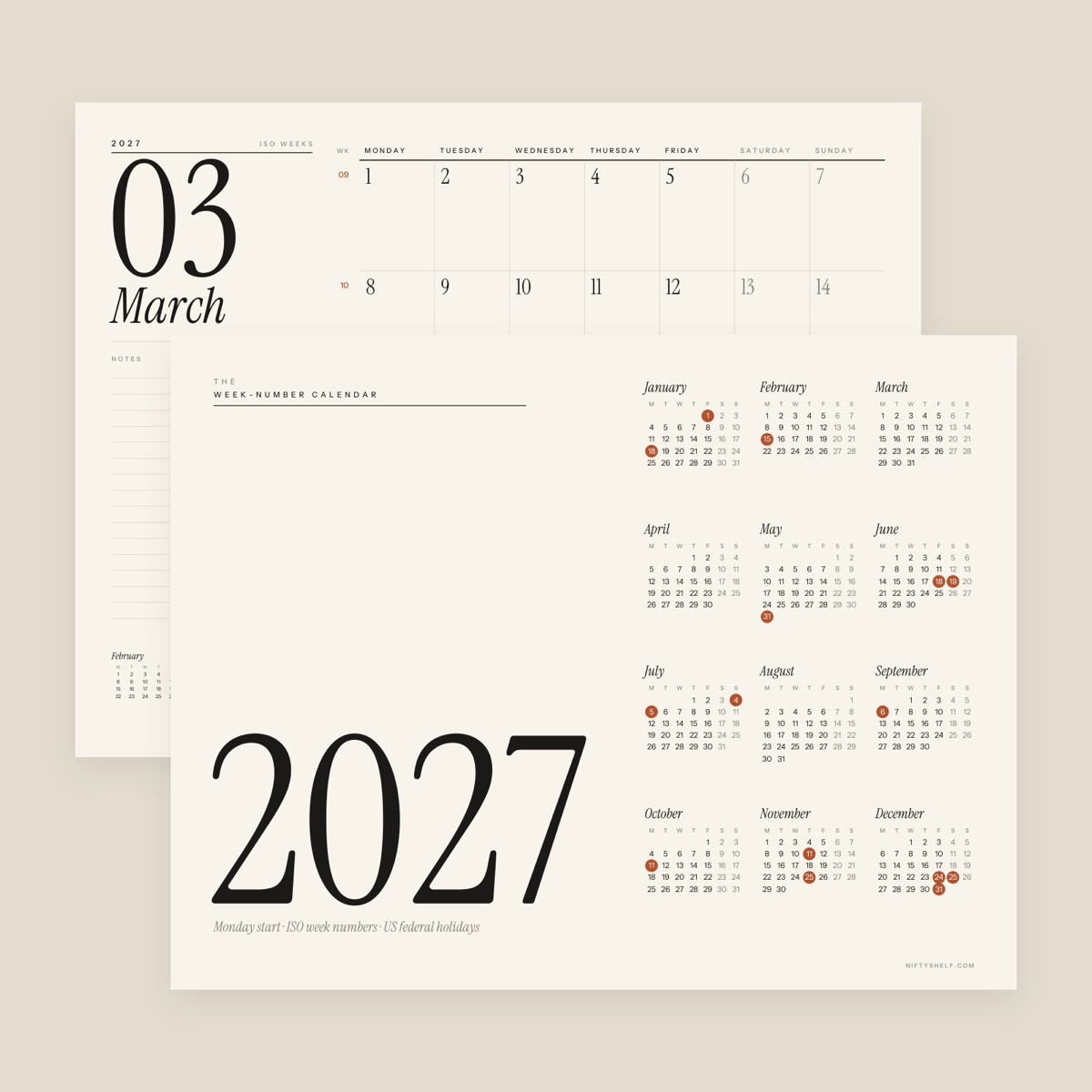
- Anual: “Quando é?” Os doze meses em uma página. Ótimo para aniversários, viagens, férias escolares, renovações e prazos. Pequeno demais para compromissos.
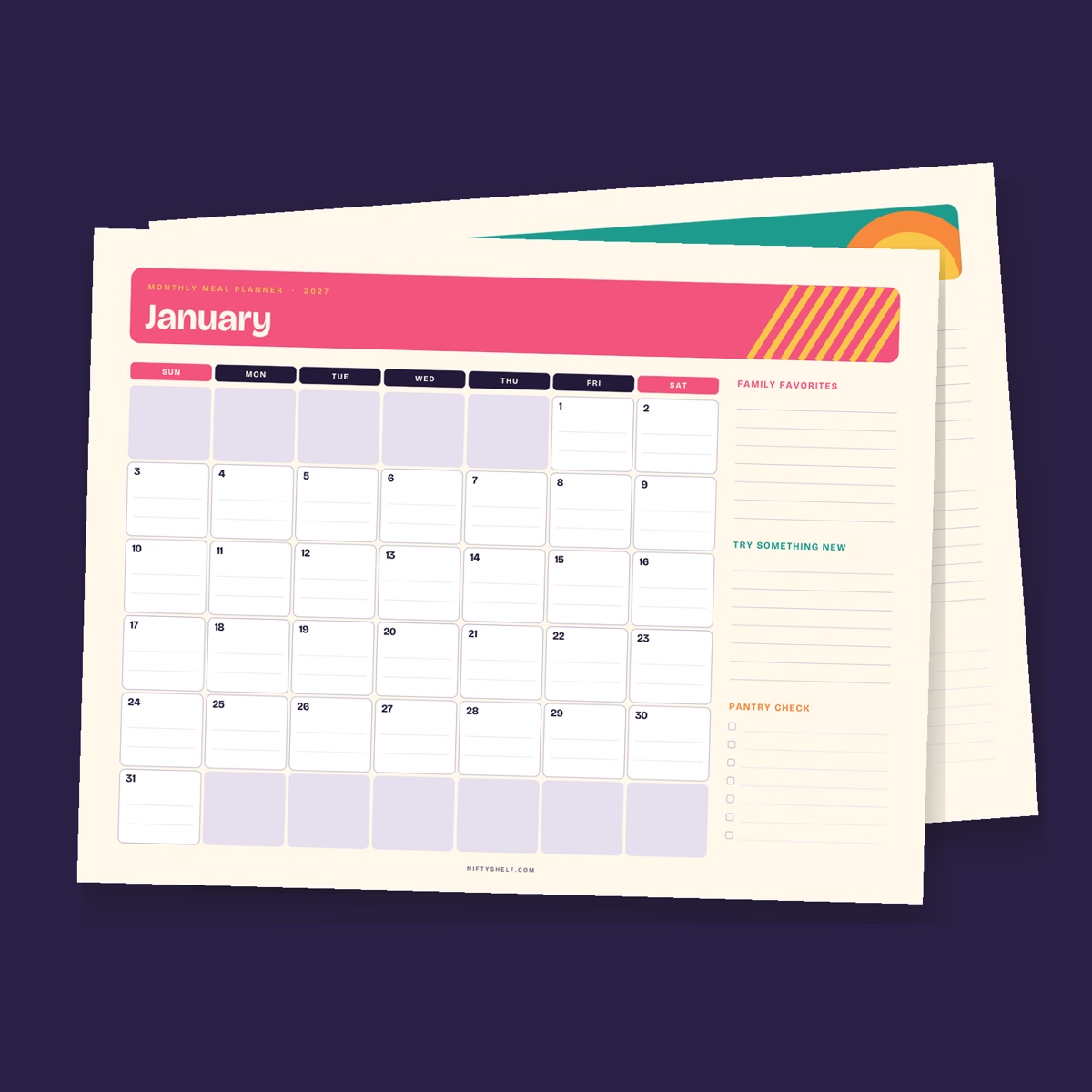
- Mensal: “Como vai ser este mês?” Uma grade por mês, com espaço para compromissos, contas e algumas prioridades. Se você for imprimir só um formato, imprima este.
- Semanal: “O que eu faço na terça?” Uma folha por semana para tarefas. Útil se seus dias mudam muito; pule se suas semanas são parecidas.
Uma família corrida costuma se virar com anual + mensal. Freelancers e pequenos negócios aproveitam os três. Um estudante pode viver de mensal + semanal, usando a página anual só para provas e férias.
Decida também agora se a sua semana começa no domingo ou na segunda e mantenha igual em todas as páginas. Misturar os dois é o jeito mais rápido de anotar algo no dia errado.
2. Monte um kit em três níveis (cerca de 20 páginas)
Este é um planner 2027 completo feito com modelos da NiftyShelf, com o número real de páginas:
| Nível | Modelo | Páginas que você mantém |
|---|---|---|
| Ano | Calendário anual 2027 em uma página (paisagem) | 1 de 2 (início no domingo ou na segunda) |
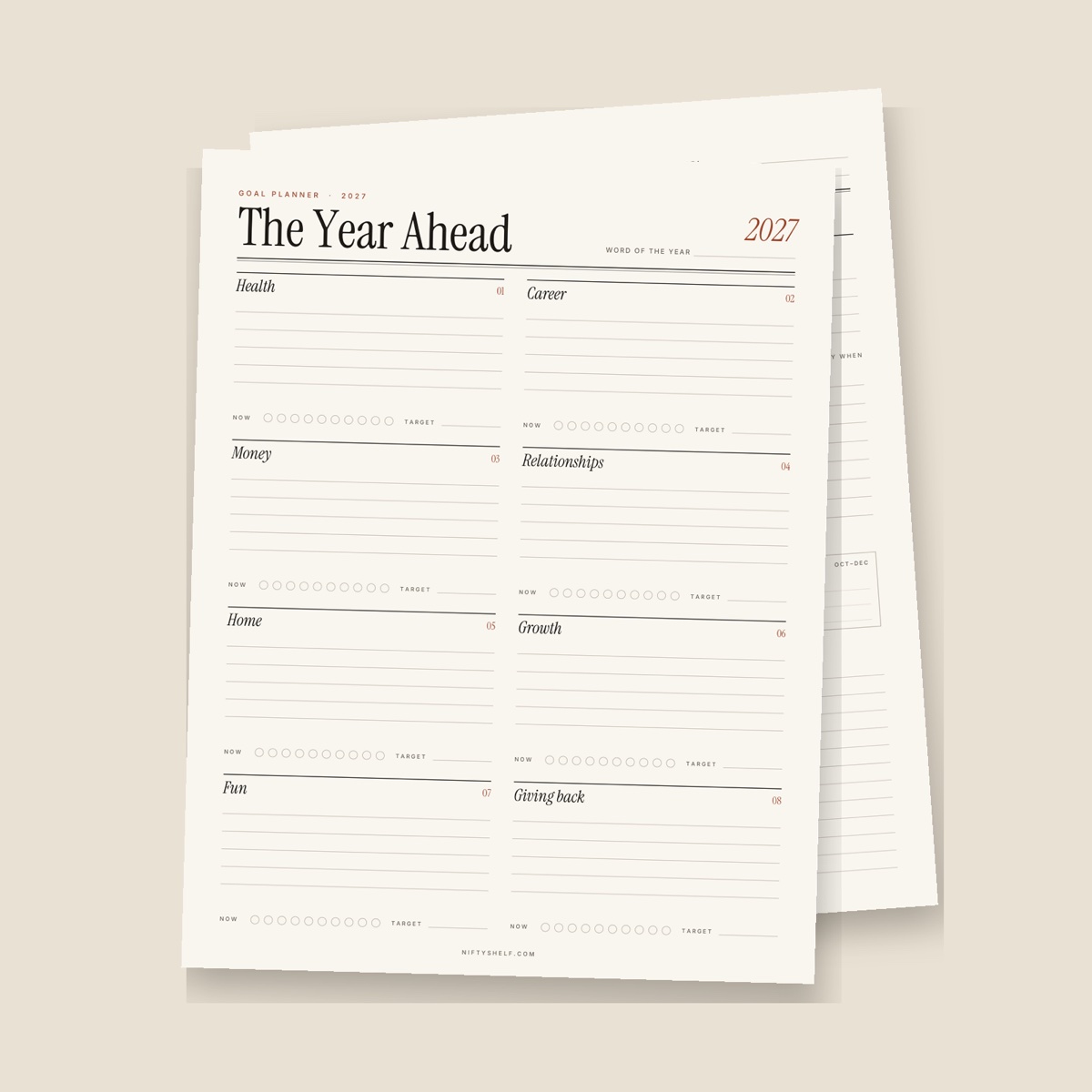
| Metas | Planner de metas 2027 | 6 |
| Meses | Calendário mensal 2027 com espaço para notas | 13 (capa + 12 meses) |
| Semanas | Lista de tarefas semanal | 1, impressa 4–5 vezes por mês |
São 20 páginas principais que você imprime uma vez, mais folhas semanais em pequenos lotes. Imprimir todas as semanas de uma vez exigiria 53 folhas: 1º de janeiro de 2027 cai numa sexta-feira, então a primeira semana de segunda a domingo começa em 28 de dezembro de 2026. Imprimir um ano de semanas em novembro é desperdício quase garantido.
O calendário mensal começa no domingo e tem uma coluna de notas com três linhas de prioridades, linhas para anotações e um minicalendário do próximo mês. Se a sua semana começa na segunda ou você planeja o trabalho por número da semana, use o Calendário 2027 com número das semanas. Pela regra ISO, de 1º a 3 de janeiro de 2027 pertencem à última semana de 2026, então a semana 1 começa na segunda-feira, 4 de janeiro.
3. Marque as datas que você já conhece
De uma vez só, liste as datas fixas de 2027: aniversários, períodos letivos e férias, viagens marcadas, renovações de assinaturas e seguros, prazos de impostos e lançamentos de trabalho.
Esses calendários já trazem impressos os feriados federais dos EUA, incluindo os dias transferidos. Os feriados nacionais do Brasil e os do seu estado ou cidade você acrescenta à mão.
Use no máximo três cores, por exemplo família, trabalho e dinheiro. Na página anual, só pontinhos; os detalhes vão para as páginas mensais, mês a mês (passo 7).
Quer os mesmos aniversários na cópia da geladeira e na do fichário? Abra o PDF mensal no Editar PDF e digite-os nos dias certos antes de imprimir.
4. Junte suas páginas em um único PDF
Quatro arquivos separados são quatro chances de errar a configuração de impressão. Junte tudo antes:
- Descompacte cada download. Cada ZIP traz um PDF em Carta (Letter) e outro em A4. Escolha um tamanho só para todos (no Brasil, A4).
- O arquivo anual tem duas páginas: início no domingo e início na segunda. Fique com a que combina com o seu calendário mensal usando o Dividir PDF (digite “1” ou “2”).
- Coloque os arquivos no Juntar PDF: página anual, planner de metas, calendário mensal. Ajuste a ordem com as setas e junte.
- Confira as miniaturas no Organizar páginas de PDF. Tem gente que coloca a tabela de foco mensal do planner logo atrás da página anual.
- Opcional: no Numerar páginas de PDF, coloque um número pequeno num canto inferior e marque “Pular a primeira página (capa)”, para recolocar em ordem as folhas que se soltarem.
Deixe a folha semanal como arquivo separado; você vai imprimi-la todo mês.
5. Imprima do jeito certo
- Carta ou A4. Carta tem 8,5 × 11 pol; A4 tem 210 × 297 mm, um pouco mais estreito e mais alto. Use o arquivo que combina com o papel da bandeja.
- Escala 100%. Escolha “Tamanho real” ou 100%. “Ajustar à página” encolhe a grade.
- Orientação. Os calendários mensais e a página anual são em paisagem. Confira a pré-visualização antes de imprimir 20 páginas.
- Páginas mensais só frente. Os quadros e as linhas de notas ficam melhores de escrever quando nada transparece, e uma folha só frente pode ir para a parede. O planner de metas pode ser frente e verso; teste com duas páginas antes.
- Papel. Papel comum de 75–90 g/m² serve para tudo. Imprima a página anual em papel cartão de 175–215 g/m² para virar uma capa firme; use a alimentação manual se a sua impressora tiver.
- Tinta. Se os detalhes coloridos gastam muita tinta, o PDF em escala de cinza converte o kit para preto e branco. As páginas viram imagens, então guarde o original. A lista semanal já inclui uma versão sem fundo para imprimir.
6. Encaderne em casa
- Fichário. Fichários A4 costumam usar dois ou quatro furos, com 80 mm entre eles. Fure as folhas em paisagem pela borda longa de cima para os meses virarem para cima, como um calendário de mesa.
- Parede. Um prendedor num prego transforma as páginas mensais em calendário de parede. Passe os meses terminados para trás em vez de arrancá-los.
- Reforço. Folhas viradas todo dia rasgam nos furos lá pelo meio do ano; etiquetas de reforço ajudam.
- Bolso. Um envelope plástico na frente guarda a folha da semana e cartões de consulta.
7. Reserve 15 minutos no último domingo de cada mês
É essa rotina que mantém o sistema vivo. Encontre os últimos domingos na página anual (o de janeiro é dia 31) e crie um lembrete recorrente no celular.
- Minutos 0–3: revise. Marque as prioridades do mês que você concluiu e circule o que não aconteceu.
- Minutos 3–7: passe para baixo. Leve os pontos do próximo mês da página anual para a grade mensal, com horários e detalhes. Escreva o foco daquele mês, tirado do planner de metas, no topo da coluna de notas.
- Minutos 7–10: escolha três prioridades. No máximo três. O que ficou pendente vem para cá ou é riscado de propósito.
- Minutos 10–15: imprima as semanas. Imprima quatro ou cinco folhas semanais, escreva a data de cada semana e copie os compromissos dela.
Faça um ensaio antes: imprima o Calendário de dezembro de 2026 e teste a rotina no domingo, 29 de novembro de 2026. Repita no domingo, 27 de dezembro, para preparar janeiro, e o seu planner já começa 2027 funcionando.
8. Mantenha o ano todo
- Cinco minutos todo domingo à noite. Veja a próxima semana na página mensal e preencha a folha semanal.
- Revisão trimestral. No fim de março, junho, setembro e dezembro, preencha a revisão trimestral do planner de metas.
- A regra do recomeço. Se pular três semanas, não preencha o atrasado. Faça a preparação de 15 minutos do mês atual e siga em frente.
- Uma folha reserva. Deixe um Calendário mensal em branco para preencher no fim para refazer um mês ou rascunhar o começo de 2028.
Erros comuns
- Misturar arquivos Carta e A4, ou páginas com início no domingo e na segunda, no mesmo kit
- Imprimir com “Ajustar à página”, deixando cada quadro de data menor
- Imprimir 53 folhas semanais em novembro e abandoná-las em fevereiro
- Escrever compromissos na página anual em vez de pontinhos
- Usar seis cores de marca-texto e esquecer o que cada uma significa
- Encarar um mês perdido como fracasso em vez de recomeçar pelo mês atual
Perguntas frequentes
Escolho calendário anual, mensal ou semanal?
Se for imprimir só um, escolha o mensal: ele guarda compromissos e prioridades sem precisar de uma folha por semana. Acrescente o anual para datas distantes e as folhas semanais só se seus dias mudam muito.
Quantas páginas tem um planner 2027 completo?
O kit deste guia tem 20 páginas: uma anual, seis do planner de metas e treze mensais. As folhas semanais são à parte, impressas de quatro ou cinco por vez.
Os feriados do Brasil estão incluídos?
Não. As versões em português marcam os feriados federais dos EUA. Use o arquivo A4 e acrescente à mão os feriados nacionais e locais.
Posso imprimir cópias para minha equipe ou meus clientes?
Sim. Os modelos são grátis para uso pessoal e comercial. O que não pode é revender ou publicar de novo os próprios arquivos; veja a página de licença.
Meus arquivos são enviados quando eu junto ou edito?
Não. Juntar PDF, Dividir PDF, Editar PDF e as outras ferramentas de PDF funcionam no seu navegador, então o seu calendário, com aniversários e compromissos, não sai do seu dispositivo.