紙の手帳がうまくいかなくなるのは、たいてい1月ではなく3月です。書いてある予定と実際の毎日がずれ始める時期です。解決策はもっとかわいい手帳ではなく、小さな仕組みです。1年を見渡す1枚、月ごとに1枚、週ごとに1枚、そして上の段から下の段へ情報を書き写す短い習慣です。
このガイドでは、無料の印刷用カレンダーで2027年の手帳をこの形に整え、PDFを1つに結合して自宅で印刷・製本し、新年の勢いが落ち着いたあとも使い続ける方法を紹介します。始めるなら11月の今がちょうどいい時期です。本番の1年が始まる前に、12月で習慣を試せるからです。
用意するもの
- 2027年 カレンダーの一覧から選んだテンプレート数点
- 最新のブラウザが入ったパソコン(PDFツールはブラウザ内で動くので、ファイルが端末の外に出ることはありません)
- プリンター、普通紙、厚紙数枚
- 穴あけパンチとバインダー、または大きめのダブルクリップ
1. 本当に必要なレイアウトを決める
レイアウトごとに答えてくれる問いが違います。見た目ではなく、問いで選びましょう。
- 年間:「それはいつ?」 12か月を1枚に。誕生日、旅行、長期休み、更新日、締め切りの管理に向いています。予定を書き込むには小さすぎます。
- 月間:「今月はどんな月?」 1か月に1枚。予定、支払い日、いくつかの優先事項を書く余白があります。1種類だけ印刷するなら、これです。
- 週間:「火曜日は何をする?」 1週間に1枚で、やることを整理します。日によって予定が大きく変わる方向けで、毎週ほぼ同じならなくても大丈夫です。
忙しい家庭なら、たいてい年間+月間で十分です。フリーランスや小さなお店なら3種類すべてが役立ちます。学生なら月間+週間を中心にして、年間は試験と長期休みの日付だけに使う方法もあります。
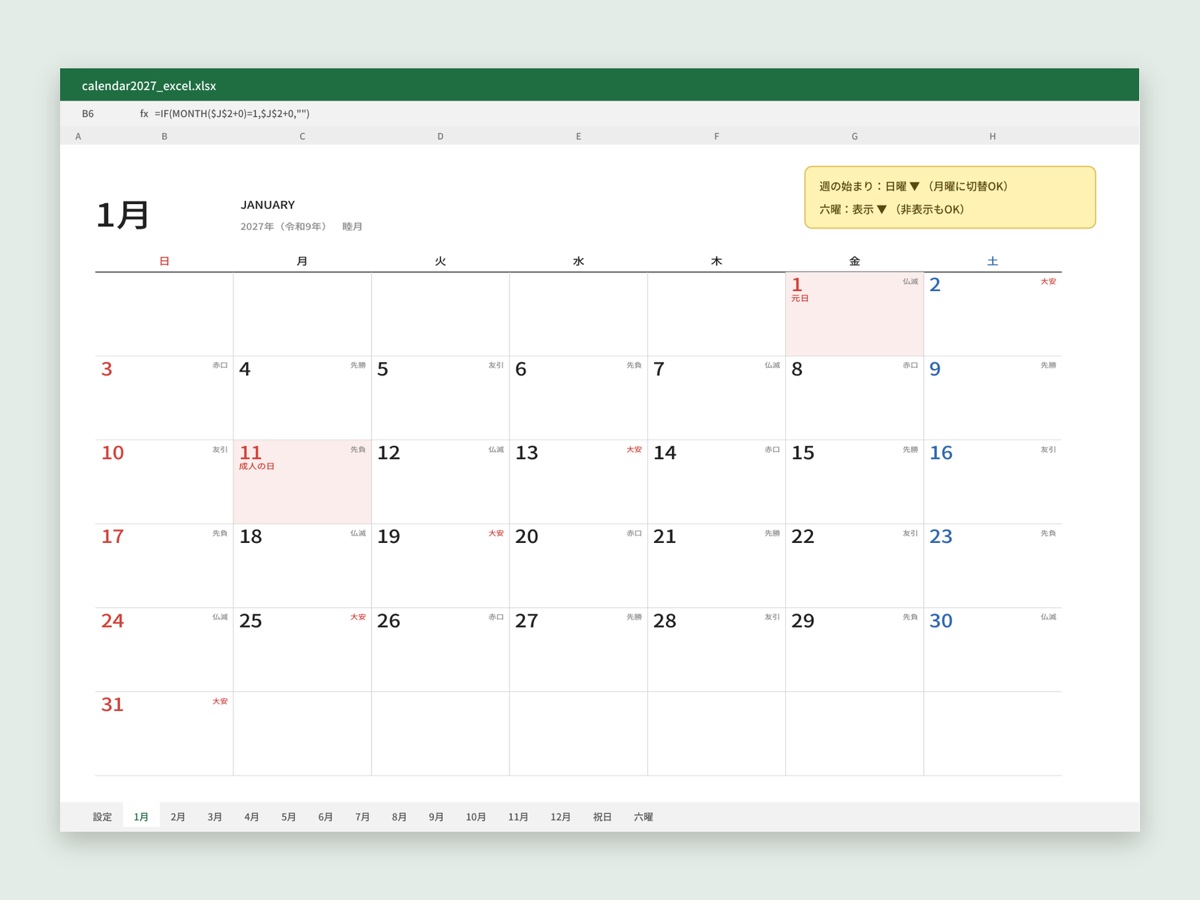
週の始まりを日曜にするか月曜にするかも今決めて、すべてのページでそろえてください。混ざると、違う曜日に書き込むミスがいちばん起きやすくなります。
2. 3段階のセットを作る(約20ページ)
NiftyShelf のテンプレートで作る2027年の一式です。ページ数は実際のファイルに合わせています。日本語ページからダウンロードすると、日本の祝日入りのA4版になります。
| 段階 | テンプレート | 残すページ |
|---|---|---|
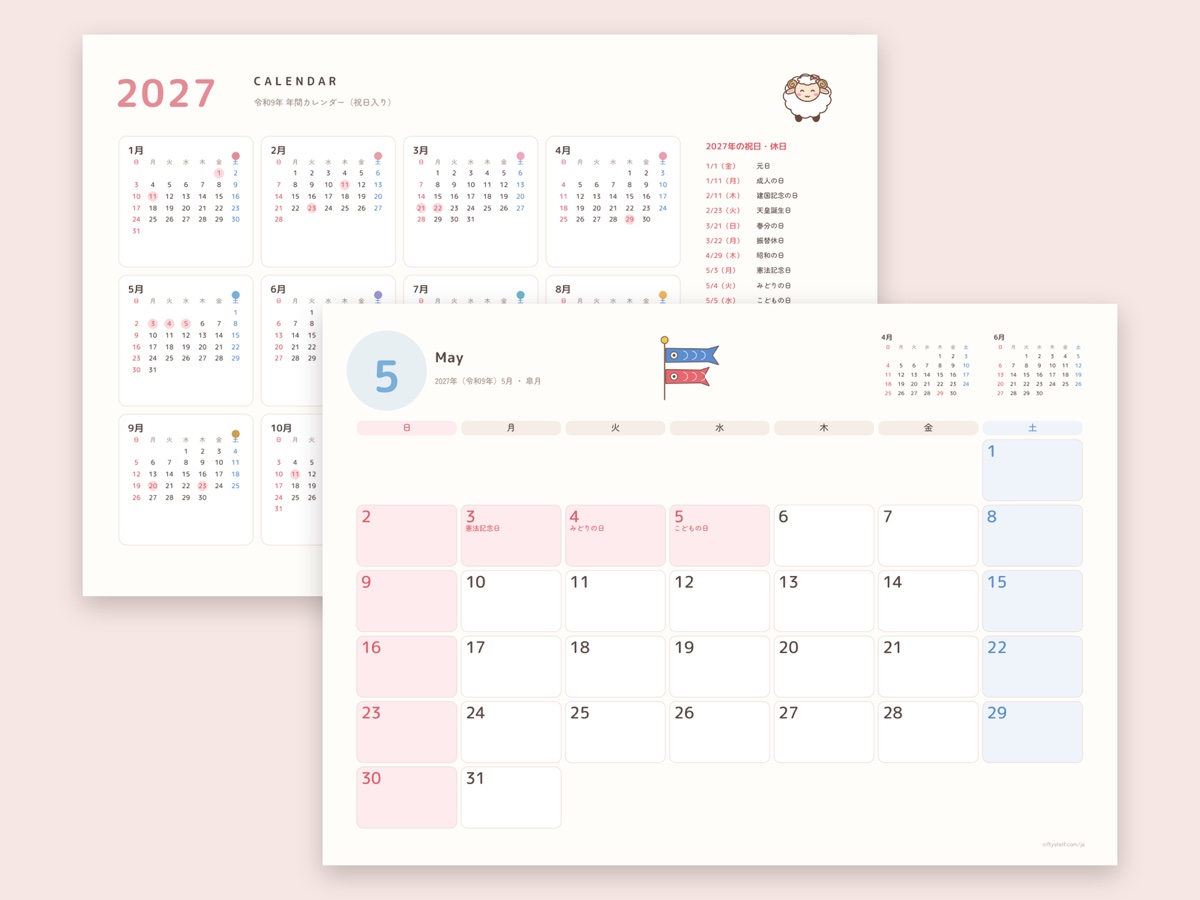
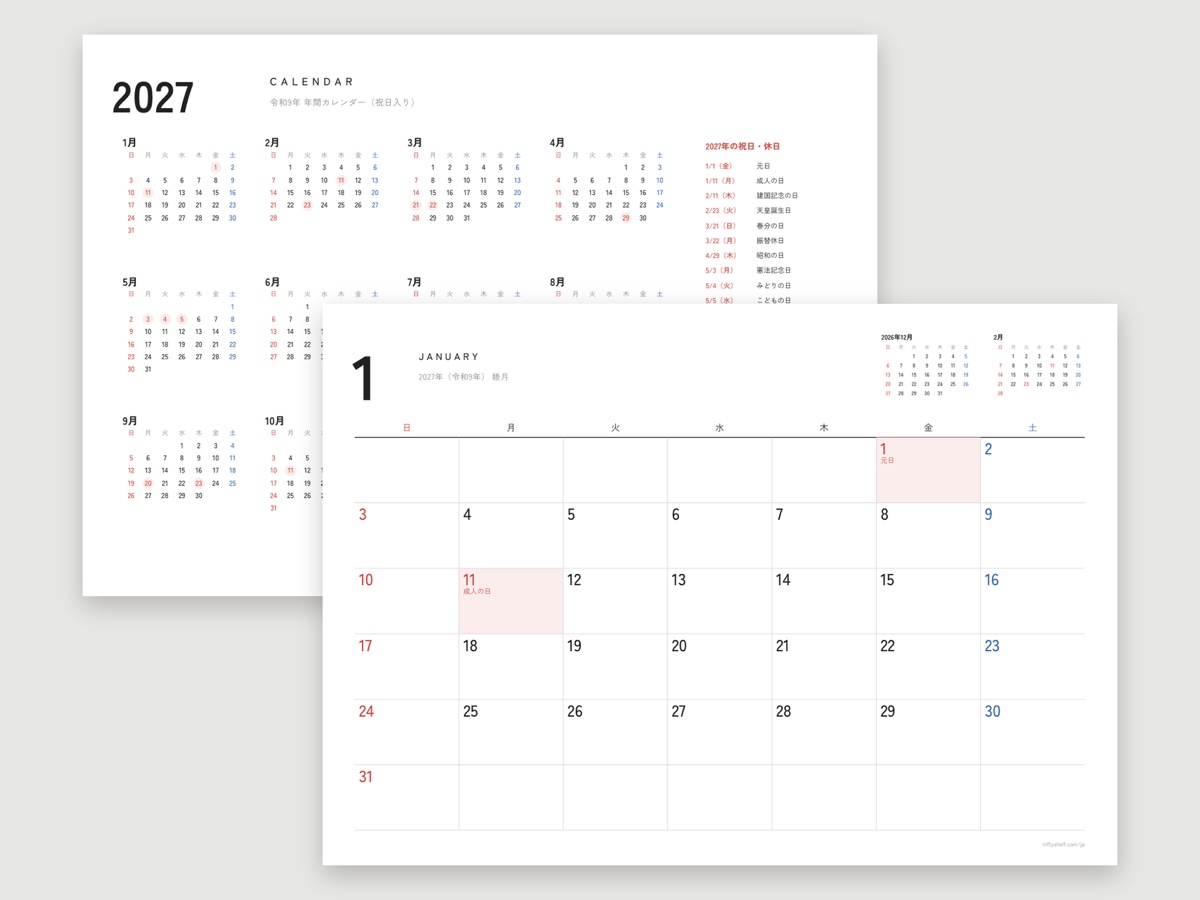
| 1年 | 2027年 年間カレンダー 1枚(A4横) | 2ページ中1ページ(日曜始まりか月曜始まり) |
| 目標 | 2027年 目標設定シート | 6ページ |
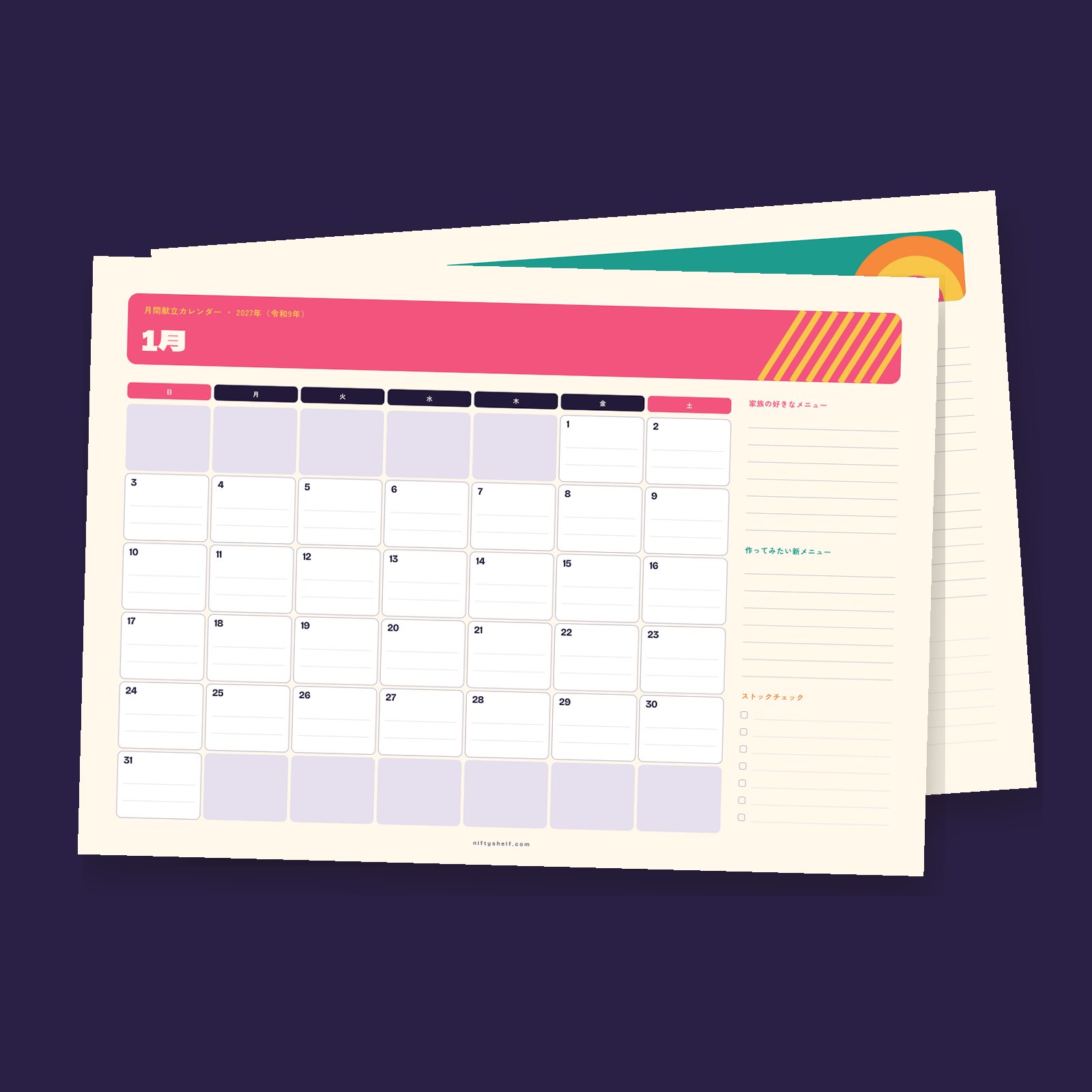
| 月 | 2027年 カレンダー メモ欄つき | 13ページ(表紙+12か月) |
| 週 | 1週間 やることリスト | 1ページを月に4〜5枚ずつ印刷 |
一度だけ印刷する20ページの本体に、週間シートを少しずつ足していく形です。週間シートを1年分まとめて印刷すると53枚になります。2027年1月1日は金曜日なので、月曜〜日曜で区切った最初の週は2026年12月28日から始まるからです。11月に1年分を刷ると、ほぼ確実にむだが出ます。
月間カレンダーの横には、今月の重点を3つ書く欄、罫線のメモ欄、来月のミニカレンダーがあります。仕事を週番号で管理するなら、月曜始まりの2027年 カレンダー 週番号入りに差し替えましょう。ISOの決まりでは2027年1月1〜3日は2026年の最終週に入るので、第1週は1月4日(月)から始まります。
祝日入りの年間+月間がセットになったものが欲しい方には、2027年 カレンダー 祝日入り シンプルもあります。年間カレンダーと12か月の月間カレンダーが、日曜始まり・月曜始まりの2種類で入っています。
3. もう決まっている日付を書き込む
一度にまとめて、2027年の決まった日付を書き出しましょう。誕生日や記念日、学期と長期休み、予約済みの旅行、サブスクや保険の更新日、確定申告などの締め切り、仕事の大きな予定などです。
日本語版のカレンダーには、2027年の祝日(振替休日を含む)があらかじめ入っています。会社の休業日や学校行事は自分で書き足してください。
色は多くても3色までにします。たとえば家族、仕事、お金です。年間ページには小さな点だけを付け、詳しい内容は月間ページに1か月ずつ書き写します(手順7)。
冷蔵庫用とバインダー用に同じ誕生日を入れたいときは、印刷前に月間PDFをPDF 編集で開き、その日付に入力しておきましょう。
4. ページを1つのPDFにまとめる
4つのファイルを別々に印刷すると、印刷設定を間違えるチャンスも4回あります。先にまとめましょう。
- ダウンロードしたZIPを解凍します。用紙サイズはすべてA4にそろえます。
- 年間カレンダーは日曜始まりと月曜始まりの2ページです。PDF 分割で「1」か「2」を入力し、月間カレンダーと合うほうだけ残します。
- PDF 結合に、年間ページ、目標設定シート、月間カレンダーの順で入れます。矢印で順番を整えて結合します。
- PDF ページ並べ替えでサムネイルを確認します。目標設定シートの「月ごとのテーマ表」を年間ページのすぐ後ろに移す方もいます。
- 必要に応じて:PDF ページ番号 追加で下の角に小さな番号を入れ、「最初のページ(表紙)には入れない」にチェックを入れておくと、ページが外れても元の順に戻しやすくなります。
週間シートは別のファイルのままにしておきます。毎月別に印刷するからです。
5. 正しく印刷する
- A4かレターか。 A4は210×297mm、レターは8.5×11インチで少し幅が広く短めです。プリンターに入っている用紙と同じサイズのファイルを使います。
- 倍率100%。 「実際のサイズ」か100%を選びます。「用紙に合わせる」はマス目を縮めてしまいます。
- 向き。 月間カレンダーと年間ページは横向きです。20ページ印刷する前にプレビューで確認しましょう。
- 月間ページは片面。 裏写りしないほうが日付の枠やメモ欄に書きやすく、片面なら壁にも掛けられます。目標設定シートは両面でもかまいませんが、先に2ページで試し刷りしてください。
- 用紙。 普通紙(坪量80g/m²前後)で十分です。年間ページを175〜215g/m²ほどの厚紙に印刷すると、しっかりした表紙になります。手差しトレイがあればそちらから入れます。
- インク。 色のアクセントでインクが減るなら、PDF 白黒 変換でセット全体を白黒にできます。ページは画像になるので、元のファイルも残しておきましょう。やることリストには背景なしの印刷向け版も入っています。
6. 自宅で綴じる
- バインダー。 A4のバインダーは2穴(穴の間隔80mm)が一般的です。横向きのページは上の長い辺に穴をあけると、卓上カレンダーのように上へめくれます。
- 壁掛け。 壁のフックにダブルクリップを1つ掛ければ、月間ページが壁掛けカレンダーになります。終わった月は破らず後ろへ回しておきます。
- 補強。 毎日めくるページは春ごろ穴が破れてきます。パンチ穴補強シールを貼ると長持ちします。
- ポケット。 いちばん前に透明ポケットを入れると、今週のシートや診察券を挟んでおけます。
7. 毎月最後の日曜日に15分で準備する
この習慣が仕組みを生かし続けます。年間ページで各月の最後の日曜日を確認し(1月は31日)、スマートフォンに繰り返しのリマインダーを設定しましょう。
- 0〜3分:ふりかえり。 今月の重点のうち、終わったものにチェックを入れ、できなかったものを丸で囲みます。
- 3〜7分:書き写し。 年間ページに付けた来月の点を、時間や内容まで月間のマスに書き写します。目標設定シートからその月のテーマを、メモ欄のいちばん上に書きます。
- 7〜10分:重点を3つ選ぶ。 3つを超えないようにします。終わらなかったことはここへ移すか、意識して線で消します。
- 10〜15分:週間シートを印刷。 4〜5枚印刷し、それぞれに日付を書いて、その週の予定を書き写します。
まずは練習してみましょう。2026年12月 カレンダーを印刷し、2026年11月29日(日)にこの流れを試します。12月27日(日)にもう一度行って1月の準備をすれば、2027年が始まるときには手帳がもう回り始めています。
8. 1年間続けるコツ
- 毎週日曜の夜に5分。 月間ページで翌週を確認し、週間シートを埋めます。
- 3か月ごとのふりかえり。 3月、6月、9月、12月の終わりに、目標設定シートのふりかえり欄を埋めます。
- 再開のルール。 3週間空いてしまったら、さかのぼって埋めないこと。今月の15分準備をして、そのまま続ければ大丈夫です。
- 予備の1枚。 カレンダー 白紙(日付なし 書き込み式)を後ろに1枚入れておくと、組み直したい月や2028年初めの計画に使えます。
よくある失敗
- A4とレターのファイル、日曜始まりと月曜始まりのページを1冊に混ぜる
- 「用紙に合わせる」で印刷して、日付の枠が小さくなる
- 11月に週間シートを53枚刷って、2月には使わなくなる
- 年間ページに点ではなく予定の中身を書き込む
- 蛍光ペンを6色使って、色の意味を忘れる
- 1か月空いたことを失敗と考え、今月から再開しない
よくある質問
年間・月間・週間、どれを選べばいいですか?
1種類だけなら月間です。毎週1枚なくても、予定と優先事項をまとめられます。先の日付を見渡したいなら年間を、日によって予定が大きく変わるときだけ週間を足しましょう。
2027年の手帳一式は何ページになりますか?
このガイドのセットは20ページです。年間1ページ、目標設定シート6ページ、月間13ページ。週間シートは別に4〜5枚ずつ印刷します。
日本の祝日は入っていますか?
はい。日本語ページからダウンロードすると、2027年の祝日(振替休日を含む)入りのA4版になります。会社や学校独自の休みは自分で書き足してください。
職場やお客様に配るために印刷してもいいですか?
はい。テンプレートは個人・商用どちらでも無料で使えます。ただしファイルそのものを販売したり、ほかの場所に再アップロードしたりすることはできません。詳しくはライセンスページをご覧ください。
結合や編集をするとファイルはアップロードされますか?
いいえ。PDF 結合、PDF 分割、PDF 編集などのPDFツールはすべてブラウザ内で動くので、誕生日や予定が書かれたカレンダーが端末の外に出ることはありません(アップロード不要)。