학기 첫 주에는 자잘한 결정을 많이 하게 돼요. 출석은 어디에 체크할지, 수업 계획은 어느 파일에 둘지, 일찍 끝낸 아이는 뭘 할지, 갑자기 자리를 비우면 보결 선생님이 책상에서 뭘 보게 될지. 이걸 한 번 제대로 정해 두면 몇 달 동안 시간을 아낄 수 있어요.
이 글에서는 한 반을 운영하는 데 필요한 무료 도구를 한 번에 정리해요. 인쇄할 템플릿, 열어 둘 브라우저 도구, 보결 수업 폴더 만드는 법, 잉크를 아끼면서 학급 인원만큼 인쇄하는 법, 그리고 이 모든 걸 묶는 25분짜리 월요일 아침 준비 순서까지 담았어요.
준비물
- 학급 명단(아래 내용은 대부분 이름만 있으면 돼요)
- NiftyShelf 템플릿에서 고른 자료 몇 가지(모두 무료, 대부분 A4 파일이 들어 있어요)
- 브라우저가 있는 컴퓨터. PDF 도구는 내 기기 안에서 돌아가서 파일이 어디에도 올라가지 않아요
- 클립보드, 보결 수업용 파일철이나 바인더, 두꺼운 종이 조금
1. 출석: 종이 출석부, 스프레드시트, 아니면 둘 다
학교마다 공식 출결 시스템이 있으니, 여기서 고민할 건 내가 따로 챙길 기록과 시스템이 안 될 때의 대비책이에요. 방과후 수업, 동아리, 학원처럼 공식 시스템이 없는 곳이라면 이게 바로 출석부가 돼요.
종이는 교실 문 앞에서 가장 빠르고, 인터넷이 끊겨도 쓸 수 있어요. 학급 출석부에는 31일 월간 출석표(출석·결석·지각·조퇴를 P/A/T/E로 적고 합계 칸이 있어요)와 월~금 주간 버전이 있고, 각각 25명까지 적을 수 있어요. 표 안의 기호는 영어지만 한 번 익히면 금방이에요. 위쪽의 반·담임·월 칸은 입력란이라서 인쇄 전에 PDF 양식 채우기로 타자로 넣을 수 있어요. 학생 이름은 손으로 한 번만 쓰고, 그 원본을 매달 복사해서 쓰세요. 명단을 다시 쓸 일이 없고, 달마다 이름 순서도 똑같이 맞아요.
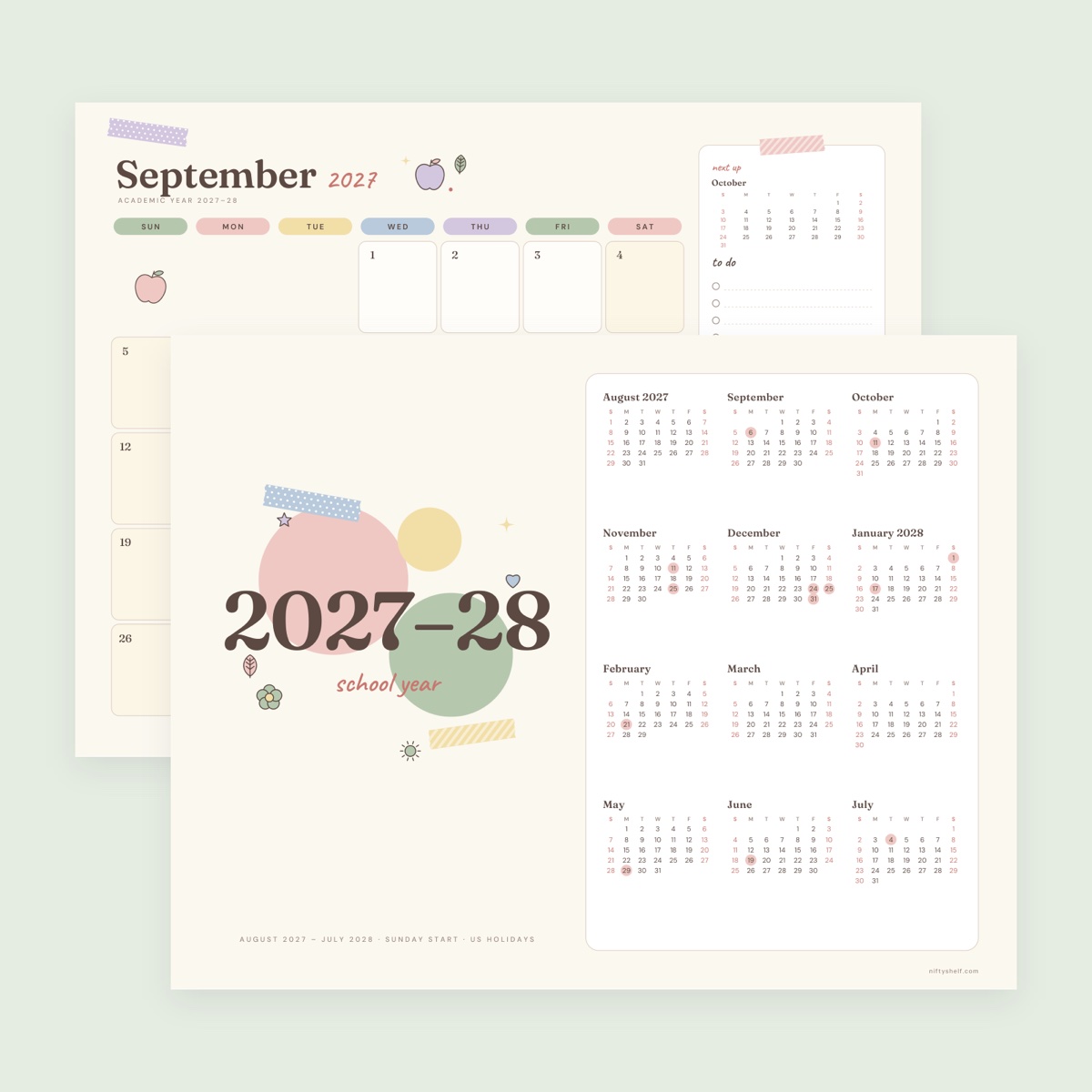
스프레드시트는 숫자가 필요할 때 좋아요. 출퇴근 기록부 엑셀 2027은 2027년 날짜와 주말 표시가 미리 들어간 엑셀 파일이에요. 월별 시트에서 날마다 출·지·결·병 같은 기호를 고르면 항목별 횟수와 출석률이 자동으로 집계되고, 연간 요약 시트도 있어요. 직장 근태용으로 만들어졌지만 학급에서는 필요한 기호만 쓰면 돼요.
많은 선생님이 쓰는 방법은 이래요. 하루 동안은 클립보드의 종이 출석부에 체크하고, 금요일에 5분만 들여 한 주치를 스프레드시트로 옮겨요. 학부모 상담 전에는 요약 시트만 인쇄하면 돼요.
2. 한 주 수업을 파일 하나에 계획하기
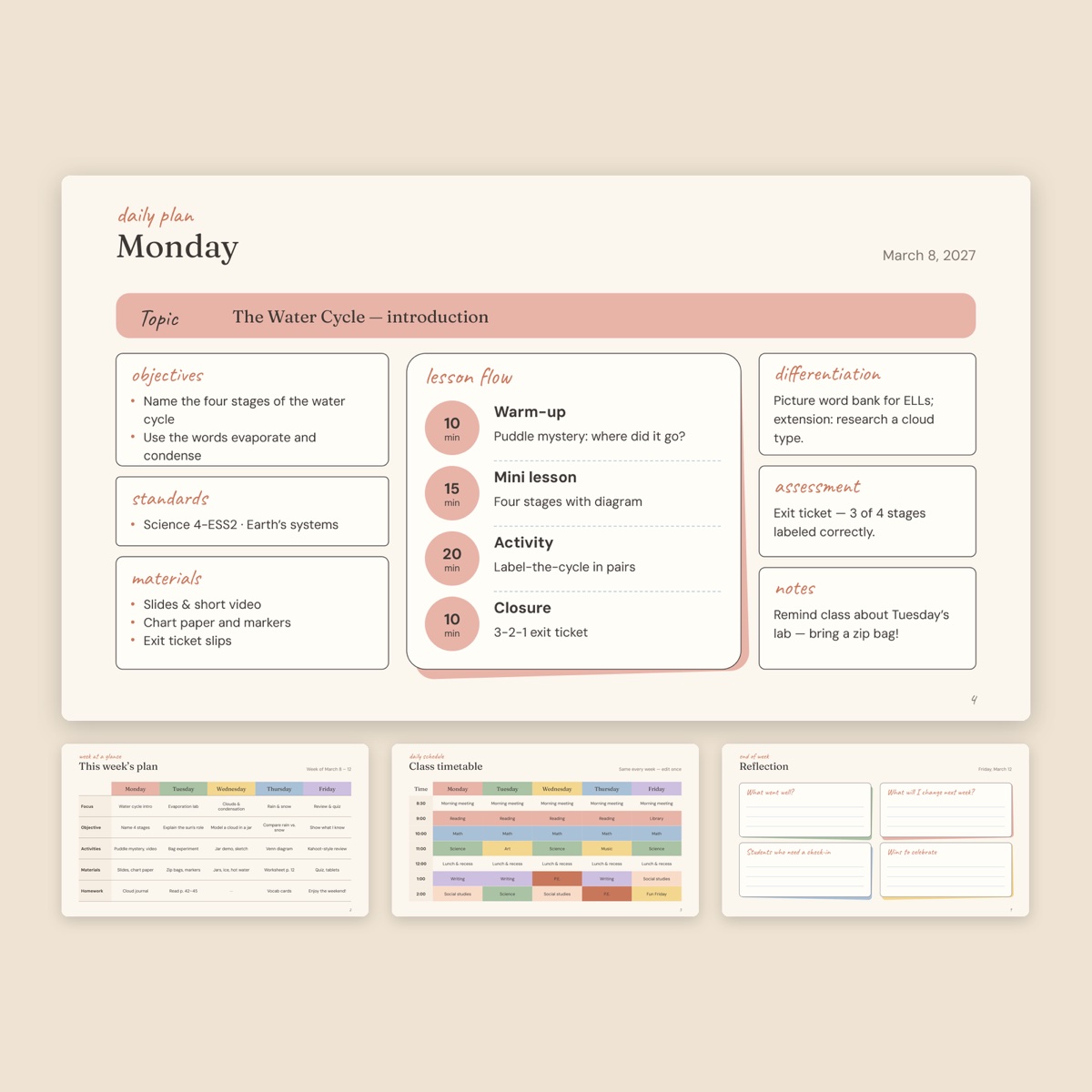
주간 수업 계획안은 구글 슬라이드에서도 열리는 PowerPoint 파일이에요. 한 주 개요표, 과목별 색이 들어간 시간표, 요일별 일일 수업안(목표·성취기준·준비물·수업 흐름·개별화·평가), 금요일 회고 페이지가 들어 있어요. 월요일은 예시로 채워져 있으니 그 정도로 화~금을 채우고 힌트 문구는 지우세요. 매주 파일 전체의 사본을 만들어 쓰면 지난 학기 계획도 그대로 남아요.
함께 쓰면 좋은 두 가지가 있어요.
- 시간표 템플릿: 교시×요일로 된 파스텔 시간표예요. 채워진 버전과 빈 버전이 있으니 빈 버전을 인쇄해서 교실 벽과 보결 수업 폴더에 하나씩 두세요.
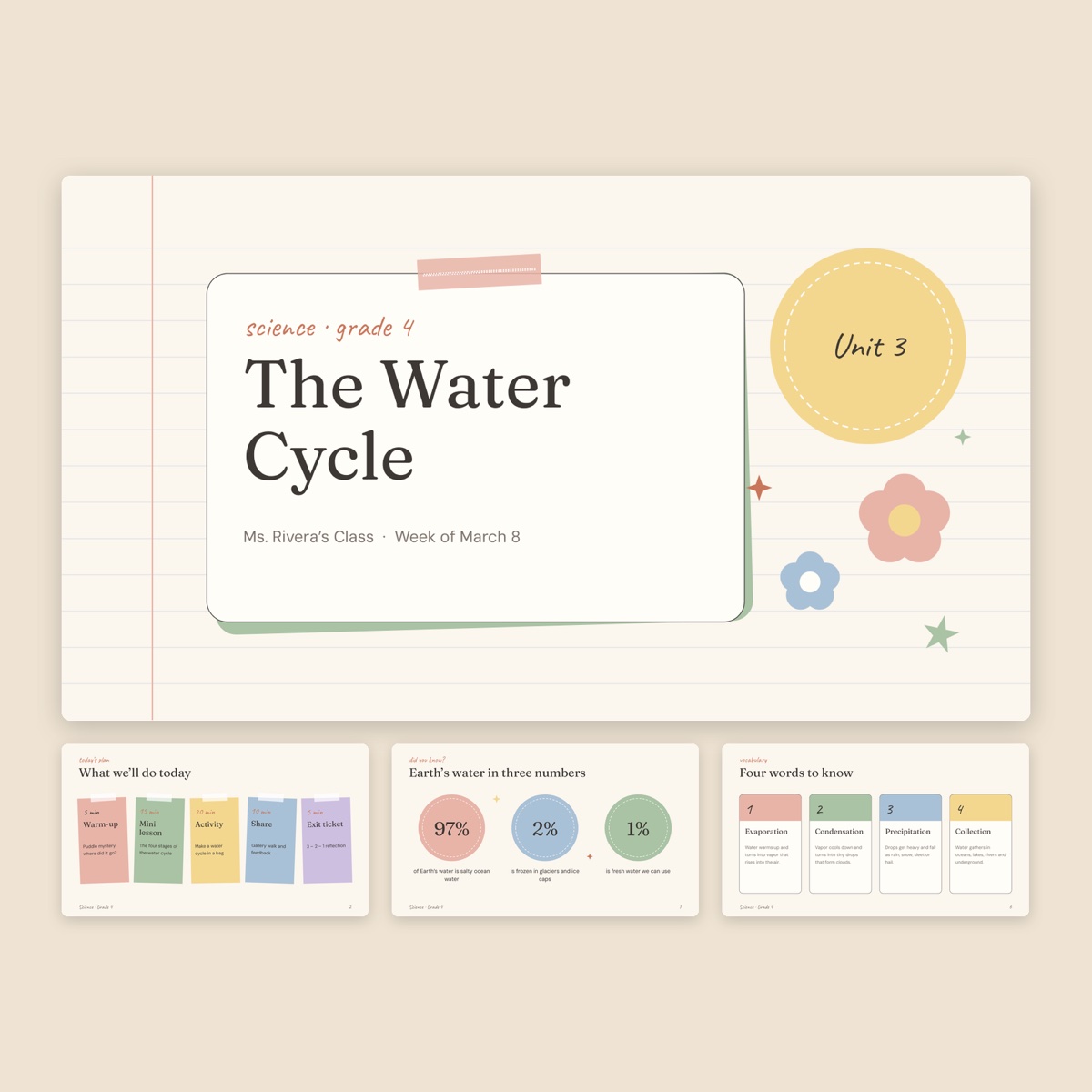
- 수업용 프레젠테이션 템플릿 — 리틀 노트북: 수업 시간에 띄우는 16장짜리 슬라이드예요. 학습 목표, 어휘 카드, 벤 다이어그램, 루브릭, 3-2-1 출구 티켓까지 들어 있어요. 출구 티켓을 매일 마지막 슬라이드로 두면 아이들이 정리 시간을 자연스럽게 기다리게 돼요.
3. 종이 창고 만들기
수업 중에 맞는 종이가 떨어지는 건 작지만 흔한 사고예요. 종류별로 한 묶음씩 인쇄해서 이름 붙인 바구니에 넣어 두세요.
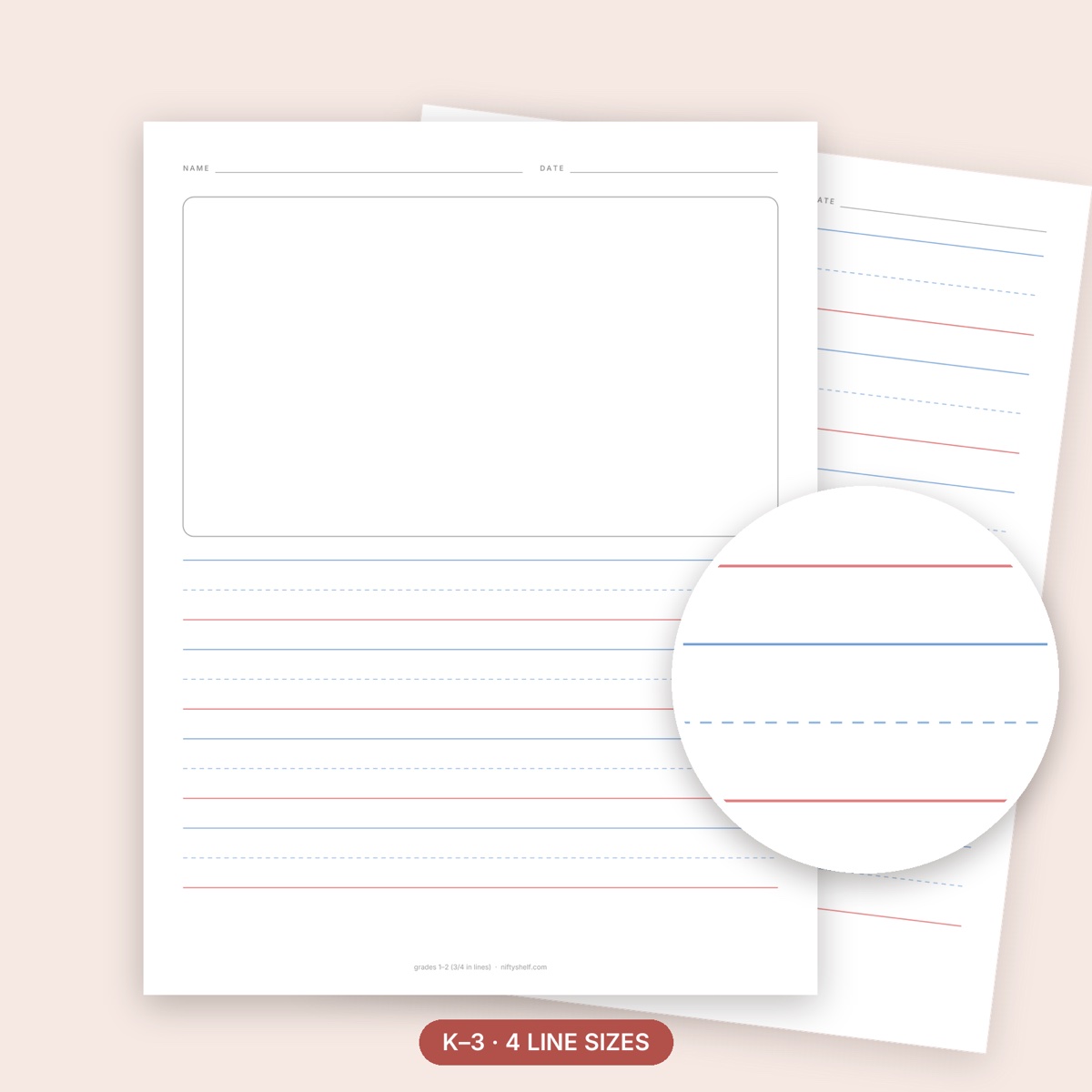
- 영어 손글씨 연습지: 가운데 점선이 있는 알파벳 쓰기 연습지예요. 1인치(유치원)부터 1/2인치(3학년 무렵)까지 네 가지 줄 높이가 있고, 그림 칸이 있는 스토리 페이퍼도 있어요. 영어 시간에 쓰기 좋아요. 글자가 꾸준히 줄 안에 들어올 때만 한 단계 작은 줄로 넘어가세요.
- 저학년은 넓은 줄 노트 용지, 고학년은 College Ruled 줄 노트를 쓰세요. 둘 다 이름·반·날짜 칸이 있는 버전이 들어 있어요. 걷어 갈 활동지는 이 버전으로 인쇄하면 이름 없는 종이가 사라져요.
- 필기를 배우는 고학년에게는 코넬 노트 템플릿이 좋아요.
줄이 있는 종이는 모두 100%로 인쇄하세요. “용지에 맞춤”을 켜면 줄 간격이 슬쩍 줄어들어서 글씨가 큰 아이는 바로 불편해해요.
4. 일찍 끝낸 아이를 위한 폴더
어느 반이든 10분 일찍 끝내는 아이가 있어요. 스스로 꺼내 갈 수 있는 폴더를 하나 두면 수업을 멈추지 않고도 그 시간을 채울 수 있어요. 학교 단어 찾기로 시작해 보세요. 학용품과 교실을 주제로 한 15×15 퍼즐 두 장이 있고 정답은 뒤쪽에 있어요. 영어 단어라 영어 시간 활동으로도 좋아요. 첫 장은 다 같이 나눠 주고 둘째 장은 폴더에 넣어 두세요.
나이별 퍼즐 고르기, 투명 파일 속지로 다시 쓰는 법, 점수 게임은 영상 없이 보내는 오후 가이드에 정리해 두었어요.
5. 복습하는 날엔 빙고
빙고를 하면 10분짜리 복습이 아이들이 먼저 하자고 조르는 시간이 돼요.
- 사이트 워드 빙고 카드: 자주 쓰는 영어 단어 44개로 만든 서로 다른 카드 30장이에요. 한 페이지에 두 장씩 있고, 교사용 체크리스트와 뽑기용 단어 카드가 들어 있어요. 두꺼운 종이에 인쇄해 코팅해 두면 1년 내내 써요.
- 빈 빙고 카드 템플릿: 빈 5×5 칸과 75줄 호출 목록이에요. 과목 상관없이 쓸 수 있어요. 국어·사회·과학 어휘 24개를 호출 목록에 번호를 매겨 적고, 아이들이 각자 원하는 순서로 칸에 옮겨 쓰게 하면 똑같은 카드가 나오지 않아요.
번호를 부를 때는 랜덤 숫자 생성기에서 범위를 맞추고 중복 없이 뽑은 뒤, 호출 목록에 하나씩 표시하세요. 누가 “빙고!”를 외치면 몇 초 만에 확인할 수 있어요.
6. 상장과 칭찬 스티커판
상장 템플릿에는 금색 테두리 클래식, 네이비 모던, 아이용 ‘슈퍼스타 상’, 수료증까지 편집 가능한 디자인 4종이 있어요. 단원이 끝날 때 반 전체에게 주려면 슬라이드를 학생 수만큼 복제해 이름을 넣고, PDF 하나로 내보내서 두꺼운 종이에 한 번에 인쇄하세요. A4에 인쇄할 때는 “용지에 맞춤”을 골라야 테두리가 가운데에 와요.
어린이 칭찬 스티커판은 한 주 동안 최대 다섯 가지 목표를 기록해요. 30칸짜리 ‘보상까지 가는 길’ 페이지는 반 전체 목표로 칠판에 붙여 두기 좋아요. 예를 들어 종이 칠 때 모두 자리에 앉아 있던 아침마다 한 칸씩 색칠하는 식이에요.
7. 교실에서 쓰는 뽑기와 타이머
- 돌림판 돌리기: 학급 명단을 한 줄에 한 명씩 한 번만 입력해 두고, 발표자나 순서, 발표할 모둠을 뽑아요. “돌릴 때마다 당첨 항목 빼기”를 켜면 모두 한 번씩 뽑힌 뒤에야 다시 겹쳐요. 목록은 그 브라우저에만 저장되니 여럿이 쓰는 컴퓨터라면 이름만 쓰거나 번호를 쓰세요.
- 랜덤 숫자 생성기: 출석 번호가 있다면 중복 없이 여러 개를 한 번에 뽑아 모둠을 짤 수 있어요.
- 온라인 스톱워치 & 타이머: 1분부터 60분까지 프리셋이 있어요. 시간이 끝나면 소리가 나고 탭 제목이 깜빡이며, 수업 슬라이드로 화면을 바꿔도 시간은 정확히 흘러가요.
온라인 수업도 한다면 화면에 타이머와 돌림판을 띄우는 법은 라이브 방송·온라인 수업 도구 가이드를 참고하세요.
8. 보결 수업 폴더는 미리 만들기
아픈 날 아침은 수업 계획을 쓰기에 최악의 시간이에요. 첫 주에 폴더를 만들고 한 달에 한 번씩 새로 고치세요.
- 이름을 미리 써 둔 출석부 원본 복사본
- 손으로 채운 빈 시간표(점심시간, 하교 시간 포함)
- 주간 계획안에서 인쇄한 일일 수업안 한 장. 어느 요일이든 쓸 수 있게 두루 맞게 써 두세요
- 과목별 비상 활동: 단어 찾기, 빙고 세트, 글쓰기 주제를 적은 줄 노트 한 묶음
- 꼭 알아야 할 규칙: 알레르기가 있는 아이, 일찍 하교하는 아이, 칭찬 스티커판 사용법
- 학교에서 파일을 온라인으로 공유한다면, 이번 주 계획으로 연결되는 작은 QR 코드를 QR 코드 생성기로 만들어 붙이세요. 유효기간이 없고, 보결 선생님은 긴 주소를 입력하는 대신 찍기만 하면 돼요.
9. 학급 인원만큼 알뜰하게 인쇄하기
- 파일 하나, 인쇄 한 번. 그날 쓸 활동지를 수업 순서대로 PDF 합치기에 넣어 한 묶음으로 인쇄하세요. 정답지는 먼저 PDF 자르기로 빼 두세요.
- 흑백으로. 컬러 템플릿은 잉크를 많이 먹어요. PDF 흑백 변환으로 흑백이나 고대비 흑백으로 바꾸세요. 활동지는 150dpi면 충분해요.
- 복사 전에 세어 보기. 학생 25명에 한 페이지 빙고 카드 두 장이면 25장이 아니라 13장이에요.
- 한 장 시험 인쇄. 30부를 돌리기 전에 크기와 여백을 확인하세요.
- 한 장 인쇄, 나머지는 복사. 깨끗한 원본 하나만 프린터로 뽑고 나머지는 학교 복사기로 하세요.
10. 월요일 아침 준비 예시
| 시간 | 할 일 |
|---|---|
| 0~5분 | 이번 주 수업 계획안 사본을 열고 월요일 페이지 확인 |
| 5~10분 | 한 주 활동지를 하나로 합쳐 인쇄 |
| 10~15분 | 돌림판에 학급 명단 넣고 첫 타이머 맞추기 |
| 15~20분 | 일찍 끝낸 아이 폴더와 종이 바구니 채우기 |
| 20~25분 | 클립보드에 출석부 끼우고 보결 수업 폴더 훑어보기 |
흔한 실수
- 출석부마다 학생 이름을 새로 쓰고 원본을 복사하지 않기
- 줄 노트나 글씨 연습지를 “용지에 맞춤”으로 인쇄하기
- 정답지를 활동지에 같이 찍어서 나눠 주기
- 보결 수업 폴더를 필요한 날까지 비워 두기
- 한 장 시험 인쇄 없이 학급 인원만큼 한 번에 인쇄하기
FAQ
반 아이들 수만큼 복사해도 되나요?
네. 개인·수업용으로 무료이고, 필요한 만큼 인쇄하고 복사해도 돼요. 파일 자체를 되팔거나 다른 곳에 다시 올리는 것만 안 돼요.
편집 가능한 템플릿을 쓰려면 특별한 프로그램이 필요한가요?
슬라이드 템플릿은 구글 슬라이드에서도 열리는 PowerPoint 파일이에요. 출석 기록부는 엑셀 파일이라 일반 스프레드시트 앱에서 열려요. 인쇄용 자료는 PDF예요.
돌림판에 학생 이름을 넣어도 괜찮을까요?
목록은 지금 쓰는 브라우저에만 저장되고 어디에도 올라가지 않아요. 여럿이 쓰는 교실 컴퓨터라면 이름만 쓰거나 번호를 쓰는 게 좋아요.
출석은 종이와 스프레드시트 중 무엇이 나을까요?
빠르게 체크하고 비상용이 필요하면 종이, 출석률을 보고해야 하면 스프레드시트예요. 많은 선생님이 둘 다 두고 일주일에 한 번 종이 기록을 스프레드시트로 옮겨요.