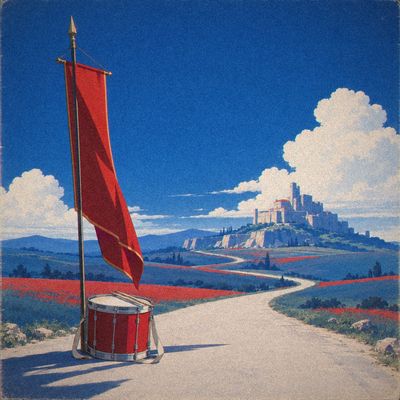
In einem kleinen Spiel hat Musik eine andere Aufgabe als in einem Video. Ein Videosong läuft einmal und endet. Ein Spielstück läuft vielleicht vierzig Minuten, während jemand auf demselben Feld levelt, und muss es aushalten, gestoppt, neu gestartet und überblendet zu werden, sobald der Spieler eine Tür öffnet. Dieser Leitfaden richtet sich an Solo-Entwickler, Hobbyisten und Game-Jam-Teams, die kostenlose Musik möchten, die bewusst ausgewählt klingt.
Die Grundlagen zum Schneiden und zur Quellenangabe in Trailern oder Devlogs finden Sie im Leitfaden zu Hintergrundmusik für Videos. Hier bleiben wir im Spiel.
1. Spielzustände auflisten, bevor Sie irgendetwas anhören
Notieren Sie jeden Ort, an dem der Spieler sein kann, und was er dort fühlen soll. Bei einem typischen Game-Jam-RPG sind das: Titelbildschirm, Dorf, Oberwelt, Dungeon, Kampf, ein unheimlicher Bereich, Sieg und Abspann. Ein Puzzlespiel oder Cozy Game braucht vielleicht nur ein Menüthema und zwei Gebietsthemen.
Geben Sie jedem Zustand eine Energiestufe von 1 bis 5. Titel und Kampf sind meist hoch, Dorf und Speicherraum niedrig. So vermeiden Sie sechs aufregende Stücke, die alle gleich klingen, was ein Spiel schnell ermüdend macht.
Eine nützliche Regel: Die Musik, die der Spieler am längsten hört, sollte die ruhigste sein. Ihr Dorfthema wird viel öfter wiederholt als Ihr Bossthema und braucht deshalb eine sanfte Melodie, die sich nicht abnutzt.
2. Für jeden Zustand Kandidaten auswählen
Auf der Musikseite lassen sich Tags kombinieren, sodass Sie direkt nach Spieleinsatz filtern können: RPG, Titel und Menü, Dorf, Oberwelt, Kampf, Horrorspiel oder Pixel plus Cozy.
Ein Startset aus der Bibliothek:
| Zustand | Stück | BPM | Warum es passt |
|---|---|---|---|
| Titelbildschirm | Dawn of the Quest | 95 | Glocken vor den Bläsern lassen Zeit für das Logo |
| Pixel-Menü | Pocket Pixel Quest | 110 | Kurz (1:33), leichte Glockenklänge |
| Dorf | Village Morn | 105 | Gitarre und Blockflöte, ruhig genug zum Loopen |
| Cozy-Pixeldorf | Sunlit Sprite Town | 96 | Swingender Lo-Fi für Läden und Hubs |
| Oberwelt | L’Horizon Ouvert | 120 | Hornmelodie und Marschtrommel |
| Dungeon | Dripstone Depths | 90 | Tropfen und ein einzelnes Cello, Trommeln später |
| Bosskampf | Neon Megacity Assault | 120 | Verzerrter Bass, Industrial-Drums |
| Horror-Speicherraum | Fragile Refuge | 70 | Traurige Klaviermelodie, die Sicherheit vermittelt |
| Sieg | March of the Hero | 120 | Dort beginnen, wo das Hornthema einsetzt |
| Abspann | Laudato Si’ | 111 | Wächst von einer Stimme zum vollen Orchester |
Legen Sie sich noch nicht fest. Lassen Sie jeden Kandidaten mindestens zwei volle Minuten laufen, während Sie spielen oder Ihr Spiel ansehen. Ein Stück, das 20 Sekunden lang großartig ist, kann in der dritten Minute nerven.
Bleiben Sie bei einer einheitlichen Klangpalette. Ein Dorf mit akustischem Folk neben einer Oberwelt mit akustischem Folk plus Bläsern wirkt wie eine Welt. Sprünge von Chiptune zu Orchester zu Trap zwischen Räumen klingen wie ein Mixtape, außer dieser Kontrast ist gewollt.
3. Vor dem Schneiden die Loop-Länge berechnen
Die meiste Spielmusik hier steht im 4/4-Takt, ein Takt dauert also:
Sekunden pro Takt = 60 ÷ BPM × 4
- 120 BPM → 2 s pro Takt, 8 Takte = 16 s
- 105 BPM → etwa 2,29 s, 8 Takte ≈ 18,3 s
- 96 BPM → 2,5 s, 16 Takte = 40 s
- 90 BPM → etwa 2,67 s, 12 Takte = 32 s
- 70 BPM → etwa 3,43 s, 4 Takte ≈ 13,7 s
Melodien laufen meist in Phrasen von 4, 8 oder 16 Takten, also sollte Ihr Loop eine dieser Längen haben. Viele Stückseiten enthalten einen Tipp, wo eine Phrase neu beginnt; die Seite von Village Morn empfiehlt einen 8-Takt-Loop, etwa 18 Sekunden, an der Stelle, an der die Blockflötenmelodie zurückkehrt.
MP3 schneiden nimmt Start- und Endzeiten in Zehntelsekunden an. Bei 120, 96 und 90 BPM fallen die Taktlängen genau auf Zehntel. Bei 105 BPM liegen Sie einige Hundertstel daneben, was eine kurze Überblendung verdeckt, ein harter Loop aber vielleicht nicht. Wenn Ihre Spiel-Engine Loop-Punkte in Samples oder Millisekunden erlaubt, tragen Sie den exakten Wert dort ein.
4. Loop-Punkt finden und die Nahtstelle testen
Diese Stücke werden nicht als fertige nahtlose Loops angeboten, den Loop bauen Sie also selbst:
- Öffnen Sie das Stück in MP3 schneiden und betrachten Sie die Wellenform. Überspringen Sie das Intro: Die Glocken in Dawn of the Quest sind einmal schön, alle 40 Sekunden aber seltsam.
- Setzen Sie den Start auf den ersten betonten Schlag einer Phrase. Prüfen Sie mit Auswahl abspielen, ob er auf einem Schlag landet.
- Setzen Sie das Ende auf Start + (Takte × Sekunden pro Takt).
- Lassen Sie beide Fades auf 0. Fades sind für einmalige Cues und Enden gedacht, nicht für Loop-Nähte.
- Speichern Sie als WAV und binden Sie die Datei mit aktivierter Wiederholung ins Spiel ein.
- Hören Sie die Naht mindestens viermal hintereinander. Wenn Sie ein Holpern hören, verschieben Sie beide Punkte gemeinsam um einen Takt, statt nur einen zu verändern.
Unterstützt Ihre Engine ein Intro plus Loop-Bereich, behalten Sie das Intro und loopen nur den Hauptteil. Wenn nicht, exportieren Sie zwei Dateien und reihen den Loop hinter das Intro.
Überblenden zwischen Zuständen. Beim Weg vom Dorf in die Oberwelt klingen 1 bis 2 Sekunden natürlich. Ein Kampfbeginn wirkt mit hartem Schnitt oder 0,3 bis 0,5 s Überblendung dringlicher. Überblendungen funktionieren am besten bei ähnlichem Tempo: Von Sunlit Sprite Town (96) zu Village Morn (105) passt es, von 70 zu 120 fühlt es sich an wie ein Gangwechsel.
5. Das richtige Dateiformat wählen
- WAV ist unkomprimiert, etwa 10 MB pro Minute in Stereo. Nutzen Sie es als Arbeitskopie. Die WAV-Downloads sind groß (March of the Hero hat 34,8 MB), schneiden Sie sie also vor der Veröffentlichung.
- MP3 ist klein, etwa 1,4 MB pro Minute bei 192 kbps, und reicht für einmalige Cues. MP3-Dateien enthalten aber an beiden Enden einige Millisekunden Stille, was je nach Dekodierung in Ihrer Engine eine kleine Lücke im Loop hinterlassen kann.
- OGG (Vorbis) bevorzugen viele Engines für Loop-Musik: kompakt und ohne dieses Stilleproblem. Unsere Tools speichern als MP3 oder WAV, nicht als OGG. Behalten Sie Ihren geschnittenen Loop also als WAV und lassen Sie die Importeinstellungen Ihrer Engine oder Ihren Audioeditor komprimieren.
Sie haben OGG-Dateien aus einem älteren Build und möchten sie in einem Devlog nutzen? OGG in MP3 umwandeln wandelt sie in Ihrem Browser um. Sie haben eine MP3 heruntergeladen und brauchen eine WAV zum Schneiden? MP3 in WAV umwandeln erzeugt eine 16-Bit-WAV (verlorene Details kommen nicht zurück, aber weiterer Verlust wird vermieden). Für einen Web-Build mit Größenlimit eignet sich WAV in MP3 umwandeln mit 192 kbps für einmalige Cues.
6. Musik gegen Soundeffekte abmischen
In Spielen tragen Soundeffekte Informationen: ein Treffer, ein aufgehobener Gegenstand, Schritte hinter Ihnen. Die Musik liegt darunter. Starten Sie mit der Musik bei etwa 50 % des Effektpegels (etwa −6 dB) und noch leiser, etwa 30 % (etwa −10 dB), in Menüs mit vielen Klickgeräuschen.
MP3 lauter machen zeigt Änderungen in Prozent und dB. Ist ein Stück deutlich lauter als die anderen (bassstarke Kampfmusik ist das meistens), senken Sie diese Datei, bis alle Loops bei derselben Spieleinstellung gleich laut wirken. Rot in der Wellenform bedeutet, dass Spitzen übersteuern würden.
Bieten Sie getrennte Regler für Musik und Effekte an. Spieler merken es, wenn sie fehlen.
7. Musik im Spiel und auf der Shopseite nennen
Jede Stückseite hat eine Schaltfläche Kopieren für die Quellenangabe:
Music: “Village Morn” by ziniyeons (niftyshelf.com/music/village-morn)
Fügen Sie pro Stück eine Zeile in Ihren Abspann ein und dieselben Zeilen in die Beschreibung Ihrer Shop- oder Game-Jam-Seite.
Die Lizenz erlaubt die kostenlose Nutzung in privaten und kommerziellen Projekten, ein kostenloser Game-Jam-Beitrag ist also ebenso in Ordnung wie ein kostenpflichtiges Spiel. Nicht erlaubt ist, die Dateien unverändert oder leicht verändert weiterzuverbreiten, die Musik bei Content ID oder ähnlichen Systemen zu registrieren oder sie als eigenes Werk auszugeben. Praktisch heißt das: Das Audio im Spiel auszuliefern ist Nutzung; die Stücke als separaten Soundtrack-Download oder in einem Asset-Paket anzubieten ist Weiterverbreitung. Ist Ihr Quellcode öffentlich, vermerken Sie in der README, dass die Musik nicht unter Ihre Code-Lizenz fällt. Unsicher? Schreiben Sie uns.
Häufige Fehler
- Das Intro mitloopen. Loopen Sie den Hauptteil; das Intro läuft einmal.
- Fades an der Loop-Naht. Es klingt, als würde das Spiel nachladen.
- Kampfmusik so laut wie die Effekte. Spieler müssen Treffer und Warnungen zuerst hören.
- Nur 20 Sekunden testen. Loopen Sie jedes Gebietsthema minutenlang beim Spielen.
- Nur im Spiel nennen. Setzen Sie die Zeilen auch auf die Shopseite.
FAQ
Darf ich NiftyShelf-Musik in einem kommerziellen Indie-Spiel verwenden?
Ja. Die Lizenz erlaubt die kostenlose Nutzung in privaten und kommerziellen Projekten. Nennen Sie jedes Stück im Abspann und auf der Shopseite, und verkaufen oder teilen Sie die Stücke nicht als einzelne Dateien.
Sind diese Stücke nahtlose Loops?
Sie werden nicht als fertige Loops angeboten. Mehrere Stückseiten geben an, wo eine Phrase neu beginnt, und mit der Taktberechnung oben schneiden Sie in wenigen Minuten einen sauberen Loop. Testen Sie die Naht immer im Spiel.
Welches Format sollte ich ausliefern: OGG, MP3 oder WAV?
Für Loop-Musik ist ein OGG aus Ihrer geschnittenen WAV meist der beste Kompromiss aus Größe und sauberem Loop. MP3 reicht für einmalige Cues. Behalten Sie die WAV als Master.
Darf ich ein Stück für mein Spiel bearbeiten oder remixen?
Ja. Schneiden, loopen, Lautstärke ändern und in Ihren Soundtrack einmischen sind normale Nutzungen. Nennen Sie einfach das Originalstück.
Darf ich die Musik im Trailer meines Spiels verwenden?
Ja. Da wir die Musik nicht bei Content ID registrieren, sollte Ihr Trailer keine Ansprüche erhalten. Der Leitfaden zu Hintergrundmusik für Videos erklärt Schneiden und Fades dafür.