가계부가 무너지는 건 계산이 어려워서가 아니에요. 보통 둘째 주에 영수증 몇 장을 안 적고 넘어가면서 가계부와 실제 통장이 어긋나기 시작해요. 이 글은 3월에도 계속 쓰고 있을 가계부를 만드는 방법이에요. 항목은 적게, 점검은 일주일에 5분, 월말에는 짧은 결산 한 번이면 돼요.
혼자든, 부부든, 온 가족이든 무료 엑셀 가계부나 인쇄용 가계부와 펜 하나면 충분해요.
준비물
- 가계부 템플릿에서 고른 템플릿 하나(엑셀, 인쇄용, 또는 둘 다)
- 지난달 통장·카드 내역, 또는 은행 앱
- 급여 명세서, 또는 실제로 통장에 들어온 금액
- 첫날 1시간쯤, 그다음엔 일주일에 5분, 월말에 20분
1. 엑셀로 쓸지, 종이에 쓸지 고르기
엑셀 가계부가 맞는 분: 주로 카드로 결제하고, 합계가 알아서 나오고, 차트도 직접 그리지 않고 보고 싶은 분이에요. 월간 가계부 엑셀 — 모던은 계획을 세우는 “예산” 탭과 지출을 한 줄씩 적는 “지출 내역” 탭으로 되어 있어요. 드롭다운에서 항목만 고르면 지출, 남은 금액, 사용률이 저절로 바뀌어요. “상태” 열은 항목을 90% 이상 쓰면 “임박”, 계획을 넘기면 “초과”로 알려 줘요.
인쇄용 가계부가 맞는 분: 펜으로 써야 머리에 남고, 가계부를 냉장고에 붙여 두고 싶고, 하나씩 적다 보면 다음 지출 앞에서 한 번 멈추게 되는 분이에요. 월간 가계부 플래너 (Money, Mapped)는 3장이에요. 한 달 계획(수입, 고정 지출, 생활비, 저축·빚 상환, 최종 잔액 칸), 지출 기록장, 그리고 달마다 칸이 있는 2027년 공과금 체크표예요.
둘 다 써도 좋아요. 부엌에는 인쇄한 지출 기록장을 두고, 일요일에 합계만 엑셀로 옮기는 식이에요.
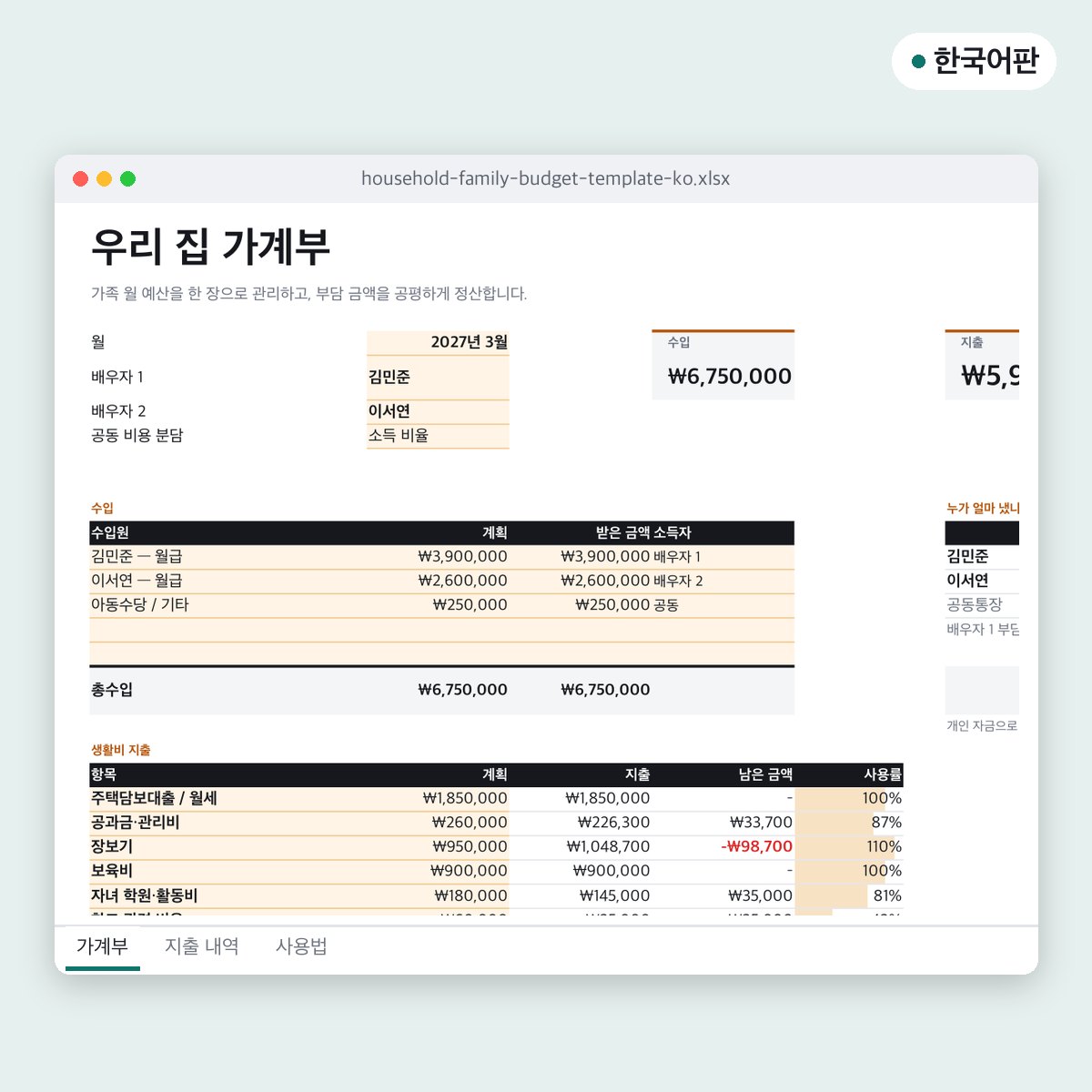
정해진 방식이 있으면 더 편한 분도 있죠. 제로 기반 예산 템플릿은 “Left to assign(남은 배정액)“이 0이 될 때까지 수입을 나눠요. 50/30/20 가계부 템플릿은 실수령액을 필수 지출·원하는 지출·저축과 빚 상환으로 나눠요. 생활비를 나눠 내는 부부라면 부부 공동 가계부가 수입 비율이나 반반으로 “누가 누구에게 얼마”를 계산해 줘요.
2. 진짜 한 달 수입 확인하기
세전 연봉이 아니라 실제로 통장에 들어오는 실수령액으로 계산해요. 맞벌이라면 두 사람 월급을 더해요. 수입이 달마다 다르다면 최근 6개월 중 가장 적었던 달을 기준으로 잡고, 그보다 더 들어온 돈은 들어왔을 때 쓸 곳을 정하는 보너스로 봐요.
3. 항목 정하기
그룹은 세 개, 항목은 전부 합쳐 15~20개를 넘기지 마세요. 그보다 많으면 치약이 “생활용품”인지 “미용·위생”인지 고민하느라 저녁 시간을 다 써요.
- 고정 지출: 매달 같거나 거의 같은 돈. 월세, 공과금, 인터넷, 휴대폰, 보험, 대출 상환.
- 생활비: 식료품, 외식, 주유·교통, 생활용품, 미용·위생, 용돈, 경조사·선물.
- 저축·비정기 지출: 비상금, 그리고 매달 생기지는 않는 일을 위해 모아 두는 돈. 차량 정비, 생일, 연간 구독료, 명절 같은 것들이에요.
가계부가 가장 자주 깨지는 곳이 이 세 번째 그룹이에요. 1년에 한 번 내는 48만 원(차량 정비나 연회비 같은)은 사실 한 달에 4만 원이에요. 그 4만 원을 따로 떼어 두지 않으면, 올 줄 알았던 지출이 “갑자기 생긴 돈”이 돼요. 목적 자금 저축 트래커에는 동전 30개씩 색칠하는 저축 트래커 6개와 입출금을 적는 장부 페이지가 들어 있어요.
4. 모든 돈에 역할 주기: 예시로 따라 해 보기
실수령 380만 원(월급 190만 원 두 번)인 1인 가구의 한 달이에요.
| 그룹 | 항목 | 계획 |
|---|---|---|
| 고정 지출 | 월세 135만 · 전기 8만5천 · 인터넷 6만 · 휴대폰 4만5천 · 자동차 보험 11만 · 학자금 대출 22만 | 187만 원 |
| 생활비 | 식료품 52만 · 외식 16만 · 주유 14만 · 생활용품 6만 · 미용·위생 6만 · 구독 3만5천 · 용돈 12만 · 선물 5만 | 114만5천 원 |
| 예비비 | 기타 | 8만5천 원 |
| 비정기 지출 | 차량 정비 8만 · 생일·명절 7만 · 연회비 5만 | 20만 원 |
| 저축 | 비상금 | 50만 원 |
| 합계 | 380만 원 |
수입에서 계획을 빼면 딱 0원이에요. 다 쓴다는 뜻이 아니라, 저축까지 포함해 모든 돈이 달이 시작되기 전에 갈 곳을 정해 뒀다는 뜻이에요. 작은 “기타” 줄은 일부러 넣은 거예요. 주차 위반 딱지나 깜빡한 학원 준비물값도 어딘가에는 들어가야 하니까요.
5. 첫날: 세팅하기 (1시간쯤)
- 지난달 내역을 열고 지출을 하나씩 항목에 나눠 넣어요. 현실 확인 단계예요. 식료품을 30만 원으로 잡고 싶어도 지난달에 54만 원을 썼다면 30만이 아니라 52만 원으로 잡아요.
- 계획을 채워요. 엑셀에서는 색이 칠해진 칸의 예시 숫자 위에 내 숫자를 덮어써요. 나머지는 수식 칸이라 그대로 두세요. 인쇄용에는 고정 지출과 납부일을 적어요.
- 매달 같은 지출은 한 번만 적어요. 매달 인쇄해서 쓴다면 빈 플래너를 PDF 편집에서 열어 월세, 인터넷, 휴대폰을 고정 지출 표에 입력하고 그 파일을 저장해 두세요. 이후엔 바뀌는 금액만 쓰면 돼요.
- 달을 정해요. 모던 템플릿은 맨 위 칸에 그달의 아무 날짜나 넣으면 돼요. 다른 달 날짜로 적힌 지출은 지출 내역 탭에서 빨갛게 표시돼서, 2월 가계부에 섞인 1월 영수증도 금방 찾아요.
6. 첫 주, 그리고 매주 점검
지출은 그때그때, 적어도 매일 저녁에는 적어요. 카드 결제는 은행 앱에 남지만, 현금이나 소액 이체는 며칠만 지나도 잊어버려요.
그다음 일요일 저녁처럼 매주 같은 시간을 정해 세 가지만 확인해요.
- 이번 주 지출을 빠짐없이 적었나?
- 달력보다 앞서가는 항목은 뭐지?
- 다음 점검 전에 내야 할 고지서가 있나?
핵심은 “달력보다 앞서가는 항목”이에요. 15일이면 한 달의 절반이 지난 거예요. 식료품 52만 원 중 31만 원을 썼다면 퍼센트 계산기로 59.6%가 나와요. 조금 빠르지만 괜찮은 수준이에요. 15일에 80%라면 28일에 놀라지 말고 지금 남은 2주 식단을 알뜰하게 짜요.
영수증이 쌓인다면 HEIC → PDF 변환으로 아이폰으로 찍은 영수증 사진을 한 달에 PDF 하나로 묶고, 이미지 텍스트 추출 (OCR)로 영수증 캡처에서 글자를 읽어 금액을 복사할 수 있어요. 파일은 어디에도 올라가지 않아요.
7. 월말 결산 (20분)
달이 끝나면 항목마다 계획과 실제를 비교해요. 앞의 예시로 보면 이래요.
- 식료품 57만5천 원(5만5천 원 초과), 외식 21만 원(5만 원 초과): 모두 10만5천 원 초과
- 주유 11만8천 원(2만2천 원 남음), 생활용품 4만1천 원(1만9천 원 남음): 4만1천 원 남음
- 기타: 6만 원 쓰고 2만5천 원 남음
남은 4만1천 원과 2만5천 원을 옮기면 10만5천 원 중 6만6천 원이 메워져요. 나머지 3만9천 원은 다음 달 용돈에서 줄이고, 비상금 이체는 그대로 둬요. 그리고 다음 달 계획을 현실에 맞게 고쳐요. 식료품은 56만 원으로 올리고 주유는 12만 원으로 내려요. 매달 고쳐 가며 쓰는 가계부가 제 역할을 하는 가계부예요.
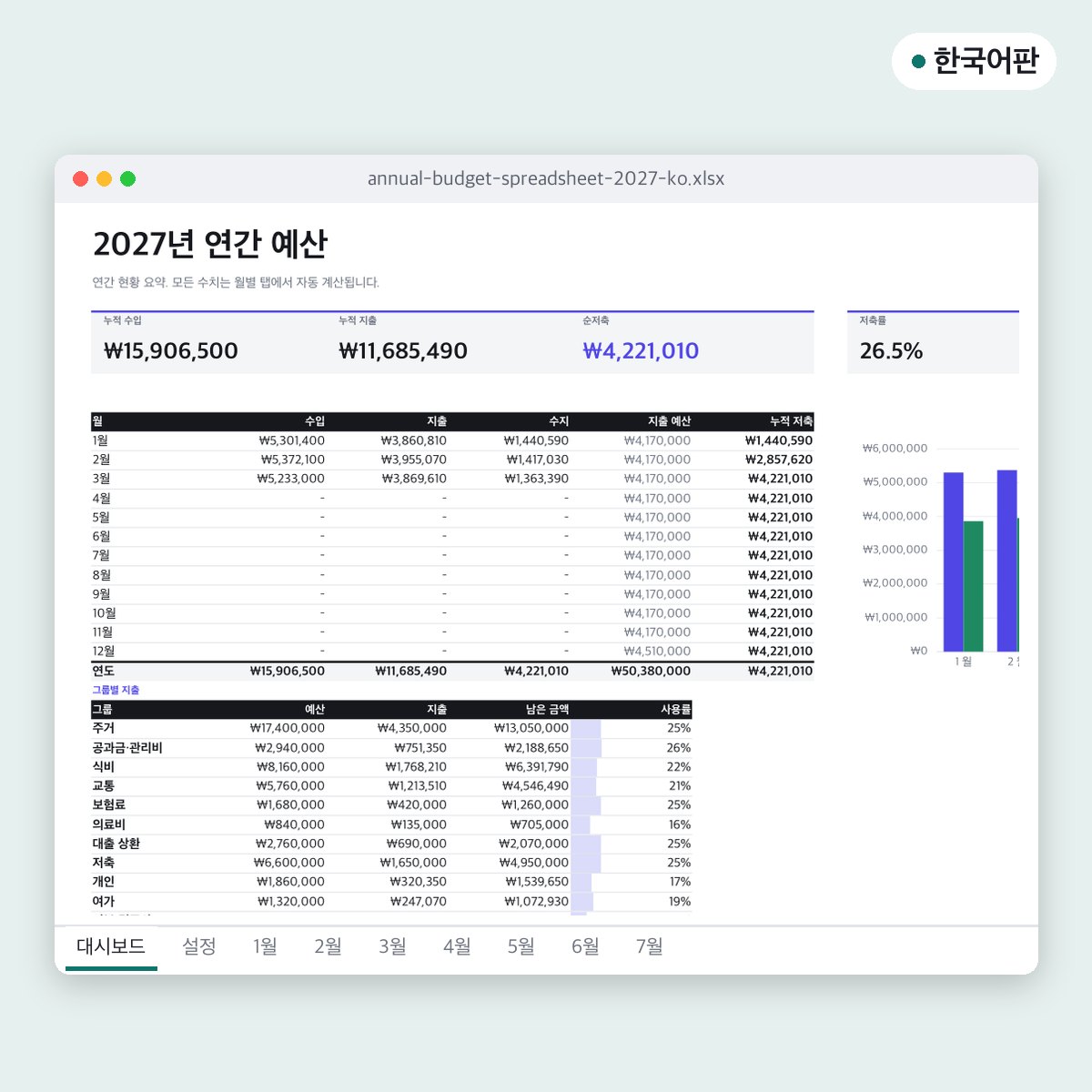
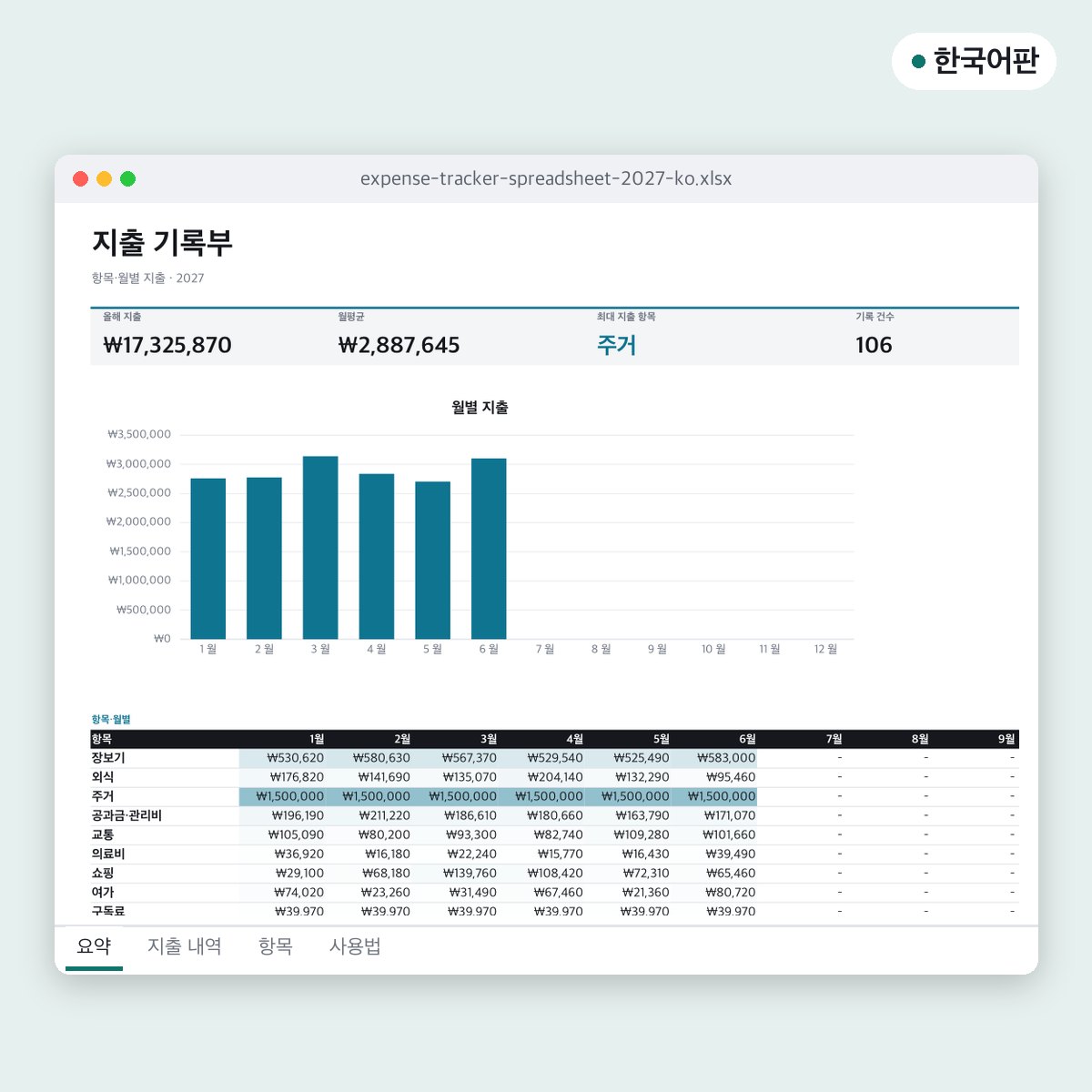
엑셀에서 새 달을 시작할 때는 파일 사본을 저장하고, 달을 바꾼 다음 지출 내역 줄과 “받은 금액” 열을 지워요. 종이라면 새 플래너를 꺼내고, 공과금 체크표에서 방금 끝난 달 칸을 채워요. 1년 치를 파일 하나로 보고 싶다면 지출 기록부 엑셀 2027이 한 목록에서 월별·항목별 합계를 만들어 줘요.
8. 인쇄 팁
- 레터 또는 A4. 플래너 ZIP에는 두 가지가 다 들어 있어요. 레터(8.5 × 11인치)는 미국·캐나다용, A4(210 × 297mm)는 한국을 비롯한 대부분의 나라용이에요. 쓰는 종이에 맞는 파일을 인쇄해요.
- 100% 크기. 인쇄 창에서 “실제 크기”나 100%를 골라요. “페이지에 맞춤”을 쓰면 칸이 줄어들어서 금액 칸이 금방 비좁아져요.
- 잉크 아끼기. 1년 치를 인쇄하기 전에 PDF 흑백 변환을 거쳐요.
- 한 묶음으로. PDF 합치기로 플래너와 목적 자금 트래커를 합쳐 몇 달 치씩 인쇄하고, 영수증과 함께 파일철에 끼워 둬요.
인쇄용 템플릿 편집과 합치기는 무료 템플릿 편집·인쇄 가이드에 더 자세히 있어요.
흔한 실수
- 세전 월급으로 예산 짜기 — 실제로 통장에 들어오는 돈이 기준이에요
- 항목이 너무 많음 — 커피, 간식, 점심을 따로 나누면 적는 일 자체가 숙제가 돼요
- 비정기 지출 줄이 없음 — 1년에 한 번 나가는 돈이 매번 비상 사태가 돼요
- 주간 점검 건너뛰기 — 30일에 한 달 치를 기억으로 되살리게 돼요
- 초과한 항목을 실패로 여기기 — 돈을 옮기고 다음 달을 고치면 돼요
- “페이지에 맞춤”으로 인쇄 — 칸이 작아서 글씨를 쓸 수 없어요
FAQ
엑셀 가계부와 인쇄용 가계부 중 뭐가 좋아요?
매주 실제로 펼쳐 볼 쪽이 좋아요. 엑셀은 합계와 차트를 알아서 만들어 주고, 종이는 지출 하나하나가 눈에 들어와요. 평소엔 인쇄한 기록장에 적고 월 합계만 엑셀로 정리하는 분도 많아요.
엑셀이 없어도 쓸 수 있나요?
네. 매크로 없이 수식만 들어간 일반 .xlsx 파일이라 무료 앱을 포함한 대부분의 스프레드시트 앱에서 열려요. 통화 단위를 바꾸려면 금액 칸을 선택하고 표시 형식을 원화로 바꾸면 돼요. 수식은 그대로 작동해요.
수입이 매달 달라요. 어떻게 하죠?
평소 가장 적은 달을 기준으로 계획을 세워요. 더 많이 들어온 달에는 쓰기 전에 먼저 비상금이나 비정기 지출 줄처럼 남는 돈이 갈 곳부터 정해요.
가계부 내용이 어딘가에 올라가나요?
템플릿은 내려받아 내 기기에 두고 쓰는 파일이에요. 여기서 소개한 PDF·이미지 도구도 브라우저 안에서 작동해서 영수증이나 통장 내역이 컴퓨터 밖으로 나가지 않아요.